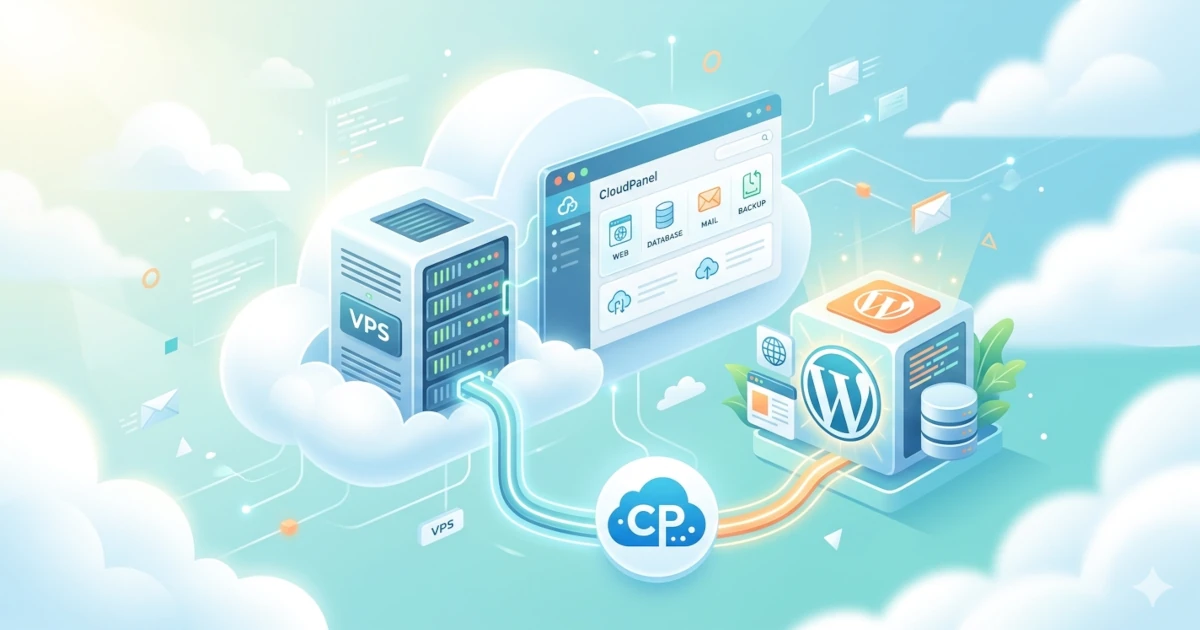
CloudPanel merupakan server control panel gratis dan open-source yang dirancang dengan fokus utama pada kesederhanaan tanpa mengorbankan performa. CloudPanel dapat digunakan sepenuhnya tanpa biaya lisensi, pengguna hanya perlu membayar biaya VPS yang digunakan.
CloudPanel secara teknis berjalan di atas stack NGINX, PHP-FPM, MariaDB/MySQL, dan Redis yang seluruhnya telah dikonfigurasi serta dioptimalkan sejak awal. Anda akan mendapatkan web server yang sudah production-ready setelah instalasi.
Mengapa Memilih CloudPanel?
CloudPanel menawarkan keseimbangan terbaik antara kontrol penuh dan kemudahan operasional bagi developer serta sysadmin yang mengelola VPS sendiri. Berikut adalah beberapa alasan memilih CloudPanel:
- Gratis sepenuhnya: tidak ada biaya lisensi dan tidak ada fitur yang terkunci di balik paywall.
- Ringan: minimum requirement hanya 1 core, 2 GB RAM, dan 10 GB disk sehingga cocok untuk VPS entry-level.
- Mendukung multi-site: kelola banyak domain dari satu panel dengan site isolation per user.
- WordPress-first: tersedia wizard instalasi WordPress dalam satu langkah yang lengkap dengan konfigurasi NGINX yang dioptimalkan.
- ARM Ready: mendukung arsitektur ARM64 yang memberikan performa hingga 40% lebih tinggi dengan biaya 20% lebih rendah.
Fitur Utama CloudPanel
| Kategori | Fitur |
|---|---|
| Aplikasi | WordPress, PHP, Node.js, Python, Static HTML, Reverse Proxy |
| Web Server | NGINX dengan 30+ template vhost yang dikonfigurasi |
| Database | MariaDB 10.11 / 11.4, MySQL 8.0 / 8.4 |
| Cache | Redis, OPcache |
| PHP | Multiple PHP version (7.4 hingga 8.3), mudah diganti per site |
| SSL/TLS | Let's Encrypt gratis, Cloudflare Certificate, Import manual |
| Keamanan | Firewall (UFW), IP & Bot Blocker, Two-Factor Authentication, Site Isolation |
| Backup | Remote backup ke S3, Wasabi, Dropbox, Google Drive, SFTP, Hetzner Storage Box |
| Cloud Support | AWS, DigitalOcean, Hetzner, GCP, Azure, Vultr, dan server lainnya |
Performa
CloudPanel menggunakan komponen yang ringan dan dikonfigurasi dengan baik, yaitu NGINX sebagai web server yang mengungguli Apache dalam hal concurrency, PHP-FPM untuk manajemen proses PHP, serta Redis sebagai in-memory cache. Kombinasi tersebut menghasilkan halaman WordPress yang bisa load hingga 250x lebih cepat dibanding konfigurasi default stack LAMP sederhana. Resource consumption CloudPanel sendiri sangat minimal, sehingga resource yang seharusnya dipakai oleh website Anda tidak terbuang.
Keamanan
CloudPanel menerapkan site isolation yang memastikan setiap site berjalan di bawah user sistem berbeda. Penyerang tidak bisa mengakses file site lain di server yang sama jika satu site berhasil dieksploitasi. Mekanisme ini merupakan standar keamanan yang sering kali tidak tersedia pada shared hosting konvensional.
Lapisan keamanan lainnya meliputi pembatasan akses dashboard per IP, Two-Factor Authentication (2FA), IP & Bot Blocker terintegrasi, serta integrasi Cloudflare untuk proteksi DDoS dan WAF.
Prasyarat Sistem
Pastikan semua prasyarat berikut terpenuhi sebelum memulai instalasi. Kelalaian dalam memenuhi salah satu prasyarat merupakan penyebab paling umum gagalnya instalasi atau timbulnya masalah setelah server berjalan.
Spesifikasi VPS Minimum
Spesifikasi minimum yang dibutuhkan berdasarkan dokumentasi resmi CloudPanel adalah sebagai berikut:
| Komponen | Minimum | Rekomendasi (WordPress Produksi) |
|---|---|---|
| CPU | 1 Core (x86 atau ARM64) | 2+ Core |
| RAM | 2 GB | 4 GB atau lebih |
| Disk | 10 GB | 40 GB+ SSD (NVMe lebih baik) |
| OS | Ubuntu 22.04 / Debian 11 | Ubuntu 24.04 LTS (direkomendasikan) |
| Arsitektur | x86 atau ARM64 | ARM64 untuk efisiensi biaya |
Dapatkan Kredit DigitalOcean $25
Klaim Kredit $25Sistem Operasi yang Didukung
CloudPanel v2 mendukung OS berikut dalam kondisi fresh install dan bukan upgrade:
- Ubuntu 24.04 LTS (Noble Numbat).
- Ubuntu 22.04 LTS (Jammy Jellyfish).
- Debian 13 (Trixie).
- Debian 12 (Bookworm).
- Debian 11 (Bullseye).
Penting: Installer CloudPanel harus dijalankan di atas OS yang bersih atau fresh install. Hindari menjalankan installer di server yang sudah memiliki Apache, NGINX, atau control panel lain karena konflik service merupakan penyebab paling sering gagalnya instalasi.
Akses dan Jaringan
- Akses root ke server melalui SSH: installer memerlukan hak superuser.
- Koneksi internet yang stabil dari server: installer akan mengunduh package dari repository resmi.
- IP publik yang sudah terpasang di VPS.
- Port yang wajib terbuka di firewall cloud provider:
- Port 22 (SSH)
- Port 80 (HTTP)
- Port 443 (HTTPS)
- Port 8443 (CloudPanel dashboard)
Nama Domain
Pastikan Anda memiliki hal-hal berikut jika tujuan akhir Anda adalah hosting WordPress dengan domain sendiri:
- Domain aktif (contoh: myblog.com).
- Akses ke panel DNS domain di registrar.
- DNS record A yang sudah mengarah ke IP publik VPS sebelum instalasi SSL dimulai.
Database Engine
CloudPanel mendukung beberapa pilihan database engine. Panduan ini menggunakan MariaDB 11.4 yang merupakan versi LTS terbaru. Versi tersebut direkomendasikan untuk WordPress karena memiliki kompatibilitas penuh serta performa yang telah teruji.
| Database Engine | Variabel Installer | Keterangan |
|---|---|---|
| MariaDB 11.4 | DB_ENGINE=MARIADB_11.4 | LTS terbaru, direkomendasikan |
| MariaDB 10.11 | DB_ENGINE=MARIADB_10.11 | LTS sebelumnya, stabil |
| MySQL 8.4 | DB_ENGINE=MYSQL_8.4 | LTS MySQL terbaru |
| MySQL 8.0 | DB_ENGINE=MYSQL_8.0 | Versi MySQL yang sudah proven |
Langkah-Langkah Instalasi CloudPanel
Instalasi CloudPanel sepenuhnya dilakukan melalui command line (SSH). Proses tersebut berjalan otomatis dan biasanya selesai dalam waktu 5 hingga 10 menit, tergantung pada kecepatan koneksi server Anda.
Langkah 1: Login ke Server via SSH
Buka terminal dan lakukan login ke VPS sebagai root. Gunakan perintah berikut jika provider Anda menggunakan private key:
ssh -i /path/ke/private_key.pem root@IP_SERVERGunakan perintah berikut jika menggunakan password:
ssh root@IP_SERVERLangkah 2: Update Sistem dan Install Package Pendukung
Pastikan sistem dalam kondisi terbaru sebelum menjalankan installer. Langkah ini wajib dilakukan untuk menghindari konflik dependency:
apt update && apt -y upgrade && apt -y install curl wget sudo
Tunggu hingga proses selesai. Pilih opsi default atau konfirmasi sesuai kebutuhan Anda jika terdapat prompt konfirmasi, misalnya untuk mengganti konfigurasi file.
Langkah 3: Jalankan Installer CloudPanel
Berikut adalah perintah instalasi untuk Ubuntu 24.04 LTS dengan database engine MariaDB 11.4. Perintah ini melakukan tiga hal sekaligus, yaitu mengunduh script installer, memverifikasi checksum SHA-256 untuk memastikan integritas file, kemudian menjalankan instalasi:
curl -sS https://installer.cloudpanel.io/ce/v2/install.sh -o install.sh; \
echo "19cfa702e7936a79e47812ff57d9859175ea902c62a68b2c15ccd1ebaf36caeb install.sh" | \
sha256sum -c && sudo DB_ENGINE=MARIADB_11.4 bash install.sh
Verifikasi sha256sum pada perintah di atas memastikan Anda menjalankan script resmi dari CloudPanel dan bukan versi yang sudah dimodifikasi. Hal tersebut merupakan praktik keamanan standar saat mengunduh serta menjalankan script dari internet. Selalu periksa checksum terbaru di dokumentasi resmi sebelum menjalankan perintah.
Langkah 4: Pantau Proses Instalasi
Installer akan menampilkan log proses secara real-time. Proses instalasi tersebut mencakup:
- Instalasi NGINX sebagai web server.
- Instalasi MariaDB 11.4 dan konfigurasi awal database.
- Instalasi PHP-FPM untuk berbagai versi PHP.
- Instalasi Redis untuk caching.
- Konfigurasi firewall (UFW).
- Instalasi CloudPanel dashboard.
Anda akan melihat pesan yang menginformasikan URL untuk mengakses CloudPanel serta instruksi langkah selanjutnya ketika proses selesai.
The installation of CloudPanel is complete!
CloudPanel can be accessed now: https://IP_SERVER:8443
Langkah 5: Akses CloudPanel Dashboard
Buka browser dan akses CloudPanel melalui URL berikut setelah instalasi selesai (ganti dengan IP server Anda):
https://IP_SERVER:8443Browser akan menampilkan peringatan self-signed certificate. Hal ini merupakan perilaku normal karena sertifikat SSL resmi belum dikonfigurasi. Klik Advanced lalu pilih Proceed to [IP address] (unsafe) untuk melanjutkan.
Peringatan Keamanan: Segera buat user admin setelah mengakses CloudPanel. Terdapat jeda waktu singkat antara selesainya instalasi dan terbentuknya akun admin yang memungkinkan bot mencoba membuat akun. Batasi akses port 8443 hanya untuk IP Anda melalui firewall cloud provider sebelum memulai instalasi jika memungkinkan.
Konfigurasi Awal CloudPanel
Membuat User Admin Pertama
Anda akan disambut dengan form pembuatan akun admin saat pertama kali mengakses CloudPanel di https://IP:8443. Isi form tersebut dengan detail berikut:
- Username: pilih nama pengguna yang unik serta hindari kata "admin" atau "root".
- Email: alamat email aktif Anda.
- Password: gunakan password kuat dengan kombinasi huruf besar, kecil, angka, dan simbol minimal 16 karakter.
- Timezone: pilih zona waktu sesuai lokasi Anda karena hal ini penting untuk akurasi log dan jadwal backup.
Klik Create User untuk membuat akun dan Anda akan langsung diarahkan ke halaman login.
Login ke Dashboard CloudPanel
Masukkan username serta password yang baru saja dibuat. Anda akan masuk ke CloudPanel dashboard yang merupakan antarmuka utama untuk mengelola seluruh operasi server setelah login berhasil.
Pengaktifan Two-Factor Authentication (2FA) sebaiknya segera dilakukan demi keamanan. Masuk ke menu Account lalu pilih Two-Factor Authentication dan ikuti instruksinya menggunakan aplikasi authenticator seperti Google Authenticator.
Gambaran Umum Antarmuka CloudPanel
CloudPanel memiliki dua area utama yang bisa diakses dari sidebar:
| Area | Fungsi |
|---|---|
| Frontend Area | Manajemen site: tambah site, database, file manager, SSL/TLS, logs, PHP settings |
| Admin Area | Manajemen server: users, vhost templates, instance settings, remote backups, security |
Navigasi utama pada sidebar kiri mencakup:
- Sites: daftar semua site yang dikelola serta menjadi pivot utama operasional harian.
- Databases: manajemen database MariaDB/MySQL secara visual.
- File Manager: browser file berbasis web untuk upload, edit, dan kelola file site.
- Cron Jobs: penjadwalan tugas otomatis per site.
- SSH Users: manajemen akses SSH per user atau site.
- Logs: access log dan error log NGINX per site.
- Users (Admin Area): tambah admin, site manager, atau user terbatas.
- Remote Backups (Admin Area): konfigurasi backup otomatis ke cloud storage.
Cara Install WordPress di CloudPanel
CloudPanel menyediakan wizard instalasi WordPress yang terintegrasi. Proses tersebut akan secara otomatis membuat database, mengunduh WordPress versi terbaru, mengonfigurasi NGINX vhost, serta menginstal WordPress dalam satu langkah.
1. Menambahkan Site Baru
Klik tombol + Add Site dari dashboard CloudPanel atau navigasikan ke menu Sites lalu pilih Add Site. Pilih "WordPress" pada layar pemilihan tipe aplikasi.
2. Mengisi Detail Site WordPress
Form pembuatan WordPress Site meminta informasi sebagai berikut:
- Domain Name: domain utama site Anda, contohnya myblog.com. CloudPanel akan otomatis membuat redirect dari non-www ke www atau sebaliknya jika Anda memasukkan domain dengan www. Semua request HTTP juga otomatis di-redirect ke HTTPS.
- Site Title: judul website WordPress Anda.
- Admin User: username untuk akun administrator WordPress dan bukan sistem.
- Admin Password: password untuk akun WordPress admin.
- Admin Email: email administrator WordPress.
Klik Create setelah semua field terisi. CloudPanel akan menjalankan proses instalasi secara otomatis dalam beberapa detik.
Simpan Kredensial: CloudPanel akan menampilkan ringkasan kredensial seperti database name, database user, database password, WordPress admin URL, serta Site User (user SSH) setelah instalasi selesai. Simpan semua informasi tersebut di password manager sebelum menutup halaman.
3. Konfigurasi Vhost NGINX (Opsional: Optimasi)
CloudPanel secara otomatis menggunakan template vhost NGINX yang sudah dioptimalkan untuk WordPress. Namun, beberapa modifikasi bisa dilakukan untuk kebutuhan spesifik. Akses konfigurasi vhost melalui menu Sites, pilih nama site Anda, lalu klik Vhost.
Menambahkan header keamanan seperti X-Content-Type-Options, X-Frame-Options, dan Content-Security-Policy:
add_header X-Content-Type-Options "nosniff" always;
add_header X-Frame-Options "SAMEORIGIN" always;
add_header X-XSS-Protection "1; mode=block" always;
add_header Referrer-Policy "strict-origin-when-cross-origin" always;
Mengaktifkan Gzip compression untuk mempercepat transfer file teks yang biasanya sudah aktif secara default di CloudPanel:
gzip on;
gzip_types text/plain text/css application/json application/javascript text/xml application/xml image/svg+xml;
gzip_min_length 1000;
4. Instalasi SSL Gratis dengan Let's Encrypt
HTTPS merupakan kebutuhan minimal untuk website produksi karena Google menggunakannya sebagai faktor ranking dan browser modern akan menampilkan peringatan "Not Secure" tanpa SSL. CloudPanel mengintegrasikan Let's Encrypt sehingga proses ini hanya membutuhkan beberapa klik.
Prasyarat sebelum menginstal SSL:
- DNS record A untuk domain Anda sudah mengarah ke IP publik server.
- Propagasi DNS sudah selesai yang bisa dicek melalui dig myblog.com A atau dnschecker.org.
- Port 80 dan 443 sudah terbuka di firewall.
Langkah instalasi SSL:
- Masuk ke dashboard site Anda melalui Sites, pilih nama site, lalu klik SSL/TLS.
- Klik tombol Actions lalu pilih New Let's Encrypt Certificate.
- Konfirmasi domain yang ingin dibuatkan sertifikat, termasuk varian www jika diperlukan.
- Klik Create and Install.
CloudPanel akan mengurus seluruh proses mulai dari validasi domain, penerbitan sertifikat dari Let's Encrypt, instalasi ke NGINX, hingga konfigurasi auto-renewal otomatis. Seluruh proses tersebut selesai dalam hitungan detik.
Verifikasi SSL berhasil dengan mengakses https://myblog.com di browser. Ikon kunci hijau di address bar mengonfirmasi bahwa SSL telah aktif.
Optimasi Performa WordPress di CloudPanel
Instalasi WordPress yang baru selesai sudah berjalan dengan baik, tetapi terdapat beberapa konfigurasi tambahan yang dapat meningkatkan performa secara signifikan, khususnya untuk website dengan trafik menengah ke atas.
1. Mengaktifkan Redis Object Cache
Redis adalah in-memory data store yang berfungsi sebagai object cache untuk WordPress. Hasil query database yang sering dipanggil akan disimpan di memori melalui Redis sehingga request berikutnya tidak perlu mengakses database lagi. Hal ini sangat efektif untuk WordPress dengan banyak post, user, atau query kompleks.
Redis sudah terinstal bersama CloudPanel dan Anda hanya perlu menghubungkannya ke WordPress dengan langkah berikut:
- Instal plugin Redis Object Cache di WordPress melalui menu Plugins, pilih Add New, lalu cari "Redis Object Cache".
- Aktifkan plugin tersebut, masuk ke Settings, pilih Redis, dan klik Enable Object Cache.
- Verifikasi status melalui plugin yang akan menampilkan status Connected jika Redis berhasil terhubung.
Aktifkan juga Page Cache untuk menyimpan halaman HTML yang sudah di-render jika menggunakan plugin cache seperti W3 Total Cache. Hal tersebut akan mengurangi beban PHP-FPM secara drastis bagi pengunjung yang tidak login.
2. Memilih Versi PHP Terbaru
Setiap versi PHP baru umumnya membawa peningkatan performa yang signifikan. PHP 8.3 mengungguli PHP 7.4 dalam benchmark rata-rata sebesar 30% hingga 40% untuk workload WordPress.
Langkah mengganti atau memverifikasi versi PHP per site di CloudPanel adalah sebagai berikut:
- Masuk ke menu Sites, pilih nama site, lalu klik Settings → PHP Settings.
- Pilih versi 8.3 atau versi tertinggi yang tersedia pada dropdown PHP Version.
- Klik Save agar CloudPanel langsung mengubah konfigurasi PHP-FPM tanpa perlu melakukan restart server.
Verifikasi versi PHP yang aktif dapat dilakukan dengan menambahkan file phpinfo.php sementara di root WordPress atau cukup dengan mengecek sidebar site di CloudPanel.
3. Konfigurasi Batas Upload File di PHP Settings
Nilai default PHP untuk ukuran upload sering kali terlalu kecil bagi media WordPress seperti upload video, theme, atau plugin berukuran besar. Sesuaikan pengaturan tersebut di CloudPanel dengan langkah berikut:
- Masuk ke menu Sites, pilih nama site, lalu klik Settings → PHP Settings.
- Ubah nilai-nilai berikut sesuai kebutuhan:
| Direktif PHP | Nilai Default | Nilai Rekomendasi |
|---|---|---|
upload_max_filesize | 2M | 64M atau 128M |
post_max_size | 8M | 128M atau 256M |
memory_limit | 128M | 256M |
max_execution_time | 30 | 120 |
max_input_time | 60 | 120 |
Klik Save setelah mengubah nilai tersebut agar perubahan langsung aktif tanpa restart server. Verifikasi perubahan di WordPress melalui menu Media lalu pilih Add New. Ukuran maksimum upload yang tertera di sana akan mencerminkan konfigurasi baru.
Tips Keamanan Tambahan
CloudPanel sudah menyertakan banyak lapisan keamanan secara default. Namun, terdapat beberapa langkah tambahan yang sangat direkomendasikan untuk server produksi.
1. Mengganti Port SSH Default
Port SSH default 22 adalah target utama brute-force bot yang terus-menerus memindai internet. Mengganti ke port non-standar tidak menjamin keamanan penuh, tetapi secara signifikan mengurangi "noise" di log serta beban dari automated scanning.
Edit konfigurasi SSH dengan perintah berikut:
nano /etc/ssh/sshd_configCari baris #Port 22 lalu ubah menjadi port pilihan Anda, misalnya 2222:
Port 2222Pastikan port baru sudah dibuka di firewall dan di panel cloud provider Anda (seperti Security Group jika menggunakan AWS, GCP, atau Azure) sebelum melakukan restart SSH:
ufw allow 2222/tcp
ufw reload
systemctl restart sshd
Hindari menutup sesi SSH yang sedang berjalan sebelum memverifikasi bahwa Anda bisa login di sesi baru dengan port baru. Ketidakhati-hatian pada tahap ini bisa mengakibatkan Anda terkunci dari server.
2. Mengaktifkan dan Mengonfigurasi Firewall di CloudPanel
CloudPanel menggunakan UFW (Uncomplicated Firewall) dan menyediakan antarmuka grafis yang mudah digunakan. Akses fitur tersebut melalui Admin Area lalu pilih Security.
Konfigurasi firewall yang direkomendasikan adalah sebagai berikut:
- Batasi akses port 8443 (CloudPanel dashboard) hanya dari IP Anda atau IP VPN guna mencegah brute-force langsung ke panel admin.
- Aktifkan Bot Blocker melalui Security lalu pilih Bot Blocker untuk memblokir user-agent bot berbahaya yang dikenal di seluruh site sekaligus.
- Aktifkan IP Blocker jika Anda melihat IP spesifik melakukan request berulang yang mencurigakan dari log NGINX.
Verifikasi status firewall dari command line dengan perintah:
ufw status verboseOutput yang diharapkan akan menampilkan Status: active dengan daftar rule yang hanya memperbolehkan port yang Anda butuhkan.
3. Pentingnya Backup Rutin
Backup merupakan asuransi terakhir Anda. Tidak ada konfigurasi keamanan apa pun yang bisa menggantikan backup yang berfungsi dengan baik. Strategi backup yang direkomendasikan mengikuti aturan 3-2-1, yaitu 3 salinan data, 2 jenis media berbeda, serta 1 salinan di lokasi off-site.
CloudPanel mendukung Remote Backups ke berbagai storage provider. Langkah untuk mengonfigurasinya adalah:
- Masuk ke Admin Area lalu pilih Remote Backups.
- Pilih storage provider seperti Amazon S3, Wasabi, Dropbox, Google Drive, Hetzner Storage Box, atau SFTP.
- Isi kredensial akses storage provider Anda.
- Konfigurasikan jadwal backup (harian direkomendasikan untuk produksi).
- Uji backup pertama secara manual dengan klik tombol Create Backup dan verifikasi file muncul di storage provider Anda.
Pastikan Timezone sudah dikonfigurasi dengan benar di Admin Area, pilih Instance, lalu klik Instance Settings sebelum mengatur jadwal backup. Timezone yang salah dapat menyebabkan backup berjalan di waktu yang tidak diinginkan atau terlewat sama sekali.
4. Hardening WordPress Tambahan
Beberapa praktik keamanan WordPress yang wajib diterapkan di luar konfigurasi server adalah:
- Ganti prefix tabel database default (wp_) ke prefix acak saat instalasi.
- Nonaktifkan XML-RPC jika tidak digunakan dengan cara menambahkan rule di NGINX vhost atau menggunakan plugin.
- Sembunyikan versi WordPress dengan menghapus tag generator dari functions.php.
- Gunakan plugin keamanan seperti Wordfence atau Solid Security untuk monitoring login attempt serta malware scanning.
- Lakukan update WordPress core, theme, dan plugin secara rutin karena mayoritas malware masuk melalui komponen yang tidak diperbarui.
Penutup
CloudPanel merupakan pilihan yang sangat solid bagi siapa pun yang ingin mengelola VPS sendiri tanpa harus mengorbankan kemudahan atau membayar biaya lisensi control panel. Anda mendapatkan fondasi server produksi yang kuat dalam waktu kurang dari 15 menit dengan stack NGINX, PHP-FPM, MariaDB, serta Redis yang sudah dikonfigurasi secara optimal sejak awal. Pendekatan ini memberikan kontrol penuh atas server Anda yang jauh lebih fleksibel daripada shared hosting dengan kompleksitas yang jauh lebih rendah dibanding mengonfigurasi semua komponen secara manual. CloudPanel menghilangkan hal-hal rumit tanpa menghilangkan kemampuan untuk melakukan konfigurasi tingkat lanjut ketika Anda membutuhkannya.