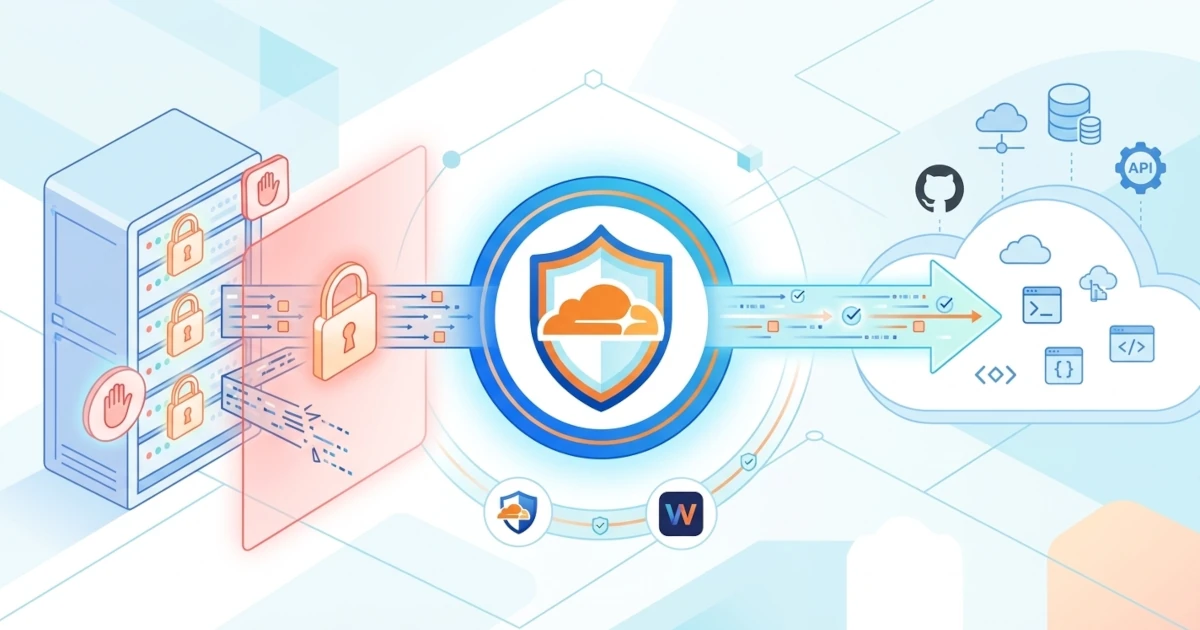
Pernah mengalami proses deployment tiba-tiba macet karena request ke registry package tidak kunjung selesai? Atau, subdomain staging yang baru Anda siapkan malah ikut masuk daftar blokir bersama ribuan domain lain di server yang sama?
Keluhan seperti ini sudah menjadi makanan sehari-hari bagi para developer di Indonesia. Akar masalahnya sendiri ada pada cara kerja sistem DNS filtering yang diterapkan oleh pemerintah. Untungnya, Anda bisa memanfaatkan Cloudflare One Client yang lebih akrab disapa WARP. Aplikasi ini hadir sebagai solusi gratis dan resmi untuk mengatasi masalah tersebut tanpa membuat koneksi internet Anda menjadi lambat.
Pendahuluan
Realita DNS Filtering di Indonesia: Sering Salah Sasaran
Pemerintah Indonesia lewat sistem Trust+ Positif (yang dulu kita kenal sebagai Internet Positif) menjalankan pemblokiran menggunakan mekanisme DNS filtering. Cara kerjanya, setiap domain atau subdomain yang masuk ke dalam database blacklist Trust+ Positif akan langsung ditolak oleh DNS resolver ISP. Alhasil, situs tersebut tidak akan bisa Anda buka sama sekali.
Tujuan program ini sebenarnya baik, yaitu memberantas konten judi online, pornografi, dan pelanggaran hukum lainnya. Namun, eksekusinya di lapangan berulang kali meleset dari target. Blokir kerap kali diterapkan langsung di level domain utama, bukan cuma pada subdomain spesifik yang bermasalah. Akibatnya, satu platform shared hosting atau shared subdomain yang menampung ribuan situs bisa ikut terblokir seluruhnya hanya karena segelintir subdomain di dalamnya melanggar aturan.
Bagi kita sebagai developer, kondisi ini jelas sangat mengganggu. Subdomain proyek, dokumentasi API, atau halaman staging yang sama sekali bersih bisa ikut terkena imbas salah sasaran. Kasus lain yang tidak kalah memusingkan muncul saat situs pelanggar bersembunyi di balik layanan CDN atau reverse proxy seperti Cloudflare. Karena blokir berbasis domain biasa jadi tidak mempan, pemerintah kadang beralih mengambil langkah ekstrem dengan mengancam akan memblokir infrastrukturnya secara langsung.
Yuk, kita lihat beberapa kasus nyata yang sempat bikin pusing dan berdampak langsung ke pekerjaan para developer:
- Juli 2022: Kominfo sempat memblokir massal Steam, Epic Games Store, dan PayPal karena masalah administrasi Penyelenggara Sistem Elektronik (PSE). Layanan populer lain seperti Dota 2, Counter-Strike, hingga mesin pencari Yahoo juga ikut kena imbas. Teman-teman game developer yang sedang menguji integrasi Steamworks API atau mau mencairkan royalti lewat PayPal mendadak kehilangan akses. Parahnya lagi, platform seperti Epic Games Store terblokir lumayan lama walaupun layanan lain akhirnya dibuka kembali.
- Oktober 2024: Domain resmi milik Kamar Dagang dan Industri (kadin.id) sempat tidak bisa diakses karena masih nyangkut di dalam daftar Trust+ Positif. Kasus ini menjadi contoh nyata kalau situs institusi resmi pun tidak kebal dari drama salah blokir.
- November 2025: Komdigi sempat mengancam akan memblokir seluruh layanan Cloudflare di Indonesia. Langkah ini diambil karena pemerintah mendapati banyak situs judi online yang bersembunyi di balik jaringan mereka. Padahal, kita tahu sendiri kalau Cloudflare merupakan penyedia DNS resolver, CDN, dan reverse proxy andalan bagi ribuan situs legal. Mulai dari portal pendidikan, perbankan, sampai startup lokal memakainya. Pengamat siber pun langsung mengingatkan adanya risiko gangguan massal pada layanan digital nasional jika ancaman itu benar-benar dijalankan.
- Kasus berulang di skala kecil: Komunitas pengguna sempat melaporkan kalau website builder Brizy diblokir oleh salah satu ISP besar di Indonesia pada September 2023. Imbasnya, semua situs milik klien yang di-hosting menggunakan domain
brizy.cloudmendadak tidak bisa dibuka, padahal konten mereka sama sekali tidak melanggar aturan.
Pola salah sasaran seperti ini sebenarnya bukan barang baru. Laporan dari ICT Watch jauh-jauh hari di tahun 2014 sudah sempat mempertanyakan akuntabilitas sistem Trust+ Positif. Kritik utamanya tertuju pada sistem audit yang tidak transparan saat memasukkan sebuah domain ke daftar blokir. Setelah lewat dari satu dekade, celah dan masalah yang sama ternyata masih sering terulang di sekitar kita.
Masalah Teknis yang Sering Kita Rasakan
- Kecepatan resolusi DNS ISP lokal yang lambat. Kebanyakan resolver DNS bawaan ISP di Indonesia memang belum dioptimalkan untuk mengejar latensi rendah. Efeknya, setiap kali perangkat Anda melakukan request ke domain baru, prosesnya terasa lambat. Masalah ini paling terasa saat Anda sedang melakukan instalasi package atau melakukan fetch API dari pihak ketiga.
- Waktu propagasi yang lama saat membaca perubahan DNS record. Hambatan lain muncul ketika Anda baru saja mengubah A record atau CNAME untuk domain proyek. Resolver milik ISP sering kali masih menyimpan cache lama, sehingga perubahan tersebut tidak langsung terbaca. Kondisi ini tentu sangat mengganggu, padahal pengujian deployment membutuhkan kepastian yang serbacepat.
Solusi Praktis: Cloudflare One Client (WARP)
Cloudflare One Client, atau yang lebih akrab kita sapa WARP, merupakan aplikasi berbasis GUI gratis dari Cloudflare. Aplikasi ini bekerja dengan cara mengenkripsi trafik internet sekaligus mengamankan query DNS perangkat Anda lewat jaringan global milik Cloudflare. Layanan ini sepenuhnya legal dan resmi. WARP juga sangat berbeda jika dibandingkan dengan VPN komersial yang biasa dipakai untuk mengakali aturan geoblocking.
Kehadiran aplikasi ini membawa tujuan yang murni teknis, yaitu mempercepat proses resolusi DNS, menghindari salah sasaran dari sistem filter ISP pada domain yang sah, serta menjaga koneksi internet Anda tetap ngebut tanpa penurunan kecepatan yang berarti.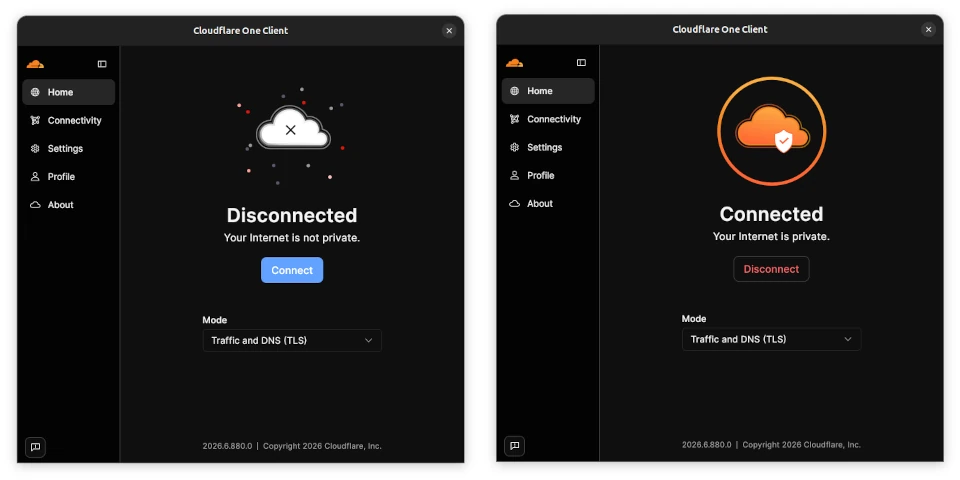
Cara Kerja Cloudflare One Client (WARP)
Enkripsi Jalur (Tunnelling)
WARP membungkus seluruh trafik internet Anda menggunakan protokol WireGuard. Protokol tunnelling modern ini jauh lebih ringan dan cepat jika dibandingkan dengan OpenVPN atau IPsec generasi lama. Semua data dari perangkat akan dienkripsi terlebih dahulu sebelum keluar dari komputer Anda. Setelah itu, data dikirim melalui terowongan aman menuju data center Cloudflare terdekat, baru kemudian diteruskan ke tujuan akhirnya. Pihak ISP yang berada di tengah jalur hanya bisa melihat paket terenkripsi menuju IP Cloudflare, bukan isi ataupun tujuan asli dari trafik tersebut.
Bypass Deep Packet Inspection (DPI)
Sistem filter milik ISP umumnya bekerja menggunakan teknik yang dikenal sebagai Deep Packet Inspection (DPI). Cara kerjanya adalah dengan membaca metadata request DNS dan header HTTP yang lewat secara plain text. WARP bertugas menyembunyikan metadata ini di dalam tunnel terenkripsi, sehingga sistem DPI ISP tidak punya informasi yang cukup untuk mencocokkan trafik Anda dengan daftar blokir.
Proses kueri atau query DNS pun dikirim lewat DNS-over-HTTPS (DoH) atau DNS-over-TLS (DoT) melalui tunnel yang sama. Metode ini menggantikan jalur port 53 biasa yang sangat mudah disadap sekaligus dimanipulasi oleh resolver milik ISP.
Anycast Network
Cloudflare mengoperasikan jaringan Anycast dengan ratusan titik data center yang tersebar di seluruh dunia, termasuk di beberapa lokasi di Indonesia. Trafik internet Anda otomatis diarahkan ke titik terdekat secara geografis. Langkah pintar ini sukses memangkas latency sekaligus mempercepat resolusi domain, ketimbang harus menempuh rute bawaan ISP yang kadang berputar jauh sebelum sampai ke resolver DNS tujuan.
Mode Cloudflare One Client
Cloudflare One Client punya lima mode operasional yang bisa kita pilih. Memahami fungsi masing-masing mode ini sangat penting supaya Anda bisa menentukan konfigurasi yang paling pas untuk lingkungan kerja Anda. Langkah ini juga memastikan koneksi ke private DNS server kantor atau tool development lain yang berjalan di background tetap aman tanpa gangguan.
| Mode | Cara Kerja | Guna untuk Developer |
|---|---|---|
| A. Traffic and DNS (default) | Merutekan seluruh trafik aplikasi (semua port dan protokol) serta query DNS ke jaringan Cloudflare. | Proteksi paling lengkap. Mode ini cocok banget buat Anda yang butuh browsing dokumentasi atau mengunduh package library yang sedang terblokir. |
| B. DNS Only | Hanya mengenkripsi dan mengalihkan query DNS lewat DoH, sedangkan trafik data lain tetap lewat jalur ISP normal. | Sangat ringan dan tidak mengubah IP publik perangkat Anda. Berfungsi mempercepat pembacaan propagasi DNS record saat Anda melakukan setup domain atau subdomain baru. |
| C. Traffic Only | Seluruh data internet dirutekan lewat tunnel WARP, tetapi resolusi DNS tetap diserahkan ke konfigurasi lokal atau OS. | Pilihan tepat jika kantor atau proyek Anda punya private DNS server sendiri yang tidak boleh diintervensi oleh sistem lain. |
| D. Local Proxy | WARP bertindak sebagai server SOCKS5 atau HTTPS proxy lokal. Trafik internet tidak akan dialihkan kecuali aplikasi Anda sudah dikonfigurasi manual memakai proxy tersebut. | Sangat fleksibel untuk menguji satu browser atau aplikasi tertentu tanpa memengaruhi koneksi database maupun tool development Anda yang lain. |
| E. Posture Only | Tidak mengalihkan trafik maupun DNS sama sekali. Aplikasi hanya bertugas memeriksa postur keamanan perangkat Anda (seperti status enkripsi disk, antivirus, dan sejenisnya). | Nol dampak ke kecepatan internet Anda. Mode ini umumnya diwajibkan oleh tim DevOps perusahaan yang menerapkan sistem Zero Trust sebelum laptop developer diizinkan mengakses repositori internal. |
Rekomendasi praktis: Untuk kebutuhan sehari-hari dalam mengatasi DNS filter milik ISP, mode DNS Only biasanya menjadi pilihan yang paling pas buat para developer. Bebannya tergolong ringan, tidak mengubah IP publik Anda yang bisa memicu rate limit di beberapa API, serta sudah cukup efektif menembus mayoritas kasus salah blokir yang sifatnya berbasis DNS.
Instalasi Cloudflare One Client di Berbagai Sistem Operasi
a. Windows
- Unduh berkas installer resmi langsung lewat situs 1.1.1.1 atau via halaman dokumentasi Cloudflare One Client Download.
- Jalankan berkas berekstensi
.msiyang sudah Anda unduh. Klik Next beberapa kali sampai proses pemasangan selesai, lalu akhiri dengan mengeklik Finish. - Aktifkan layanannya dengan mengetuk ikon awan Cloudflare yang muncul di bagian system tray, tepatnya di sudut kanan bawah taskbar Anda.
b. macOS
- Unduh berkas berekstensi
.pkgkhusus perangkat macOS dari halaman unduhan resmi milik Cloudflare. - Buka berkas installer tersebut, ikuti petunjuk yang muncul di layar, lalu berikan izin untuk Network Extension atau VPN Configuration saat jendela pengaturan keamanan sistem (System Settings → Privacy & Security) memintanya.
- Proses aktivasi cepat bisa Anda lakukan kapan saja lewat ikon aplikasi yang nangkring di bagian menu bar atas layar MacBook Anda.
c. Linux (Desktop GUI)
Cloudflare sudah menyediakan repositori paket resmi di situs pkg.cloudflareclient.com untuk empat distro utama, yaitu Ubuntu, Debian, RHEL, dan Fedora. Kabar baiknya, deretan perintah terminal di bawah ini hanya perlu Anda jalankan sekali saja untuk menambahkan repositori dan memasang paketnya. Setelah terpasang, pengoperasian WARP sehari-hari bisa langsung Anda lakukan lewat aplikasi berbasis GUI yang ramah pengguna, jadi Anda tidak perlu bolak-balik menyentuh terminal lagi.
Ubuntu
Tambahkan kunci GPG dan repositori resmi Cloudflare ke sistem Anda:
curl -fsSL https://pkg.cloudflareclient.com/pubkey.gpg | sudo gpg --yes --dearmor --output /usr/share/keyrings/cloudflare-warp-archive-keyring.gpg

echo "deb [signed-by=/usr/share/keyrings/cloudflare-warp-archive-keyring.gpg] https://pkg.cloudflareclient.com/ $(lsb_release -cs) main" | sudo tee /etc/apt/sources.list.d/cloudflare-client.list
Perbarui daftar paket aplikasi Anda, lalu pasang paket cloudflare-warp:
sudo apt update
sudo apt install cloudflare-warp
Debian
Langkah-langkah di Debian ini sama persis dengan Ubuntu karena keduanya menggunakan package manager APT yang sama:
curl -fsSL https://pkg.cloudflareclient.com/pubkey.gpg | sudo gpg --yes --dearmor --output /usr/share/keyrings/cloudflare-warp-archive-keyring.gpg

echo "deb [signed-by=/usr/share/keyrings/cloudflare-warp-archive-keyring.gpg] https://pkg.cloudflareclient.com/ $(lsb_release -cs) main" | sudo tee /etc/apt/sources.list.d/cloudflare-client.list

sudo apt update
sudo apt install cloudflare-warp
RHEL
Pastikan Anda sudah mengaktifkan repositori EPEL (Extra Packages for Enterprise Linux) terlebih dahulu. Distro RHEL 9 ke atas membutuhkan repositori ini untuk memunculkan tray icon serta menangani jendela captive portal pada aplikasi berbasis GUI:
sudo dnf install epel-releaseImpor kunci GPG resmi, tambahkan repositori Cloudflare, lalu pasang paket aplikasinya:
sudo rpm --import https://pkg.cloudflareclient.com/pubkey.gpg

curl -fsSl https://pkg.cloudflareclient.com/cloudflare-warp-ascii.repo | sudo tee /etc/yum.repos.d/cloudflare-warp.repo

sudo yum update
sudo yum install cloudflare-warp
Fedora
Proses instalasi di Fedora ini sangat mirip dengan RHEL, tetapi Anda tidak perlu repot-repot mengaktifkan repositori EPEL lagi:
sudo rpm --import https://pkg.cloudflareclient.com/pubkey.gpg

curl -fsSl https://pkg.cloudflareclient.com/cloudflare-warp-ascii.repo | sudo tee /etc/yum.repos.d/cloudflare-warp.repo

sudo dnf update
sudo dnf install cloudflare-warp
Setelah proses instalasi di distro kesayangan Anda selesai, silakan buka aplikasinya lewat menu aplikasi utama di desktop Linux Anda. Biasanya aplikasi ini muncul dengan nama Cloudflare WARP. Jendela GUI akan langsung terbuka menampilkan tombol sakelar atau toggle berukuran besar yang mirip seperti versi Windows maupun macOS. Anda tinggal mengeklik tombol tersebut sekali saja untuk mengaktifkan koneksi internet.
d. Perangkat Mobile (Android & iOS)
- Buka Google Play Store atau Apple App Store di ponsel Anda, lalu cari aplikasi resmi bernama "Cloudflare One Agent".
- Pasang aplikasinya, kemudian berikan izin pembuatan profil VPN ketika sistem operasi ponsel memunculkan jendela notifikasi konfirmasi.
- Ketuk tombol bulat besar yang ada di tengah-tengah layar utama aplikasi untuk mulai mengaktifkan koneksi aman Anda.
Pengujian dan Verifikasi Koneksi
Verifikasi Lewat Browser
Cara paling mudah tanpa perlu menyentuh terminal adalah membuka browser kesayangan Anda dan akses halaman ini:
https://1.1.1.1/helpHalaman resmi ini akan otomatis menjalankan pemindaian sistem. Hasilnya berupa ringkasan status koneksi perangkat Anda ke jaringan Cloudflare, lengkap dengan informasi data center terdekat yang sedang melayani Anda.
Verifikasi Lewat Terminal (curl)
Jika Anda lebih suka cara ala hacker, Anda bisa mengecek status header trace Cloudflare langsung via terminal menggunakan perintah berikut:
curl https://www.cloudflare.com/cdn-cgi/traceParameter Sukses yang Harus Diperhatikan
- Baris output
warp=onatauwarp=plusmenjadi tanda kalau tunnel WARP sudah aktif dan berhasil mengamankan koneksi Anda. - Baris output
warp=offberarti trafik internet Anda masih melintasi jalur ISP biasa. Silakan cek kembali tombol sakelar di aplikasi Anda. - Indikator visual pada jendela aplikasi GUI (baik di Windows, macOS, maupun Linux) juga akan langsung menampilkan status "Connected" berwarna hijau terang beserta nama mode yang sedang Anda gunakan.
Terkadang proses propagasi DNS record domain proyek Anda masih terasa lambat walau WARP sudah aktif. Anda bisa melakukan pembersihan atau flush DNS cache lokal sebagai langkah pelengkap menggunakan perintah di bawah ini:
# Linux (systemd-resolved)
sudo resolvectl flush-caches

# macOS
sudo dscacheutil -flushcache; sudo killall -HUP mDNSResponder

# Windows (jalankan via Command Prompt sebagai Administrator)
ipconfig /flushdns
Kesimpulan
Kebijakan DNS filtering di Indonesia tampaknya masih akan terus berjalan. Berkaca dari berbagai kasus pemblokiran massal sejak tahun 2022 lalu, hingga munculnya ancaman blokir terhadap Cloudflare pada akhir tahun 2025, risiko salah sasaran pada domain-domain penting yang kita butuhkan sebagai developer akan tetap selalu ada.
Untungnya, Cloudflare One Client (WARP) hadir memberikan jalan keluar yang sangat praktis. Layanan ini sepenuhnya gratis, resmi, serta sudah menggunakan protokol WireGuard yang terkenal supercepat. Kehadiran lima mode operasional di dalamnya juga sangat fleksibel untuk kita sesuaikan dengan kebutuhan spesifik di lingkungan kerja. Anda bisa memanfaatkannya mulai dari urusan browsing dokumentasi, mempercepat proses propagasi DNS record baru, sampai memenuhi standar kebijakan keamanan Zero Trust dari kantor Anda.
Kebebasan untuk mengakses domain, registry package, serta API pihak ketiga secara stabil dan akurat merupakan kunci utama di balik efisiensi kerja sehari-hari seorang developer. Memanfaatkan satu tool gratis dari Cloudflare ini terbukti sudah lebih dari cukup untuk menyingkirkan semua hambatan jaringan tersebut, tanpa membuat performa internet Anda menjadi lambat.