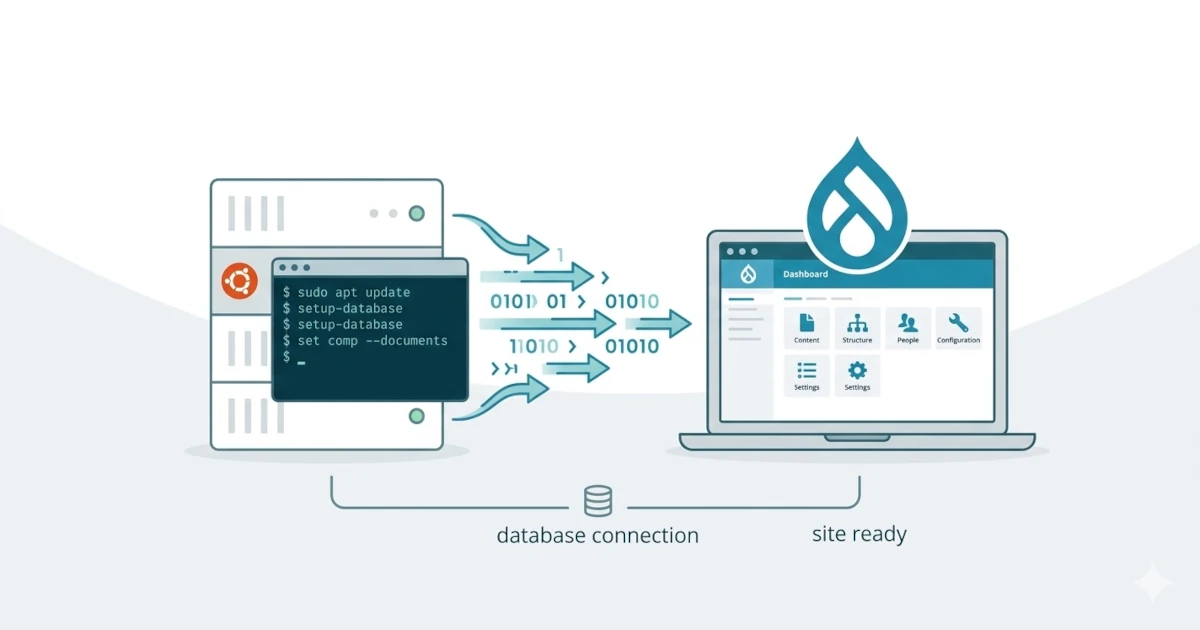
Drupal merupakan salah satu CMS open source yang banyak digunakan untuk membangun website skala kecil hingga enterprise. Fleksibilitas tinggi, keamanan yang kuat, serta ekosistem modul yang kaya menjadikan Drupal pilihan ideal bagi organisasi, instansi pemerintah, hingga perusahaan besar. Pada artikel ini, Anda akan mempelajari cara melakukan instalasi Drupal CMS di Ubuntu mulai dari persiapan server hingga proses instalasi melalui browser.
Apa itu Drupal CMS?
Drupal CMS adalah platform manajemen konten open source yang dirancang untuk membangun situs web modern, aman, dan dapat dikembangkan dengan mudah. Drupal mendukung berbagai jenis website, mulai dari blog, portal berita, situs pemerintahan, hingga aplikasi web kompleks. Arsitekturnya yang modular memberikan fleksibilitas bagi developer dan administrator untuk menyesuaikan fitur sesuai kebutuhan.
Fitur Drupal CMS
Beberapa fitur unggulan Drupal CMS meliputi:
- Content Management Modern: Pengelolaan konten yang intuitif dengan editor modern dan dukungan revisioning.
- Highly Customizable: Arsitektur berbasis modul yang memungkinkan ekspansi fungsionalitas tanpa batas.
- Security-Focused: Drupal dikenal sebagai CMS dengan standar keamanan tinggi, banyak digunakan oleh organisasi besar dan pemerintahan.
- Scalable & High Performance: Cocok untuk website berskala besar dengan trafik tinggi.
- Multilingual Ready: Mendukung puluhan bahasa dan fitur multibahasa bawaan.
- SEO & Accessibility Friendly: Dirancang ramah mesin pencari dan memenuhi standar aksesibilitas web.
Drupal "Lama" vs Drupal CMS "Baru"
Perbedaan utamanya terletak pada target pengguna dan pengalaman penggunaan awal (out-of-the-box).
- Drupal Lama (Legacy): Dikenal sebagai "taman bermain pengembang" yang sangat fleksibel namun memiliki kurva belajar yang curam. Versi lama seperti Drupal 7 sangat populer tetapi akan berakhir masa dukungannya pada 5 Januari 2025.
- Drupal CMS Baru (Project Starshot): Diluncurkan secara resmi (versi 1.0) pada 15 Januari 2025. Fokusnya adalah kemudahan bagi pengguna non-teknis, pemasar, dan pembuat konten agar bisa membuat situs tanpa coding.
- Fitur Modern: Drupal CMS baru menyertakan Experience Builder untuk mengedit halaman secara visual, integrasi AI, serta sistem Recipes yang memungkinkan instalasi fitur kompleks (seperti SEO atau analitik) hanya dengan satu klik.
Drupal Core vs Drupal CMS
Meskipun keduanya adalah Drupal, tujuannya berbeda dalam hal kesiapan pakai.
| Fitur / Aspek | Drupal Core | Drupal CMS (Project Starshot) |
|---|---|---|
| Definisi | Kerangka kerja (framework) dasar yang minimalis. | Produk jadi (out-of-the-box) yang siap pakai. |
| Target Pengguna | Pengembang web dan agensi teknis. | Pemasar, pembuat konten, dan pengguna non-teknis. |
| Instalasi | Hanya fitur dasar; modul tambahan harus diinstal manual. | Sudah termasuk modul populer, tema, dan konfigurasi optimal. |
| Kemudahan | Kurva belajar tinggi (perlu keahlian teknis). | Ramah pengguna dengan fitur no-code/low-code. |
| Fitur Utama | Struktur data, manajemen user, dan API dasar. | Experience Builder (edit visual), integrasi AI, dan Recipes. |
| Tujuan | Membangun aplikasi web yang sangat kustom dan kompleks. | Membangun situs web berkualitas profesional dengan cepat. |
| Hubungan | Merupakan fondasi utama. | Dibangun di atas Drupal Core. |
Singkatnya, Drupal CMS dibangun di atas Drupal Core. Memilih Drupal CMS tidak membatasi kemampuan kustomisasi, karena tetap bisa melakukan semua hal yang bisa dilakukan di Drupal Core.
System Requirements
Berikut persyaratan sistem yang direkomendasikan untuk menjalankan Drupal CMS:
- PHP 8.3
Extensions yang diperlukan:PDO, XML, GD-library, OpenSSL, JSON, cURL, Mbstring, zlib - Composer 2.3.6+
- Database
- MySQL 8.0+
- MariaDB 10.6+
- Percona Server 8.0+
- PostgreSQL 16+
- Web Server
- Apache 2.4.7+ atau
- Nginx 1.1+
Tahapan Instalasi Drupal CMS
Berikut ini langkah-langkah dalam tahapan instalasi Drupal CMS di Ubuntu 24.04:
1. Install LAMP
Tutorial ini menggunakan sistem operasi Ubuntu. Update sistem Ubuntu terlebih dahulu:
sudo apt update
sudo apt upgrade -y
Install Apache dan certbot:
sudo apt install apache2 certbot python3-certbot-apache -yInstall MariaDB:
sudo apt install mariadb-server -yTambahkan repository PPA PHP Ondřej:
sudo add-apt-repository ppa:ondrej/php -y
sudo apt upgrade -y
Install PHP 8.3 dan extension yang dibutuhkan:
sudo apt install libapache2-mod-php8.3 php8.3 php8.3-cli php8.3-common \
php8.3-apcu php8.3-mbstring php8.3-gd php8.3-intl \
php8.3-xml php8.3-soap php8.3-bcmath php8.3-mysql php8.3-zip \
php8.3-curl php8.3-tidy php8.3-imagick php8.3-sqlite3 unzip -y
Edit konfigurasi PHP:
sudo nano /etc/php/8.3/apache2/php.iniAtur:
memory_limit = 256MRestart Apache:
sudo systemctl restart apache2Install Composer:
sudo wget https://getcomposer.org/download/latest-stable/composer.phar -O /usr/local/bin/composer
sudo chmod +x /usr/local/bin/composer
2. Konfigurasi Apache
Buat file konfigurasi Apache virtual host:
sudo nano /etc/apache2/sites-available/domain.com.confMasukkan konfigurasinya:
<VirtualHost *:80>
    ServerName www.domain.com
    ServerAlias domain.com
    DocumentRoot /var/www/domain.com/web
    <Directory /var/www/domain.com/web>
        Options -Indexes +FollowSymLinks +MultiViews
        AllowOverride All
        Require all granted
    </Directory>
    ErrorLog /var/log/apache2/domain.com_error.log
    CustomLog /var/log/apache2/domain.com_access.log combined
</VirtualHost>
Aktifkan virtual host:
sudo a2ensite domain.com
sudo systemctl restart apache2
Install SSL:
sudo certbot --non-interactive \
-m [email protected] \
--agree-tos \
--no-eff-email \
--apache -d domain.com -d www.domain.com \
--redirect
3. Membuat Database
Masuk ke MariaDB:
sudo mysqlBuat database dan user:
CREATE DATABASE drupal;
CREATE USER 'drupal'@'localhost' IDENTIFIED BY 'strongpassword';
GRANT ALL PRIVILEGES ON drupal.* TO 'drupal'@'localhost';
FLUSH PRIVILEGES;
exit
4. Install Drupal CMS
Buat project menggunakan Composer:
composer create-project drupal/cms domain.comPindahkan direktori:
sudo mv domain.com /var/wwwUbah user-group:
sudo chown -R www-data:www-data /var/www/domain.comBuka browser dan akses https://www.domain.com.
Ikuti alur instalasi:
- Get started. Bisa memilih pre-configured atau menambahkannya nanti. Next.
- Site name → Next
- Database configuration
- Database type: MySQL/MariaDB
- Masukkan nama database, user, password
→ Save and Continue
- Buat akun admin → Finish
- Setelah berhasil, Anda akan diarahkan ke Dashboard
Drupal CMS kini berhasil terpasang dan siap dikembangkan.
Penutup
Drupal CMS adalah salah satu platform paling kuat untuk membangun website modern dengan tingkat keamanan dan fleksibilitas tinggi. Dengan mengikuti langkah-langkah instalasi di atas, Anda telah menyiapkan lingkungan server, database, hingga konfigurasi web server yang optimal untuk menjalankan Drupal. Anda kini dapat mulai menambahkan modul, tema, serta melakukan kustomisasi sesuai kebutuhan proyek Anda. Selamat membangun website dengan Drupal.