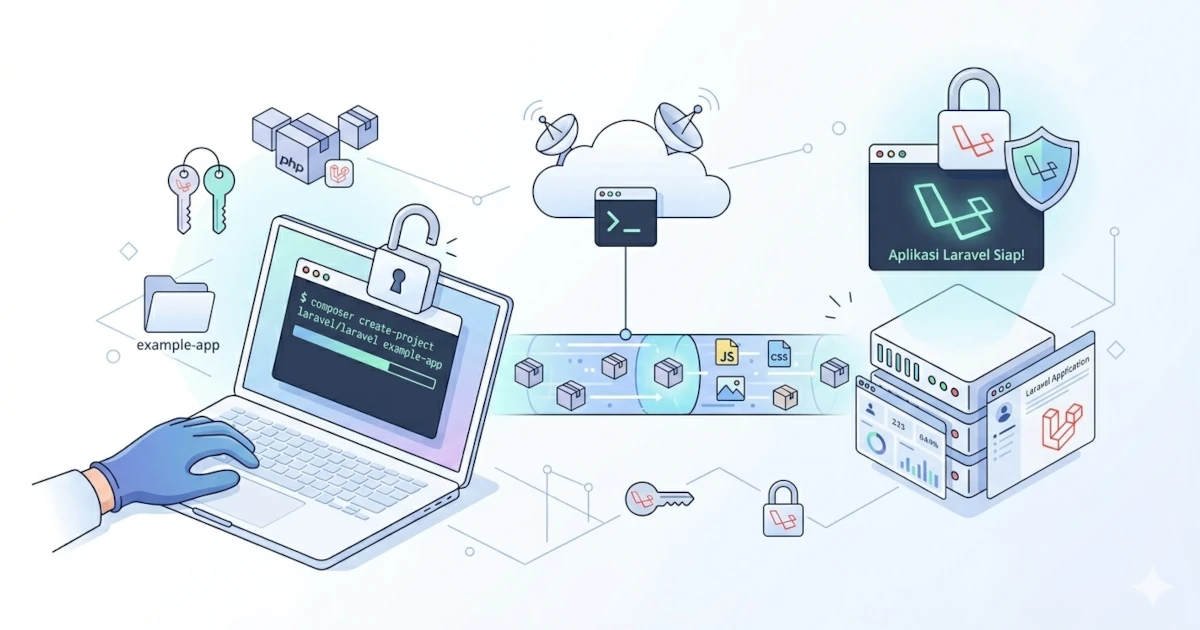
Bagi seorang developer, mengelola server VPS bisa menjadi tantangan tersendiri jika harus melakukan konfigurasi manual melalui command line (CLI) untuk setiap hal kecil. Di sinilah aaPanel hadir sebagai solusi. aaPanel adalah panel kontrol gratis yang ringan dan user-friendly untuk mengelola server Linux. Ketika digabungkan dengan Laravel, framework PHP paling populer saat ini, developer mendapatkan environment development yang produktif, aman, dan mudah dikelola.
Berikut adalah tutorial langkah demi langkah cara menginstall dan mengkonfigurasi Laravel di atas aaPanel.
Prasyarat
Sebelum memulai, pastikan Anda telah mempersiapkan hal-hal berikut:
- VPS (Virtual Private Server):
- Rekomendasi minimal: 1 CPU dan 2 GB RAM.
- Sistem Operasi: Ubuntu 22.04 LTS (disarankan).
- aaPanel Terinstall: Panel sudah terpasang dan dapat diakses di server.
- Domain: Domain yang sudah diarahkan (A Record) ke IP Address VPS Anda.
- Akses SSH: Akses root ke server untuk eksekusi perintah.
Terbatas: Vultr Bagi-Bagi Kredit $300 gratis!
Ambil Kredit $300 SekarangInstalasi aaPanel
Jika aaPanel belum terpasang, jalankan perintah berikut via SSH untuk memulai instalasi:
URL=https://www.aapanel.com/script/install_panel_en.sh && if [ -f /usr/bin/curl ];then curl -ksSO $URL ;else wget --no-check-certificate -O install_panel_en.sh $URL;fi;bash install_panel_en.sh ipssl1. Instalasi LEMP Stack
Langkah pertama adalah menyiapkan LEMP Stack (Nginx, MariaDB/MySQL, PHP) melalui aaPanel:
- Login ke dashboard aaPanel Anda.
- Navigasi ke menu AppStore di sidebar kiri.
- Cari dan install paket berikut (pilih versi sesuai kebutuhan):
- Nginx: Disarankan untuk performa optimal.
- PHP: Pilih versi yang kompatibel dengan Laravel (PHP 8.3 direkomendasikan).
- Klik Settings pada PHP setelah instalasi, pastikan ekstensi berikut aktif:
fileinfo,intl,mbstring,openssl,pdo,zip. - Masih di menu PHP, buka tab Disable functions, hapus
putenvdanproc_opendari daftar untuk mengaktifkan fungsi tersebut. - Database: Pilih MySQL 8.4 atau MariaDB 10.11.
- phpMyAdmin: Untuk manajemen database secara visual.
- Pastikan semua layanan berstatus Running setelah instalasi selesai.
2. Membuat Website & Database
aaPanel memudahkan pembuatan website dan database dalam satu langkah terintegrasi:
- Masuk ke menu Website.
- Klik tombol Add Site.
- Isi formulir berikut:
- Domain: Masukkan nama domain Anda (contoh:
example.com). - SSL: Centang Apply for SSL untuk mengaktifkan HTTPS secara otomatis.
- Database: Pilih MySQL, lalu tentukan nama database, username, dan password. Catat kredensial ini!
- PHP Version: Pilih versi PHP 8.3 yang telah diinstal sebelumnya.
- Site Directory: Biarkan default (biasanya
/www/wwwroot/example.com).
- Domain: Masukkan nama domain Anda (contoh:
- Klik Submit untuk menyelesaikan pembuatan site.
3. Instalasi Laravel via SSH
Pertama, instal Composer jika belum tersedia di server:
wget https://getcomposer.org/download/latest-stable/composer.phar -O /usr/local/bin/composer
chmod +x /usr/local/bin/composer
Selanjutnya, unduh source code Laravel ke dalam direktori website yang telah dibuat:
Masuk ke direktori wwwroot:
cd /www/wwwrootHapus direktori website default (jika ada), karena Composer akan membuat struktur Laravel dari awal:
rm -rf example.comInstall Laravel menggunakan Composer:
composer create-project laravel/laravel example.com
chown -R www:www example.com
Konfigurasi Document Root
- Buka menu Website > klik Conf pada domain Anda.
- Pilih tab Directory.
- Pada opsi Running directory, pilih
/public. - Klik Save untuk menyimpan perubahan.
Konfigurasi URL Rewrite
Klik menu URL Rewrite, lalu masukkan konfigurasi berikut untuk mendukung routing Laravel:
location / {
  try_files $uri $uri/ /index.php?$query_string;
}
4. Konfigurasi Environment & Database
Masuk ke direktori project Laravel:
cd /www/wwwroot/example.comDuplikasi file environment template:
cp .env.example .envGenerate application key:
php artisan key:generateBuka file .env untuk konfigurasi:
nano .envCari bagian DB_CONNECTION dan sesuaikan dengan kredensial database yang dibuat sebelumnya:
DB_CONNECTION=mysql
DB_HOST=127.0.0.1
DB_PORT=3306
DB_DATABASE=nama_database
DB_USERNAME=username_database
DB_PASSWORD=password_database
Jalankan migrasi database untuk memastikan koneksi berhasil:
php artisan migrate5. Verifikasi Instalasi
Buka browser dan akses domain Anda via HTTPS: https://example.com. Jika Anda melihat halaman welcome Laravel, selamat! Instalasi berhasil.
Jika muncul error 500 Internal Server Error, periksa log berikut untuk troubleshooting:
- aaPanel: Menu Website > Settings > Error Log.
- Laravel: File log di
storage/logs/laravel.log.
Kesimpulan
Menginstal Laravel di aaPanel menggabungkan kekuatan framework modern dengan kemudahan manajemen server berbasis GUI. Developer tidak perlu repot dengan konfigurasi Nginx atau PHP-FPM secara manual, sehingga dapat lebih fokus pada pengembangan fitur aplikasi. Setelah mengikuti panduan ini, Anda memiliki environment production yang aman, terstruktur, dan siap untuk dikembangkan lebih lanjut.