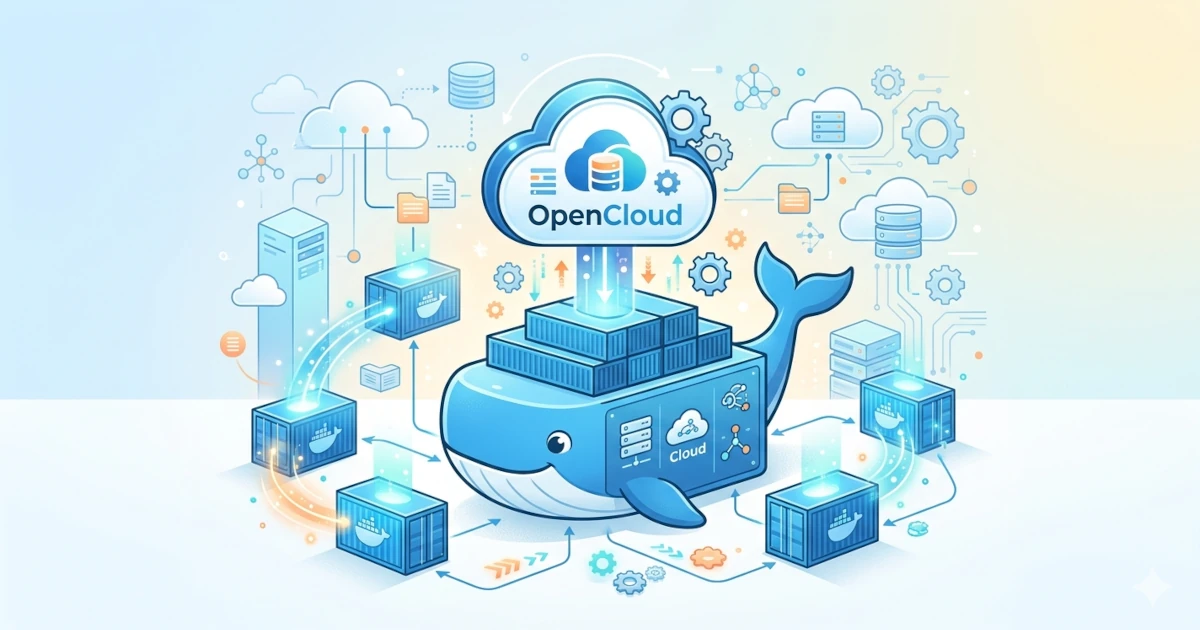
Dalam era di mana data menjadi aset strategis dan regulasi seperti Perlindungan Data Pribadi (PDP) semakin menuntut kontrol penuh atas lokasi dan akses data, solusi cloud yang terbuka (open-source), dapat di-host sendiri (self-hosted) dan skalabel muncul sebagai kebutuhan penting. Salah satu solusi yang cukup menarik di ranah tersebut adalah OpenCloud.
Pengenalan OpenCloud
OpenCloud dikembangkan oleh Heinlein Group (Berlin, Jerman) dengan motto “Excellent file management & collaboration” yang menekankan kedaulatan data (data sovereignty), skalabilitas cloud-native, interoperabilitas dan kemudahan penggunaan.
Fitur penting yang ditonjolkan antara lain:
- Arsitektur microservices, optimasi untuk container/Docker/Kubernetes.
- Tidak menggunakan relational database untuk metadata. Metadata disimpan sebagai file, bukan tabel tradisional.
- Mendukung deployment on-premises maupun SaaS melalui mitra, sehingga organisasi bisa memilih kontrol penuh atau layanan eksternal.
Sebagai sysadmin atau cloud engineer, OpenCloud memberikan opsi menarik untuk membangun server penyimpanan kolaboratif yang aman, sesuai regulasi, dan dengan fleksibilitas tinggi. Dalam artikel ini kita akan membahas bagaimana pemanfaatannya di berbagai sektor, fitur-utama, cara self-hosting, serta opsi layanan dan dukungan.
Pemanfaatan OpenCloud di Berbagai Sektor
Sektor Publik
Untuk lembaga pemerintahan, instansi publik atau administrasi yang harus memenuhi regulasi tingkat tinggi (seperti PDP, akuntabilitas, audit trail, akses multi-lokasi), OpenCloud menawarkan solusi yang cocok:
- Antarmuka yang mudah digunakan untuk pengguna baru (administrasi publik) dan instalasi yang mudah di-integrasikan ke infrastruktur TI existing.
- Manajemen hak akses granular, enkripsi, autentikasi modern, serta desain “zero-trust” sehingga instansi tetap memiliki kontrol penuh atas data.
- Operasi self-hosted atau melalui mitra SaaS, memungkinkan instansi memilih tempat penyimpanan data secara fisik (lokal atau di awan).
- Penggunaan “Spaces” atau ruang data kolaboratif memungkinkan tim dari departemen berbeda untuk bekerja sama secara aman dan terstruktur.
Sebagai contoh, bila sebuah instansi pemerintah daerah di Indonesia (misalnya Dinas atau Bagian TI) ingin menyediakan sistem berbagi file dan kolaborasi internal antar-departemen, OpenCloud bisa menjadi pilihan yang lebih “sovereign” dibanding solusi cloud asing.
Pendidikan
Di sektor pendidikan seperti sekolah, universitas, dan lembaga penelitian, kebutuhan utama mereka adalah kemudahan penggunaan, akses multi-device, dan integrasi ke sistem pembelajaran yang sudah ada:
- Antarmuka intuitif cocok untuk siswa, guru, staf administrasi.
- Integrasi yang cepat, operasi stabil, dan fleksibilitas deployment baik on-premise maupun melalui mitra.
- Dukungan untuk kolaborasi online maupun offline (misalnya saat koneksi internet terbatas) serta akses dari berbagai perangkat (PC, tablet, smartphone).
- Open source sebagai alternatif strategis untuk lembaga pendidikan yang ingin menghindari vendor lock-in dan memastikan kendali atas data pengajar dan siswa.
Kampus di Indonesia bisa menerapkan OpenCloud untuk sistem penyimpanan dan kolaborasi antar-mahasiswa, staf akademik dan administrasi, dengan kendali penuh terhadap infrastrukturnya.
Bisnis
Untuk bisnis, dari UKM hingga perusahaan besar, kebutuhan seringkali meliputi produktivitas tim, kolaborasi lintas lokasi, keamanan dan kepatuhan:
- Fitur “data rooms” / ruang kerja tim yang fleksibel memungkinkan pengaturan ruang kerja sementara atau proyek khusus dengan kontrol akses yang sesuai.
- Kemudahan integrasi ke infrastruktur yang ada, deployment cepat, dan skalabilitas untuk jumlah pengguna dan volume data yang besar.
- Solusi open-source dan self-hosted menawarkan kontrol penuh atas data dan menghindari ketergantungan pada vendor cloud besar, aspek penting dalam strategi keamanan dan kedaulatan data.
Bagi bisnis di Indonesia yang menginginkan solusi penyimpanan kolaboratif yang aman dan bisa di-hosting di data center lokal, OpenCloud bisa jadi opsi yang pantas dibanding solusi cloud asing yang mungkin menghadirkan masalah kedaulatan data atau regulasi.
Fitur Utama OpenCloud, Self-Hosting & Client Apps
Fitur Utama
Berdasarkan dokumentasi resmi, berikut adalah poin fitur kunci dari OpenCloud:
- File Sync & Share: Sinkronisasi perubahan dokumen secara real-time, sehingga seluruh tim memiliki akses ke versi terbaru.
- Workspaces: Ruang data khusus untuk kolaborasi tim/proyek, dengan pengaturan akses dan manajemen yang terpisah.
- Smart Search: Pencarian full-text dan metadata, termasuk OCR dalam dokumen ter-scan, tag, filter.
- Web Office Integration: Kemampuan untuk mengedit dokumen (teks, spreadsheet, presentasi) secara langsung di browser melalui integrasi dengan misalnya Collabora Online.
- Desktop & Mobile Apps: Aplikasi untuk Windows/macOS/Linux (desktop), serta iOS (dan Android dalam pengembangan) memungkinkan akses offline, sinkronisasi dan fitur cadangan foto/scan dokumen.
- Arsitektur Cloud-Native & Skalabilitas: Dibangun dengan bahasa Go, arsitektur microservices, optimasi untuk container, mendukung skala horizontal/vertikal, tanpa database relasional untuk metadata.
- Backup & Restore (File Native Backup): Dengan versi 2.0.0, OpenCloud memperkenalkan “file native backup” di mana cukup snapshot atau salinan file untuk cadangan yang konsisten.
- Keamanan & Kepatuhan: Enkripsi, manajemen hak akses, autentikasi multi-faktor, kepatuhan GDPR, pilihan penyimpanan regional/data-sovereign.
Self-Hosting
Sebagai cloud storage server, self-hosting adalah opsi penting bagi organisasi yang ingin kontrol penuh:
- OpenCloud dapat diinstal secara on-premises dalam data center sendiri atau di cloud privat.
- Instalasi fleksibel: mulai dari single-binary untuk percobaan, hingga deployment skala besar dengan Docker Compose atau Kubernetes.
- Tidak menggunakan database relasional untuk metadata, membuat backup dan restore lebih sederhana serta skala lebih mudah.
- Ada panduan resmi dan dokumentasi teknis untuk admin/sysadmin yang ingin deploy.
Client Apps & Akses Pengguna
Untuk pengguna akhir (desktop/mobile):
- Desktop App tersedia untuk Windows, macOS (Apple Silicon & Intel) dan Linux. Integrasi ke file manager (Explorer, Finder, Nautilus, Dolphin) memungkinkan penyimpanan lokal & sinkronisasi otomatis.
- Mobile App: iOS tersedia (dengan fitur scan dokumen, backup foto, offline access). Android sedang dikembangkan.
- Kemudahan berbagi file dari aplikasi, pengaturan hak akses, tautan publik dengan password, masa kadaluarsa, dan drop-zone untuk upload eksternal, fitur yang makin umum di solusi Sync & Share tingkat enterprise.
Layanan & Dukungan: Komunitas vs Bisnis
Paket & Opsi Dukungan
Berdasarkan halaman resmi “Service & Support”, OpenCloud menawarkan dua jalur utama: paket Community (gratis) dan paket Business (komersial/enterprise).
Community (gratis) mencakup:
- Penggunaan dasar file sharing, desktop app, workspace, full-text search, unlimited upload size, federated sharing.
- Bergantung pada komunitas untuk dukungan. Cocok untuk pengujian, organisasi kecil, atau proyek pilot.
Business (komersial) mencakup tambahan:
- Dukungan jangka panjang (LTS), pembaruan keamanan cepat, checklist sebelum roll-out update.
- Layanan enterprise: instalasi besar, skalabilitas, integrasi dengan sistem TI existing, migrasi dari sistem lain, backup dan restore di level profesional.
- Dukungan teknis langsung oleh vendor/Heinlein Group atau mitra resmi.
Komunitas vs Bisnis: Kapan Memilih Mana?
- Jika Anda adalah pengguna pribadi, hobi, atau organisasi kecil yang ingin eksplorasi, paket Community sudah memadai. Anda mendapatkan kode sumber, dapat self-host, dan komunitas sebagai back-up.
- Jika organisasi Anda, institusi pendidikan besar, pemerintahan, atau bisnis dengan banyak pengguna, persyaratan SLA, kepatuhan keamanan tinggi, maka paket Business sangat dianjurkan karena Anda akan membutuhkan dukungan profesional, jaminan update/patch, integrasi dan migrasi.
Privasi, kepatuhan regulasi (misalnya pemerintah dalam negeri), dan skalabilitas menjadi faktor kunci untuk memilih paket bisnis.
Install OpenCloud
Berikut tutorial lengkap langkah-demi-langkah install OpenCloud di Ubuntu 24.04 dengan menggunakan Docker Compose. Tutorial ini cocok untuk Anda yang ingin self-host solusi cloud-storage.
Persyaratan & Persiapan
Sebelum memulai instalasi, pastikan lingkungan Anda memenuhi persyaratan minimum sesuai dokumentasi resmi.
Sistem dan hardware:
- OS: Linux (Tutorial ini menggunakan Ubuntu 24.04)
- Untuk deployment “medium” (hingga ~1000 pengguna) direkomendasikan: dual-core 2 GHz + 8 GB RAM.
- Storage: tergantung volume data. Pastikan performa I/O (IOPS) memadai.
- Storage backend yang didukung: filesystem lokal (ext4, XFS, ZFS), S3-compatible, NFS (v4.2+), CephFS.
Bonus Kredit €25 UpCloud
Klaim Bonus €25Domain & jaringan:
- Untuk akses internet-facing: domain/subdomain telah diarahkan ke IP server.
- Jika akan memakai reverse proxy/SSL, sebaiknya Anda sudah memiliki sertifikat (Let’s Encrypt atau lainnya) atau domain wildcard.
- Pastikan port yang diperlukan terbuka (80/443 untuk HTTP/HTTPS, serta internal port Docker sesuai konfigurasi).
Docker & Docker Compose:
- Instal Docker Engine & Docker Compose. Pastikan menggunakan Docker Compose v2 (atau minimal sesuai persyaratan OpenCloud).
- Sebaiknya jalankan sebagai user dengan akses sudo.
- Siapkan direktori kerja, misalnya /opt/opencloud atau /srv/opencloud.
Install Docker
Masuk ke server:
ssh root@server-ipPerbarui sistem terlebih dulu:
sudo apt update
sudo apt upgrade -y
Install Docker via installation script:
sudo sh -c "curl -fsSL https://get.docker.com/ | sh"Verifikasi hasil instalasi Docker:
sudo docker -vContoh respon:
Docker version 28.5.2, build ecc6942Verifikasi plugin Docker compose:
sudo docker compose versionContoh respon:
Docker Compose version v2.40.3Clone Repository & Konfigurasi .env
Clone repository OpenCloud dari GitHub:
git clone https://github.com/opencloud-eu/opencloud-compose.gitMasuk ke direktori opencloud-compose, lalu copy file .env:
cd opencloud-compose
cp .env.example .env
Modifikasi baris konfigurasi berikut:
# INSECURE=true
OC_DOMAIN=cloud.YOUR.DOMAIN
INITIAL_ADMIN_PASSWORD=YourSecurePassword
[email protected]
COMPOSE_FILE=docker-compose.yml:traefik/opencloud.yml
OC_DOCKER_IMAGE=opencloudeu/opencloud
OC_DOCKER_TAG=2
OC_CONFIG_DIR=/opt/opencloud/config
OC_DATA_DIR=/opt/opencloud/data
Membuat direktori untuk OpenCloud config dan data:
sudo mkdir -p /opt/opencloud/{config,data}
sudo chown -R $USER:$USER /opt/opencloud
Jalankan OpenCloud
Jalankan OpenCloud dengan menggunakan Docker Compose:
sudo docker compose up -dDocker akan membuat dan menjalankan semua service yang dibutuhkan.
Verifikasi hasil Docker Compose dengan menampilkan semua container:
sudo docker compose psContoh respon:
NAME                            IMAGE                     COMMAND                  SERVICE     CREATED         STATUS          PORTS
opencloud-compose-opencloud-1   opencloudeu/opencloud:2   "/bin/sh -c 'openclo..."   opencloud   6 minutes ago   Up 58 seconds   9200/tcp
opencloud-compose-traefik-1     traefik:v3                "/bin/sh /opt/traefi..."   traefik     6 minutes ago   Up 58 seconds   0.0.0.0:80->80/tcp, [::]:80->80/tcp, 0.0.0.0:443->443/tcp, [::]:443->443/tcp
Akses OpenCloud
Buka web browser, lalu akses https://cloud.YOUR.DOMAIN. Login menggunakan username = admin dan password yang Anda tentukan.
Tambah User
Menambah user OpenCloud:
- Login sebagai admin
- Buka menu Admin Settings > Users
- Klik tombol + (Create user), isi form:
- User name
- First and last name
- Password
- Klik Confirm
Setup Aplikasi Client
Desktop client tersedia untuk sistem operasi Windows (Microsoft Store), macOS (App Store), dan Linux (AppImage). Tersedia juga aplikasi mobile client untuk iOS dan Android. Berikut ini langkah-langkah setup aplikasi OpenCloud client:
- Install aplikasi client sesuai dengan sistem operasi yang digunakan.
- Jalankan aplikasi client, jika memakai versi Linux, atur permission file menjadi executeable.
- Masukkan URL OpenCloud https://cloud.YOUR.DOMAIN, lalu Next.
- Klik Open web browser, lalu login menggunakan akun yang ingin dipasang di aplikasi client.
- Tampil pertanyaan Allow OpenCloud Desktop Client to do this?, klik Allow.
- Jika berhasil, tampil pesan Login successful.
- Klik Finish.
Aplikasi client siap menjalankan sinkronisasi file dengan OpenCloud server.
Penutup
Membangun Cloud Storage Server dengan OpenCloud memberikan kebebasan penuh bagi organisasi untuk mengelola data secara mandiri, aman, dan sesuai kebutuhan. Dukungan Docker Compose, proses instalasi menjadi jauh lebih efisien dan mudah dipelihara, bahkan untuk lingkungan produksi berskala besar.
OpenCloud menghadirkan solusi modern yang dapat diimplementasikan di berbagai sektor, mulai dari pemerintahan, pendidikan, hingga bisnis, dengan fokus pada keamanan, kolaborasi, dan kedaulatan data. Ditambah dengan ekosistem client apps yang lengkap, serta pilihan community support dan business support, OpenCloud menjadi alternatif tangguh untuk membangun layanan penyimpanan awan privat yang handal dan berkelanjutan.
Setelah mengikuti langkah-langkah konfigurasi dan fitur-fiturnya, Anda kini siap menerapkan OpenCloud sebagai fondasi utama infrastruktur cloud storage di organisasi.