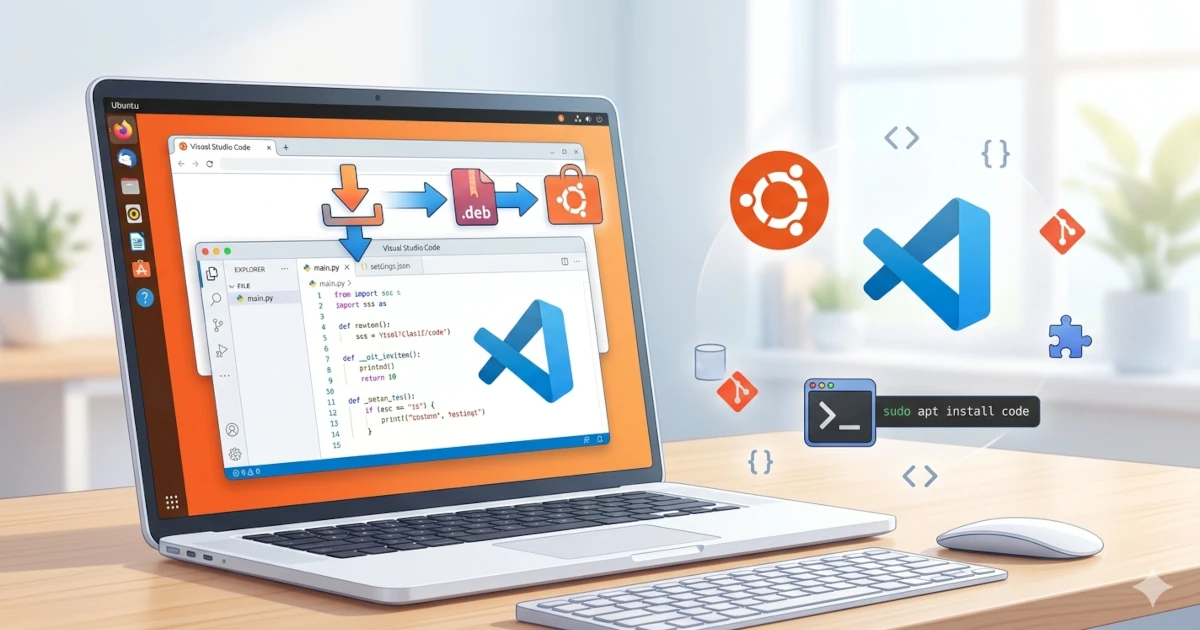
Visual Studio Code (VS Code) adalah salah satu code editor paling populer di kalangan developer. Dibuat oleh Microsoft dan bersifat gratis, VS Code mendukung berbagai bahasa pemrograman, integrasi dengan Git, serta ribuan ekstensi untuk meningkatkan produktivitas. Ubuntu sebagai sistem operasi berbasis Linux juga menjadi platform favorit para developer, sehingga menginstal VS Code di Ubuntu adalah langkah awal yang tepat untuk membangun lingkungan pengembangan modern.
Kelebihan Visual Studio Code
Beberapa kelebihan yang membuat VS Code banyak digunakan antara lain:
- Gratis & open source: Bisa digunakan tanpa biaya, dengan komunitas global yang aktif.
- Ringan & cepat: Tidak seberat IDE penuh seperti IntelliJ atau Eclipse.
- Cross-platform: Tersedia untuk Linux, Windows, dan macOS.
- Ekstensi melimpah: Mendukung berbagai bahasa pemrograman, framework, hingga tool DevOps.
- Built-in Git integration: Memudahkan commit, push, pull langsung dari editor.
- Customizable: Mendukung tema, snippet, dan setting sesuai preferensi.
Install Visual Studio Code
Cara 1: Install via File .deb
Cara ini cocok untuk instalasi cepat tanpa menambahkan repository.
Unduh file .deb dari situs resmi:
wget 'https://code.visualstudio.com/sha/download?build=stable&os=linux-deb-x64' -O code.debInstall menggunakan dpkg:
sudo dpkg -i code.debJika ada dependensi yang kurang:
sudo apt install -fCara 2: Install via Repository
Instalasi Visual Studio Code dengan memasang repository.
Tambahkan key Microsoft:
sudo apt install wget gpg apt-transport-https -y
wget -qO- https://packages.microsoft.com/keys/microsoft.asc | gpg --dearmor > microsoft.gpg
sudo install -D -o root -g root -m 644 microsoft.gpg /usr/share/keyrings/microsoft.gpg
rm -f microsoft.gpg
Membuat file konfigurasi repository:
sudo nano /etc/apt/sources.list.d/vscode.sourcesMasukkan konfigurasinya:
Types: deb
URIs: https://packages.microsoft.com/repos/code
Suites: stable
Components: main
Architectures: amd64,arm64,armhf
Signed-By: /usr/share/keyrings/microsoft.gpg
Update repository dan install VS Code:
sudo apt update
sudo apt install code -y
Setelah selesai, VS Code sudah tersedia di menu aplikasi atau jalankan dengan perintah:
codeMemasang Extension dan Theme
Extension bahasa pemrograman populer:
- Python:
ms-python.python - JavaScript/TypeScript: sudah bawaan, tetapi bisa tambah
esbenp.prettier-vscode - PHP:
bmewburn.vscode-intelephense-client - Java:
vscjava.vscode-java-pack - Go:
golang.go - C/C++:
ms-vscode.cpptools
Extension untuk DevOps dan tools pendukung:
- Docker:
ms-azuretools.vscode-docker - Kubernetes:
ms-kubernetes-tools.vscode-kubernetes-tools - GitLens:
eamodio.gitlens(untuk integrasi Git yang lebih kuat) - YAML:
redhat.vscode-yaml(sering dipakai untuk CI/CD dan Kubernetes manifest)
Untuk menginstal ekstensi, buka Command Palette (Ctrl+Shift+X) cari nama ekstensi.
Agar coding lebih nyaman, coba beberapa tema berikut:
- One Dark Pro tema gelap yang elegan.
- Dracula Official tema modern dengan warna cerah.
- Material Theme variasi tema material design.
- Monokai Pro klasik untuk developer lama.
Pasang melalui marketplace ekstensi, lalu pilih di menu File > Preferences > Themes > Color Theme.
Tips & Trik
- Split Editor: Tekan
Ctrl+\untuk membuka dua tab kode berdampingan. - Multi-Cursor Editing: Tekan
Alt+Clickuntuk menambahkan kursor di beberapa baris sekaligus. - Quick Open File: Gunakan
Ctrl+Puntuk membuka file cepat. - Integrated Terminal: Tekan
Ctrl+`untuk membuka terminal langsung di dalam VS Code. - Snippets: Buat potongan kode custom agar lebih cepat menulis template.
- Remote Development: Gunakan ekstensi Remote: SSH untuk coding langsung di server.
Menginstal Visual Studio Code di Ubuntu memberi Anda lingkungan pengembangan yang ringan, fleksibel, dan sangat bisa disesuaikan. Dengan dukungan ribuan ekstensi, tema menarik, serta fitur-fitur pintar, VS Code menjadi pilihan utama untuk berbagai kebutuhan pengembangan, mulai dari web, mobile, hingga DevOps. Setelah mengikuti panduan ini, Anda siap membangun proyek apapun dengan lebih produktif di Ubuntu.