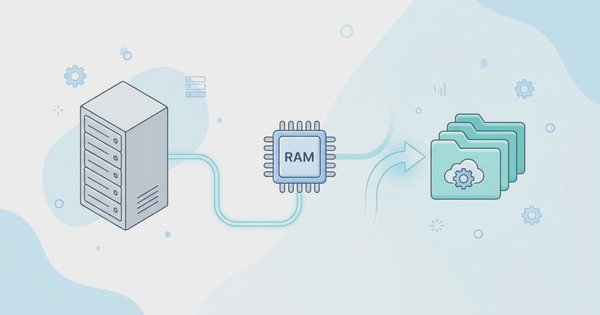
Memiliki VPS berarti memiliki kontrol penuh atas server. Namun, kontrol penuh tersebut sering kali mengharuskan pengelolaan seluruh elemen secara manual, seperti melakukan instalasi dan konfigurasi NGINX dari terminal, membuat virtual host, mengurus sertifikat SSL melalui Certbot, mengelola database MySQL melalui CLI, hingga mengatur permission file satu per satu. Proses ini tidak hanya memakan waktu, tetapi juga rentan terhadap kesalahan konfigurasi.
Kompleksitas ini menjadi hambatan nyata bagi developer, desainer web, atau pemilik bisnis kecil yang ingin fokus pada produk mereka dan bukan pada administrasi server. Panel kontrol hadir sebagai solusinya, tetapi banyak pilihan yang tersedia terasa terlalu berat, penuh dengan fitur yang tidak dibutuhkan, atau menuntut biaya lisensi yang signifikan.
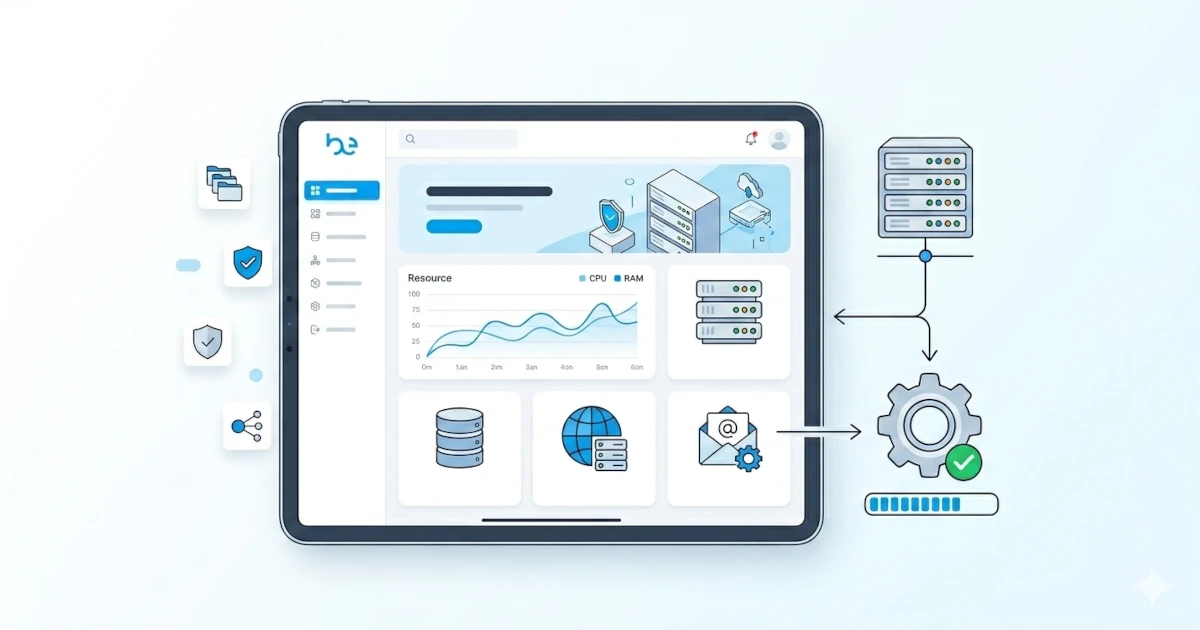
BeAdmin hadir sebagai alternatif ringan dan modular yang merupakan panel kontrol server modern untuk memberikan keseimbangan antara fleksibilitas konfigurasi dan kenyamanan antarmuka.
Pengenalan BeAdmin
BeAdmin merupakan panel kontrol VPS modern yang dirancang untuk memudahkan administrasi server tanpa mengorbankan fleksibilitas. Panel ini bersifat lightweight dan modular, sehingga Anda hanya menginstal modul yang benar-benar diperlukan agar tidak ada beban overhead dari fitur yang tidak relevan.
BeAdmin, sesuai deskripsi resminya, adalah "a lightweight, modular server management panel for IT professionals and entrepreneurs who value convenience, reliability, and flexibility." Panel ini membantu mengonfigurasi layanan web yang tepat sesuai kebutuhan bisnis, mulai dari web server NGINX, database MariaDB, email server, hingga server VPN.
Keunggulan BeAdmin
BeAdmin menawarkan beberapa keunggulan yang membedakannya dari panel kontrol lain:
- Antarmuka bersih dan intuitif. Dashboard dirancang agar mudah dipahami tanpa perlu membaca dokumentasi panjang terlebih dahulu.
- Arsitektur modular. Pilih dan instal hanya modul yang dibutuhkan. Jika server hanya digunakan sebagai mail server, Anda tidak perlu menginstal NGINX atau WordPress.
- Mulai gratis, bayar sesuai kebutuhan. Versi gratis menyertakan NGINX, MariaDB, PHP multi-versi, CRON scheduler, email server, dan manajemen user yang sudah cukup untuk sebagian besar kebutuhan umum.
- Manajemen multi-server. Kelola beberapa server dari satu antarmuka terpusat yang cocok untuk tim atau pengelola infrastruktur skala kecil hingga menengah.
- SSL otomatis. Sertifikat SSL diterbitkan secara otomatis selama domain sudah diarahkan ke IP server sebelum instalasi.
Untuk Siapa BeAdmin?
BeAdmin cocok digunakan oleh:
- Developer dan DevOps engineer yang menginginkan produktivitas lebih tinggi dalam mengelola server.
- Pemilik bisnis kecil dan menengah yang membutuhkan kontrol infrastruktur tanpa staf IT khusus.
- Web hosting provider yang memerlukan solusi otomatis dan skalabel.
- Individu yang menjalankan proyek personal atau portofolio di VPS.
Paket Harga BeAdmin
BeAdmin tersedia dalam tiga pilihan paket:
| Paket | Harga | Isi |
|---|---|---|
| FREE | $0 / bulan | NGINX, PHP multi-versi, MariaDB, CRON, Mail server, Users & Roles, 1 Xray user |
| CUSTOM | Mulai $1 / bulan | Semua fitur FREE + modul Xray tambahan sesuai pilihan |
| XRAY FAMILY | $4 / bulan | Semua fitur FREE + 5 Xray user tambahan (total 6 user VPN) |
Versi gratis tidak memiliki batas waktu dan terus mendapat pembaruan. Pendaftaran akun tidak diwajibkan untuk penggunaan versi gratis, tetapi direkomendasikan untuk mengakses modul berbayar dan fitur manajemen multi-server.
Prasyarat Instalasi
Kebutuhan Sistem
Pastikan server memenuhi spesifikasi minimum berikut sebelum memulai instalasi:
- Sistem operasi: Ubuntu 22.04 LTS, atau 24.04 LTS; atau Debian 12 / 13. Server harus berupa instalasi bersih (blank server) dan bukan yang sudah terisi konfigurasi web server lain.
- RAM: Minimum 2 GB.
- Storage: Minimum 20 GB.
- Arsitektur: x86_64 / amd64 atau arm64 / aarch64.
BeAdmin diinstal di atas VPS (Virtual Private Server) atau bare metal server. Server shared hosting tidak kompatibel karena BeAdmin membutuhkan akses root ke sistem.
Persiapan Domain dan DNS
SSL otomatis hanya bisa diterbitkan jika domain sudah diarahkan ke IP server sebelum proses instalasi dijalankan. BeAdmin tetap bisa diinstal dan diakses melalui IP server jika domain belum disiapkan, namun browser akan menampilkan peringatan koneksi tidak aman karena penggunaan sertifikat self-signed.
Langkah persiapan DNS:
- Login ke dashboard registrar atau DNS provider.
- Buat DNS record tipe A dengan nama @ atau subdomain pilihan (misalnya panel.domainanda.com).
- Arahkan record tersebut ke alamat IP server.
- Tunggu propagasi DNS yang biasanya memakan waktu 5 hingga 30 menit.
Verifikasi propagasi dapat dilakukan melalui terminal:
dig +short A panel.domainanda.comDomain sudah siap digunakan jika output menampilkan IP server yang benar.
Akses SSH ke Server
Instalasi BeAdmin dilakukan melalui terminal via SSH. Pastikan:
- Anda dapat login ke server sebagai
root, atau sebagai user dengan haksudodan menjalankansudo -iuntuk masuk sebagai root. - Koneksi SSH aktif dan stabil selama proses instalasi berlangsung.
Langkah Instalasi BeAdmin
Instalasi BeAdmin menggunakan metode interaktif, memandu Anda melalui konfigurasi dasar saat instalasi berlangsung: memasukkan nama domain dan alamat email admin. Ini adalah cara yang direkomendasikan bagi pengguna baru.
Langkah 1. Login ke server via SSH sebagai root:
ssh root@ip_server_andaJika menggunakan user dengan sudo, jalankan:
sudo -iLangkah 2. Jalankan perintah instalasi berikut di terminal:
wget -O /etc/apt/trusted.gpg.d/beadmin-nexus-public.gpg \
  "https://nexus.beadmin.com/repository/public-keys/beadmin-nexus-public.gpg" && \
chmod 644 /etc/apt/trusted.gpg.d/beadmin-nexus-public.gpg && \
echo "deb [signed-by=/etc/apt/trusted.gpg.d/beadmin-nexus-public.gpg] \
  https://nexus.beadmin.com/repository/beadmin/ stable main" \
  > /etc/apt/sources.list.d/beadmin.list && \
apt update && apt install -y --no-install-recommends beadmin && \
systemctl enable --now beadmin
Perintah di atas melakukan tiga hal secara berurutan: menambahkan repository resmi BeAdmin ke sistem, menginstal paket beadmin via apt, lalu mengaktifkan layanannya sebagai systemd service yang berjalan otomatis saat server restart. Proses ini biasanya selesai dalam 15–30 detik.
Langkah 3. Ikuti pertanyaan instalasi interaktif:
- Nama domain (opsional): Masukkan nama domain Anda, misalnya panel.domainanda.com. Kosongkan jika belum memiliki domain, SSL akan diterbitkan kemudian setelah domain siap.
- Alamat email admin: Masukkan email valid yang akan digunakan sebagai login utama. Jika dibiarkan kosong, default-nya adalah [email protected].
Perhatian: Jika domain sudah dimasukkan tetapi email tidak valid, proses penerbitan SSL otomatis akan gagal dan BeAdmin akan menggunakan sertifikat self-signed. Server tetap bisa diakses, namun browser akan menampilkan peringatan keamanan.
Langkah 4. Tekan Enter dan tunggu instalasi selesai.
Akses Dashboard Pertama Kali
Setelah instalasi selesai, BeAdmin bisa diakses melalui browser:
- Via IP server: https://ip_server:8080
- Via domain: https://panel.domainanda.com:8080
Login menggunakan email yang dimasukkan saat instalasi. Jika menggunakan default, gunakan [email protected] sebagai username dan password yang digenerate otomatis oleh sistem (ditampilkan di akhir proses instalasi di terminal).
Info: Jika mengakses via IP tanpa domain, browser mungkin menampilkan peringatan "Your connection is not private". Ini normal karena sertifikat self-signed digunakan. Klik Advanced, lalu Proceed to [ip_server] (unsafe) untuk melanjutkan.
Eksplorasi Dashboard dan Modul Utama
Dashboard Utama: Monitoring Real-Time
Halaman utama BeAdmin menampilkan status kesehatan server secara real-time, seperti penggunaan CPU, RAM, dan disk. Informasi ini memudahkan identifikasi masalah performa sebelum berdampak ke layanan yang berjalan.
Anda juga bisa mengakses wizard instalasi modul dari dashboard yang merupakan panduan langkah demi langkah untuk menyiapkan stack tertentu, misalnya NGINX + PHP + MySQL untuk website dinamis atau NGINX + PHP saja untuk situs statis.
Modul NGINX: Manajemen Web Server
Modul NGINX di BeAdmin memungkinkan pembuatan dan pengelolaan server block tanpa harus menyentuh file konfigurasi secara langsung. Anda bisa melakukan hal-hal berikut melalui antarmuka grafis:
- Membuat server block baru untuk setiap domain atau subdomain.
- Memilih protokol (HTTP atau HTTPS) dan port yang digunakan.
- Memilih versi PHP yang akan digunakan oleh server block tersebut.
- Mengaktifkan atau menonaktifkan host tanpa menghapus konfigurasi.
Setiap server block yang dibuat dapat dikonfigurasi lebih lanjut melalui antarmuka panel atau diakses secara manual melalui SSH jika diperlukan penyesuaian tingkat lanjut.
Modul PHP: Manajemen Multi-Versi
BeAdmin mendukung instalasi beberapa versi PHP secara bersamaan. Setiap server block bisa menggunakan versi PHP yang berbeda, hal ini berguna saat menjalankan beberapa aplikasi dengan persyaratan versi PHP yang tidak sama. Konfigurasi PHP-FPM juga dapat disesuaikan langsung dari panel.
Modul MariaDB: Manajemen Database
Modul MariaDB menyediakan antarmuka untuk:
- Membuat database baru dengan pengaturan charset dan collation.
- Membuat user database dan mengatur hak aksesnya ke database tertentu.
- Mengimpor dump SQL langsung dari File Manager.
- Mengakses phpMyAdmin untuk manajemen database berbasis GUI yang lebih detail.
Modul File Manager: Manajemen File Terintegrasi
File Manager bawaan BeAdmin memungkinkan pengelolaan file website tanpa perlu klien FTP eksternal. Fitur yang tersedia meliputi:
- Upload dan download file.
- Ekstraksi arsip (zip, tar.gz) langsung di panel.
- Edit file teks sederhana dari browser.
- Pengaturan permission file dan folder.
- Konfigurasi koneksi FTP untuk akses eksternal.
- Import database dari file dump SQL melalui klik kanan.
Modul Email: Mail Server Pribadi
BeAdmin menyertakan modul email server lengkap. Anda bisa menjalankan mail server di domain sendiri, membuat akun email, menambahkan domain email tambahan, dan mengonfigurasi alias melalui modul ini. Roundcube tersedia sebagai webmail client bawaan.
Modul Xray: VPN dan Koneksi Privat
Modul Xray memudahkan pembuatan konfigurasi koneksi privat untuk berbagai perangkat. Konfigurasi dapat dibuat dalam beberapa klik dan dibagikan ke pengguna lain melalui email. BeAdmin juga mendukung modul VPN lain seperti Outline, WireGuard, OpenVPN, dan Amnezia.
Modul CRON: Penjadwalan Tugas Otomatis
Modul CRON memungkinkan pembuatan jadwal tugas (cron job) melalui antarmuka grafis. Anda bisa mengatur waktu eksekusi, mengunggah skrip, dan memantau hasil eksekusi langsung dari panel tanpa perlu mengedit file crontab secara manual.
Manajemen User dan Kontrol Akses
BeAdmin mendukung pembuatan user dengan role berbeda tanpa batasan jumlah user yang bisa dibuat. Setiap user dapat diberikan akses yang disesuaikan, hal ini sangat berguna untuk tim atau kontraktor eksternal yang membutuhkan akses terbatas ke panel.
Panduan Penggunaan Dasar
Deploy Website Statis (NGINX + PHP Tanpa Database)
Langkah-langkah untuk melakukan deploy website statis atau website PHP sederhana yang tidak membutuhkan database adalah sebagai berikut:
- Instal modul. Pilih wizard instalasi untuk situs statis (NGINX + PHP) dari dashboard. Klik mulai; NGINX akan terinstal dalam waktu sekitar 15 detik dan PHP akan menyusul secara otomatis.
- Buat server block. Masuk ke modul NGINX, lalu klik Create → Server Block. Isi nama domain, pilih HTTPS, tambahkan index.php di bagian paling depan daftar file index, kemudian pilih versi PHP. Klik Create.
- Upload file. Buka modul Files dan pastikan folder dengan nama domain sudah tersedia. Klik kanan pada area kosong, pilih Upload, kemudian unggah arsip file website. Klik dua kali pada arsip untuk mengekstraknya setelah proses unggah selesai.
- Verifikasi. Wizard instalasi akan menyediakan tautan untuk memverifikasi bahwa website sudah bisa diakses. Buka tautan tersebut dan pastikan halaman tampil dengan benar.
Deploy Website Dinamis (NGINX + PHP + MySQL)
Ikuti langkah tambahan berikut setelah membuat server block untuk aplikasi yang membutuhkan database, seperti WordPress, Laravel, atau aplikasi PHP custom:
- Buat database dan user. Buka modul MariaDB, lalu klik Create → Database. Buat user baru setelah database dibuat dan hubungkan ke database tersebut. Catat nama database, username, serta password.
- Import dump database. Buka modul Files, kemudian unggah file .sql dump. Klik kanan pada file dump yang telah terunggah, pilih Restore, lalu tentukan database tujuan.
- Konfigurasi koneksi database di aplikasi. Sesuaikan file konfigurasi aplikasi, seperti wp-config.php untuk WordPress atau .env untuk Laravel, dengan kredensial database yang baru dibuat.
Tips: Beberapa file dump SQL menyertakan perintah CREATE DATABASE. Anda sebaiknya menghapus baris tersebut dari file dump sebelum diimpor untuk menghindari error jika database sudah dibuat secara manual di BeAdmin.
Migrasi Website dari Server Lain
BeAdmin mempermudah proses migrasi website dari hosting lama ke server baru melalui tiga tahap utama:
Tahap 1: Siapkan web server di BeAdmin.
Buat server block NGINX sesuai domain website yang akan dipindahkan. Buat juga database dan user di modul MariaDB jika website menggunakan database.
Tahap 2: Pindahkan file dan database.
Ada tiga metode yang bisa digunakan:
- Via File Manager (paling mudah): Upload arsip file website dan dump database ke File Manager, ekstrak arsip, lalu impor dump.
- Via FTP: Gunakan klien FTP seperti FileZilla untuk mentransfer file dari server lama ke server baru.
- Via SSH: Gunakan
rsyncuntuk transfer file yang lebih cepat dan andal:
# Salin file dari server lama ke server baru
rsync -avP root@IP_SERVER_LAMA:/path/ke/folder/site/ /home/www/domainanda.com/

#Perbaiki ownership file
chown beadmin:beadmin -R /home/www/domainanda.com/

#Import database
mysql -u nama_user -p nama_database < /home/www/path/dump.sql
Tahap 3: Konfigurasi dan pengujian.
Perbarui konfigurasi koneksi database di aplikasi sesuai kredensial baru setelah file dan database dipindahkan. Lakukan pengujian akses website melalui domain. Periksa permission file jika muncul error 403:
# Permission yang benar
Direktori: 755, File: 644
find /home/www/domainanda.com -type d -exec chmod 755 {} ;
find /home/www/domainanda.com -type f -exec chmod 644 {} ;
Manajemen User dan Keamanan Panel
Mengubah Password Admin
Segera ganti password default setelah login pertama kali. Perubahan dapat dilakukan melalui menu pengaturan profil atau manajemen user di panel. Gunakan password yang kuat dengan minimal 12 karakter serta kombinasi huruf besar, huruf kecil, angka, dan karakter khusus.
Membuat User Tambahan
BeAdmin tidak membatasi jumlah user yang bisa dibuat. Ikuti langkah berikut untuk menambahkan user baru:
- Masuk ke menu
Usersdi panel. - Klik
Create → User. - Isi email, nama, dan password untuk user baru.
- Tentukan role dan hak akses yang sesuai.
Sistem role di BeAdmin memungkinkan pembagian akses yang terperinci. Hal ini berguna untuk memberikan akses terbatas kepada developer junior, kontraktor eksternal, atau klien yang perlu memantau status server mereka.
Keamanan Akses Port Panel
BeAdmin berjalan di port 8080. Gunakan firewall di level server untuk membatasi akses ke panel hanya dari IP tertentu:
# Izinkan akses port 8080 hanya dari IP tertentu (UFW)
ufw allow from IP_ANDA to any port 8080

# Blokir akses port 8080 dari semua IP lain
ufw deny 8080
Pastikan aturan firewall diterapkan dengan benar sebelum menutup sesi SSH agar Anda tidak terkunci dari server sendiri.
Troubleshooting dan Tips
SSL Gagal Diterbitkan
Periksa hal-hal berikut jika sertifikat SSL tidak berhasil diterbitkan secara otomatis saat instalasi:
- Rekaman DNS belum propagasi. Gunakan perintah dig +short A domainanda.com untuk memverifikasi apakah domain sudah mengarah ke IP server. Anda harus menunggu beberapa menit dan mencoba kembali jika domain belum terarah.
- Email tidak valid. Let's Encrypt membutuhkan alamat email yang valid untuk menerbitkan sertifikat. Sertifikat self-signed akan digunakan sebagai gantinya jika email yang dimasukkan tidak valid.
- Port 80 diblokir. Proses verifikasi Let's Encrypt membutuhkan akses ke port 80 dari internet. Pastikan firewall tidak memblokir port tersebut selama proses penerbitan sertifikat.
Penerbitan ulang sertifikat dapat dilakukan melalui pengaturan di modul NGINX untuk server block yang bersangkutan setelah masalah diperbaiki.
Error 403 Forbidden Setelah Upload File
Error 403 biasanya disebabkan oleh permission file yang tidak tepat. Jalankan perintah berikut melalui SSH untuk memperbaikinya:
find /home/www/domainanda.com -type d -exec chmod 755 {} ;
find /home/www/domainanda.com -type f -exec chmod 644 {} ;
chown beadmin:beadmin -R /home/www/domainanda.com/
Memeriksa Status Layanan BeAdmin
Periksa status layanan BeAdmin melalui SSH jika panel tidak dapat diakses:
systemctl status beadminGunakan perintah berikut untuk merestart layanan:
systemctl restart beadminCek log jika diperlukan diagnosa lebih lanjut:
journalctl -u beadmin -n 100 --no-pagerMemperbarui BeAdmin ke Versi Terbaru
BeAdmin dipasang sebagai paket APT standar, sehingga pembaruan dilakukan menggunakan perintah apt biasa:
apt update && apt upgrade beadminJalankan perintah ini secara berkala untuk mendapatkan perbaikan keamanan dan fitur terbaru. Pembaruan juga dapat dilakukan langsung dari antarmuka panel jika fitur tersebut tersedia di versi yang sedang digunakan.
Penutup
BeAdmin membuktikan bahwa mengelola server tidak harus selalu identik dengan kerumitan konfigurasi terminal. Pendekatan modular yang diterapkannya memungkinkan setiap pengguna untuk membangun lingkungan server yang tepat sesuai kebutuhan tanpa harus membayar untuk fitur yang tidak digunakan dan tanpa terbebani oleh kompleksitas yang tidak diperlukan. Proses instalasi yang selesai dalam hitungan detik, SSL otomatis, pengelolaan database serta email dari satu dashboard, hingga dukungan VPN sudah tersedia bahkan di paket gratisnya. Hal ini menjadikan BeAdmin pilihan yang masuk akal bagi siapa saja yang ingin memaksimalkan produktivitas administrasi server tanpa kurva belajar yang curam.