Membangun infrastruktur virtualisasi di atas bare-metal server tidak lagi memerlukan lisensi mahal atau keahlian vendor tertentu. Proxmox Virtual Environment hadir sebagai solusi open-source yang lengkap. Platform tunggal ini mengelola virtual machine berbasis KVM dan container berbasis LXC melalui satu antarmuka web terpadu. Artikel ini memandu seluruh proses instalasi dari nol hingga server siap menjalankan workload pertama.
Apa Itu Proxmox Virtual Environment?
Proxmox Virtual Environment (Proxmox VE) adalah platform manajemen virtualisasi open-source berbasis Debian GNU/Linux yang dikembangkan oleh Proxmox Server Solutions GmbH. Proyek ini dirilis di bawah lisensi GNU AGPL v3 dan tersedia gratis, termasuk untuk kebutuhan produksi.
Dua teknologi virtualisasi utama dipadukan dalam satu platform:
- KVM (Kernel-based Virtual Machine): Hypervisor tipe-1 yang berjalan langsung di atas kernel Linux. KVM digunakan untuk menjalankan virtual machine dengan sistem operasi apa pun, termasuk Windows dan berbagai distribusi Linux, masing-masing dalam isolasi penuh.
- LXC (Linux Containers): Teknologi container yang berbagi kernel dengan host. LXC lebih ringan daripada VM karena tidak memerlukan emulasi hardware penuh, sehingga cocok untuk workload Linux yang tidak memerlukan isolasi kernel tersendiri.
Mengapa Memilih Proxmox VE?
Perbandingan dengan solusi virtualisasi komersial seperti VMware vSphere atau Microsoft Hyper-V menunjukkan sejumlah keunggulan nyata Proxmox VE:
- Gratis dan open-source: Biaya lisensi tidak ada. Kode sumber tersedia di repositori resmi Proxmox.
- Web interface terpadu: Seluruh manajemen VM, container, storage, jaringan, backup, dan cluster dilakukan dari satu dashboard berbasis browser.
- Komunitas aktif: Forum resmi Proxmox memiliki ratusan ribu anggota aktif dengan dokumentasi yang komprehensif dan terawat.
Proxmox VE cocok untuk berbagai skenario, seperti homelab eksperimen, server SMB, hingga data center skala menengah yang memerlukan fitur clustering dan high availability.
Persiapan Sebelum Instalasi
Spesifikasi Hardware
Pastikan server memenuhi spesifikasi minimum sebelum memulai instalasi. Proxmox VE memerlukan prosesor 64-bit yang mendukung hardware virtualization aktif di BIOS/UEFI.
Spesifikasi Minimum
- CPU 64-bit (Intel EM64T atau AMD64) yang mendukung Intel VT-x atau AMD-V
- RAM minimal 2 GB, sedangkan kapasitas 4 GB direkomendasikan untuk menjalankan fitur penuh
- Storage minimal 32 GB HDD atau SSD untuk sistem
- Satu network interface card (NIC)
Spesifikasi Rekomendasi untuk Produksi
- CPU Intel Xeon atau AMD EPYC multi-core (8 core atau lebih)
- RAM 16 GB atau lebih. Jumlah VM dan container yang berjalan memengaruhi besarnya kapasitas RAM yang dibutuhkan
- Storage SSD atau NVMe untuk sistem dan data VM. Performa I/O storage sangat memengaruhi responsivitas VM
- Dua NIC atau lebih untuk memisahkan management traffic dan VM traffic
Catatan penting: Fitur hardware virtualization (Intel VT-x atau AMD-V) harus diaktifkan di BIOS/UEFI sebelum instalasi. KVM tidak dapat berjalan tanpa fitur ini.
Bahan yang Diperlukan
- File ISO Proxmox VE versi terbaru: unduh di proxmox.com/en/downloads
- Flashdisk minimal 8 GB: seluruh isi flashdisk akan dihapus selama proses pembuatan installer
- Aplikasi pembuat bootable: Raspberry Pi Imager (tersedia di Windows, macOS, Linux), Rufus (Windows), atau Balena Etcher (cross-platform)
Langkah-Langkah Instalasi
Membuat USB Bootable
Langkah pertama adalah mem-flash file ISO Proxmox VE ke flashdisk agar dapat digunakan sebagai installer. Berikut adalah caranya menggunakan Raspberry Pi Imager:
- Unduh dan jalankan Raspberry Pi Imager di komputer Anda.
- Klik Choose OS, gulir ke bawah, lalu pilih Use custom. Pilih file ISO Proxmox VE yang sudah diunduh.
- Klik Choose Storage dan pilih flashdisk target.
- Klik Write, konfirmasi tindakan, lalu tunggu proses selesai. Flashdisk tidak boleh dicabut hingga proses benar-benar selesai.
Pengaturan BIOS/UEFI
Masuk ke BIOS/UEFI server sebelum boot dari USB installer, lalu lakukan dua hal berikut:
- Mengaktifkan hardware virtualization: Cari opsi berlabel Intel Virtualization Technology (VT-x) atau AMD Virtualization (AMD-V / SVM Mode) di menu CPU atau Advanced. Ubah nilainya menjadi Enabled.
- Mengubah boot order: Pastikan USB drive berada di urutan pertama dalam daftar boot order agar server melakukan boot dari installer USB terlebih dahulu.
Simpan perubahan (biasanya menggunakan tombol F10) lalu restart server.
Langkah 1: Boot dan Pilih Mode Instalasi
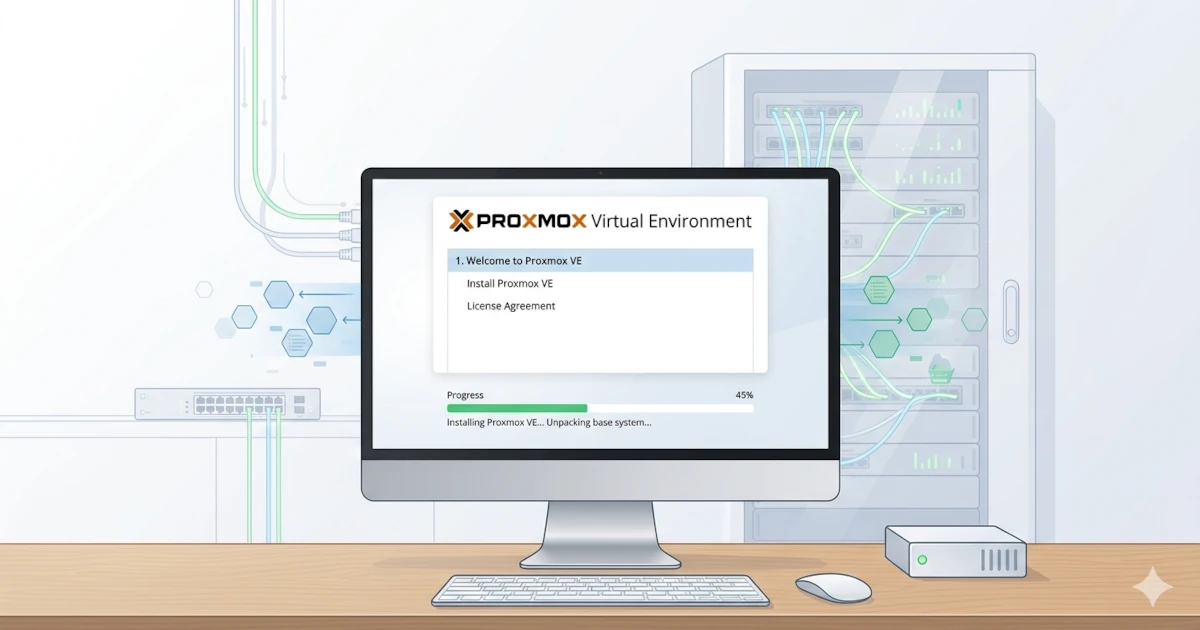
Sambungkan flashdisk installer ke server, lalu nyalakan perangkat tersebut. Server akan melakukan boot ke menu Proxmox VE yang menyediakan beberapa pilihan:
- Install Proxmox VE (Graphical): installer grafis interaktif yang dilengkapi tampilan antarmuka visual. Pilihan utama ini sangat direkomendasikan untuk sebagian besar pengguna.
- Install Proxmox VE (Terminal UI): installer berbasis terminal yang memiliki fungsi sama seperti mode grafis. Pilihan ini kompatibel dengan perangkat keras yang tidak mendukung driver grafis tertentu.
- Install Proxmox VE (Terminal UI, Serial Console): installer terminal yang dikonfigurasi khusus untuk output via serial port. Mode ini digunakan pada server headless yang hanya memiliki akses serial console.
- Advanced Options: Menu ini berisi opsi lanjutan seperti debug mode, rescue boot, unattended installation, dan memory test (memtest86+).
Pilih Install Proxmox VE (Graphical) untuk memulai proses instalasi.
Langkah 2: Persetujuan Lisensi
Halaman pertama menampilkan End User License Agreement (EULA) Proxmox VE. Anda dapat mengklik tombol I agree setelah membaca isi lisensi tersebut untuk melanjutkan ke langkah berikutnya.
Langkah 3: Pemilihan Target Harddisk
Installer menampilkan daftar seluruh harddisk atau SSD yang terdeteksi di server. Anda dapat memilih disk target tempat Proxmox VE akan diinstal.
Peringatan: Seluruh data di disk target akan dihapus selama proses instalasi. Anda harus memastikan tidak ada data penting di disk tersebut sebelum melanjutkan.
Installer menggunakan filesystem ext4 secara default dan mengatur partisi otomatis menggunakan LVM. Klik Next untuk melanjutkan konfigurasi tersebut, atau klik tombol Options jika ingin menyesuaikan filesystem dan ukuran partisi.
Pilihan Filesystem
- ext4 (default): filesystem Linux yang matang dan stabil, serta menggunakan LVM untuk manajemen volume logis. Opsi ini menjadi pilihan aman untuk sebagian besar kasus.
- xfs: filesystem berperforma tinggi dengan journaling yang baik, serta menggunakan LVM. Opsi ini cocok untuk workload I/O tinggi.
- ZFS (RAID0, RAID1, RAID10, RAIDZ-1/2/3): filesystem dengan fitur checksumming bawaan, snapshot native, dan berbagai level software RAID. Opsi ini ideal untuk server tanpa hardware RAID controller. Konfigurasi ini memerlukan RAM lebih besar. Kalkulasi kasarnya membutuhkan 4 GB RAM ditambah 1 GB per TB storage.
- BTRFS (technology preview): filesystem modern dengan fitur snapshot dan kompresi. Status opsi ini masih berupa technology preview di Proxmox VE.
Opsi LVM Lanjutan (untuk ext4 dan xfs)
Tersedia opsi untuk mengatur alokasi ukuran volume logis jika Anda memilih ext4 atau xfs:
- hdsize: total ukuran disk yang digunakan untuk instalasi Proxmox VE. Opsi ini berguna jika Anda ingin menyisakan ruang disk di luar LVM untuk keperluan lain.
- swapsize: ukuran volume swap. Nilai default opsi ini sama dengan ukuran RAM yang terpasang, dengan batas minimum 4 GB dan maksimum 8 GB. Anda dapat mengisi nilai 0 jika tidak ingin membuat swap.
- maxroot: ukuran maksimum volume root yang menyimpan sistem operasi Proxmox VE. Nilai default opsi ini adalah seperempat dari hdsize untuk disk di atas 48 GB.
- minfree: ruang kosong yang disisakan di LVM Volume Group. Nilai default opsi ini adalah 16 GB untuk disk di atas 128 GB. Ruang ini diperlukan untuk pembuatan LVM snapshot klasik, namun tidak diperlukan untuk LVM thin.
- maxvz: ukuran maksimum volume data tempat file disk VM dan container disimpan. Ukuran aktual volume data dihitung melalui rumus: hdsize - rootsize - swapsize - minfree. Anda dapat mengisi nilai 0 jika tidak ingin membuat volume data terpisah.
Langkah 4: Lokasi, Zona Waktu, dan Keyboard
Anda perlu mengatur tiga parameter lokasi berikut:
- Country: pilih Indonesia. Pengaturan ini digunakan untuk memilih mirror download terdekat saat update paket, sehingga proses update berjalan lebih cepat.
- Time zone: pilih zona waktu yang sesuai. Contohnya adalah
Asia/JakartauntukWIB,Asia/MakassaruntukWITA, atauAsia/JayapurauntukWIT. - Keyboard Layout: pilih
U.S. English (default)atau sesuaikan dengan layout keyboard yang digunakan. Pengaturan ini memengaruhi input di console lokal server.
Klik Next untuk melanjutkan.
Langkah 5: Password Administrator dan Email
Anda dapat membuat kredensial untuk akun root (administrator) Proxmox VE melalui pengaturan berikut:
- Password: buat minimal 8 karakter. Gunakan kombinasi huruf besar, huruf kecil, angka, dan simbol. Panjang minimal 12 karakter sangat direkomendasikan untuk keamanan yang lebih baik.
- Confirm: ketik ulang password yang sama untuk konfirmasi.
- Email: masukkan alamat email administrator. Sistem menggunakan email ini untuk mengirim notifikasi, termasuk informasi ketersediaan update paket dan pesan error dari cron job terjadwal.
Keamanan: Password root adalah kunci akses penuh ke seluruh sistem. Anda sebaiknya menggunakan password manager untuk menyimpan password yang kuat dan unik.
Klik Next setelah semua field terisi.
Langkah 6: Konfigurasi Jaringan
Langkah ini mengonfigurasi network interface untuk mengakses Proxmox VE dari jaringan. Semua field harus diisi dengan benar karena konfigurasi ini menentukan cara server terhubung ke jaringan management.
- Management Interface: network interface yang digunakan untuk management. Installer menampilkan nama interface (misalnya
enp3s0ataueth0) beserta MAC address perangkat. Pilih interface yang terhubung ke jaringan management. - Hostname (FQDN): nama host lengkap server dalam format
Fully Qualified Domain Name. Contohnya adalahpve.example.com. Bagian sebelum titik pertama (pve) menjadi hostname sistem. Gunakan nama yang deskriptif dan konsisten. - IP Address (CIDR): alamat IP statis untuk server dalam notasi CIDR. Contohnya adalah
192.168.100.2/24. Prefix/24setara dengan subnet mask255.255.255.0. Proxmox VE memerlukan IP statis karena seluruh akses management bergantung pada alamat ini. - Gateway: alamat IP default gateway jaringan, biasanya berupa alamat router atau switch layer-3. Contohnya adalah
192.168.100.1. - DNS Server: alamat server DNS untuk resolusi nama domain. Gunakan DNS lokal jika tersedia. Alamat DNS publik seperti
1.1.1.1(Cloudflare) atau8.8.8.8(Google) dapat menjadi alternatif. - Pin network interface names: nama interface jaringan dikunci ke nama yang konsisten berdasarkan MAC address jika opsi ini dicentang. Opsi tersebut mencegah perubahan nama interface saat penambahan atau penggantian NIC di kemudian hari. Pengaktifan opsi ini sangat direkomendasikan pada server produksi.
Klik Next setelah konfigurasi jaringan selesai.
Langkah 7: Ringkasan dan Konfirmasi
Installer menampilkan ringkasan seluruh pengaturan yang telah dikonfigurasi: target disk, filesystem, lokasi, zona waktu, hostname, dan konfigurasi jaringan. Anda harus memeriksa kembali setiap detail sebelum melanjutkan. Gunakan tombol Previous untuk kembali dan mengubah pengaturan jika ada hal yang perlu diperbaiki.
- Automatically reboot after successful installation: server akan otomatis restart setelah instalasi selesai tanpa perlu intervensi manual jika opsi ini dicentang.
Klik tombol Install untuk memulai proses instalasi.
Langkah 8: Proses Instalasi dan Reboot
Installer akan memformat disk target, membuat partisi dan volume logis, lalu menyalin seluruh paket sistem ke disk. Proses ini biasanya berlangsung beberapa menit dan bergantung pada kecepatan USB installer serta performa disk target.
Server akan melakukan reboot setelah instalasi selesai. Anda harus mencabut flashdisk installer sebelum atau sesegera mungkin setelah server mulai restart. Langkah ini dilakukan agar server melakukan boot dari disk internal dan tidak kembali ke installer.
Server kemudian akan melakukan boot ke Proxmox VE GNU/Linux dan menampilkan prompt login di console, beserta informasi URL untuk mengakses web interface:
https://192.168.100.2:8006/Konfigurasi Awal Pasca-Instalasi
Akses Web Interface Proxmox VE
Anda dapat membuka browser di komputer lain dalam jaringan yang sama setelah server berhasil melakukan boot, lalu akses URL berikut:
https://<IP_ADDRESS_SERVER>:8006Ganti teks <IP_ADDRESS_SERVER> dengan alamat IP yang telah dikonfigurasi saat instalasi. Contohnya adalah https://192.168.100.2:8006.
Browser akan menampilkan peringatan keamanan karena Proxmox VE menggunakan sertifikat SSL self-signed pada instalasi baru. Kondisi ini merupakan perilaku normal sistem. Anda dapat mengklik Advanced lalu Proceed (atau menu ekuivalen sesuai browser yang digunakan) untuk melanjutkan ke halaman login.
Gunakan kredensial berikut untuk melakukan login:
- User name: root
- Password: password yang dibuat saat instalasi
- Realm: Linux PAM standard authentication
Mengenal Dasbor Proxmox VE
Tampilan utama dasbor terbagi menjadi beberapa area setelah Anda berhasil login:
- Panel kiri (Resource Tree): area ini menampilkan hierarki infrastruktur. Level teratas adalah Datacenter, diikuti oleh nama node (server) Proxmox. Bagian bawahnya memuat daftar VM, container, dan storage yang tersedia.
- Panel kanan (Content Area): panel ini menampilkan tab navigasi seperti Summary (statistik real-time CPU, RAM, storage, dan jaringan), Shell (terminal langsung ke server), Updates, Repositories, Network, dan menu lainnya saat sebuah node dipilih.
- Toolbar atas: area ini berisi tombol aksi utama seperti Create VM, Create CT (container), dan menu akun pengguna.
Mengonfigurasi Repositori Non-Subscription
Instalasi baru Proxmox VE secara default terhubung ke repositori enterprise yang memerlukan subscription berbayar. Notifikasi "No valid subscription" akan muncul setiap kali Anda melakukan login. Repositori enterprise perlu dinonaktifkan bagi pengguna tanpa subscription, lalu diganti dengan repositori no-subscription yang gratis namun tetap mendapatkan update keamanan.
Anda dapat mengakses shell server melalui tab Shell di web interface (atau via SSH), lalu jalankan perintah berikut:
# Nonaktifkan repositori enterprise
sed -i 's/^deb/#deb/' /etc/apt/sources.list.d/pve-enterprise.list

# Tambahkan repositori no-subscription
echo "deb http://download.proxmox.com/debian/pve trixie pve-no-subscription" \
  > /etc/apt/sources.list.d/pve-no-subscription.list

# Perbarui daftar paket
apt updateCatatan: Repositori no-subscription berisi paket yang sama dengan repositori enterprise. Opsi ini tetap mendapatkan patch keamanan serta update fitur penting. Perbedaannya hanya terletak pada SLA dukungan resmi yang tidak tersedia tanpa adanya subscription.
Jalankan upgrade sistem setelah repositori berhasil diperbarui:
apt dist-upgrade -yAnda harus melakukan restart server agar kernel baru aktif jika terdapat pembaruan kernel:
rebootKonfigurasi repositori sebagai cara alternatif juga bisa dilakukan langsung dari web interface melalui tab Updates → Repositories pada node yang dipilih.
Uji Coba: Membuat VM atau Kontainer Pertama
Mengunggah File ISO ke Storage
File ISO sistem operasi guest perlu diunggah ke storage Proxmox VE terlebih dahulu sebelum membuat VM. Langkah-langkahnya adalah sebagai berikut:
- Pilih storage local (atau storage lain yang tersedia) di panel kiri.
- Klik tab ISO Images
- Klik tombol Upload untuk mengunggah file ISO dari komputer lokal, atau klik Download from URL untuk mengunduh ISO langsung dari internet ke storage Proxmox VE tanpa perlu melewati komputer lokal terlebih dahulu.
- Tunggu proses upload atau download selesai. Status progres ditampilkan di panel task bawah.
Membuat Virtual Machine
Klik tombol Create VM di toolbar atas untuk membuka wizard pembuatan VM. Wizard ini terdiri dari beberapa tab konfigurasi:
Tab General
- Node: pilih node Proxmox tempat VM akan berjalan. Opsi ini relevan jika sudah ada setup cluster multi-node.
- VM ID: ID numerik unik untuk VM. Nilai ini diisi otomatis oleh sistem, namun bisa diubah sesuai kebutuhan.
- Name: nama deskriptif untuk VM. Contohnya adalah
ubuntu-server-01atauwindows-dev.
Tab OS
- ISO image: pilih file ISO yang sudah diunggah ke storage sebelumnya.
- Guest OS Type: pilih jenis OS guest seperti Linux, Windows, Solaris, atau opsi lainnya. Pengaturan ini memengaruhi konfigurasi default hardware virtual yang dioptimalkan untuk jenis OS tersebut.
- Version: pilih versi kernel atau versi OS yang sesuai untuk optimasi tambahan.
Tab System
- BIOS: pilih SeaBIOS (default, kompatibel luas) atau OVMF (UEFI) untuk OS yang memerlukan UEFI seperti Windows 11.
- Machine: pilih tipe machine virtual. Tipe q35 direkomendasikan untuk OS modern karena mendukung bus PCIe dan fitur hardware terkini.
Tab Disks
- Storage: pilih storage pool untuk disk VM.
- Disk size (GiB): ukuran disk virtual. Sesuaikan nilai ini dengan kebutuhan sistem operasi guest dan aplikasi yang akan dijalankan.
- Bus/Device: pilih VirtIO SCSI untuk performa terbaik pada Linux guest, atau SATA untuk kompatibilitas lebih luas termasuk Windows tanpa driver tambahan.
Tab CPU
- Sockets: jumlah CPU socket virtual. Jumlah 1 umumnya cukup untuk sebagian besar workload.
- Cores: jumlah CPU core yang dialokasikan ke VM. Sesuaikan nilai ini dengan kebutuhan beban kerja.
- Type: tipe CPU yang diemulasi. Pilih host untuk meneruskan instruksi CPU host secara langsung demi performa optimal, atau kvm64 untuk kompatibilitas lebih luas jika VM mungkin dimigrasikan ke host lain.
Tab Memory
- Memory (MiB): alokasi RAM untuk VM dalam mebibyte. Contohnya adalah
2048untuk 2 GB RAM atau4096untuk 4 GB. - Ballooning Device: Proxmox VE dapat mengatur alokasi RAM secara dinamis antara VM dan host sesuai kebutuhan aktual jika opsi ini diaktifkan.
Tab Network
- Bridge: pilih virtual network bridge. Bridge
vmbr0(default) terhubung ke interface fisik server dan memberikan akses jaringan ke VM. - Model: pilih VirtIO (paravirtualized) untuk performa network terbaik pada Linux guest. Gunakan VirtIO dengan instalasi driver tambahan untuk Windows guest, atau Intel E1000 yang kompatibel tanpa driver tambahan.
Tab Confirm
Periksa ringkasan konfigurasi VM sebelum membuat. Anda dapat mencentang opsi Start after created jika ingin VM langsung menyala setelah dibuat, lalu klik Finish.
Menjalankan VM dan Mengakses Console
Anda dapat memilih VM dari panel kiri setelah VM berhasil dibuat. Klik tombol Start di toolbar untuk menghidupkan VM. Setelah itu, klik tombol Console untuk membuka tampilan layar VM di browser.
Proxmox VE mendukung tiga mode console berikut:
- noVNC: akses console via browser tanpa instalasi plugin apa pun. Pilihan ini menjadi mode paling mudah dan umum digunakan.
- SPICE: protokol dengan performa lebih baik yang mendukung redirect USB dan audio. Opsi ini memerlukan client SPICE seperti virt-viewer di sisi pengguna.
- xterm.js: console berbasis teks di browser yang ideal untuk VM server tanpa antarmuka grafis.
Alternatif: Membuat Linux Container (LXC)
Proxmox VE mendukung Linux Container berbasis LXC selain VM. Teknologi ini jauh lebih ringan daripada VM karena berbagi kernel dengan host. Konsumsi RAM dan CPU container LXC bahkan bisa sepersepuluh dari VM untuk workload yang setara.
Anda perlu mengunduh template container terlebih dahulu untuk membuat container LXC melalui langkah berikut:
- Pilih storage local di panel kiri, lalu klik tab CT Templates
- Klik tombol Templates untuk membuka katalog template resmi yang tersedia, termasuk Ubuntu, Debian, Alpine Linux, CentOS, Fedora, dan opsi lainnya.
- Pilih template yang diinginkan, lalu klik Download.
Klik Create CT di toolbar untuk membuka wizard pembuatan container setelah template tersedia. Langkah konfigurasi yang disediakan serupa dengan pembuatan VM, yaitu meliputi ID, hostname, password, template, disk, CPU, RAM, dan jaringan.
Kesimpulan
Proxmox VE menjadi pilihan solid untuk membangun infrastruktur virtualisasi tanpa biaya lisensi. Kombinasi KVM dan LXC dalam satu platform memungkinkan pengelolaan berbagai workload dari satu web interface yang terpadu, mulai dari server Windows enterprise hingga container Linux yang ringan dan efisien. Proses instalasi Proxmox VE relatif sederhana jika dibandingkan dengan solusi hypervisor enterprise lainnya. Waktu dari proses booting USB installer hingga server siap digunakan umumnya tidak lebih dari 30 menit, termasuk untuk kebutuhan konfigurasi repositori dan update sistem.