
Memasang satu server lewat Anaconda memakan waktu beberapa menit dan puluhan klik. Memasang dua puluh server web dengan cara yang sama berarti dua puluh kesempatan untuk salah memilih partisi, lupa mengatur zona waktu, atau membuat user tanpa grup wheel. Hasilnya adalah server yang mirip tetapi tidak identik, dan perbedaan kecil itulah yang kelak muncul sebagai insiden di tengah malam. Kickstart menyelesaikan masalah ini: seluruh jawaban installer ditulis sekali dalam sebuah file teks, lalu installer Anaconda membacanya dan bekerja tanpa bertanya. Bab ini membahas cara menulis, memvalidasi, dan menyajikan file Kickstart melalui Hypertext Transfer Protocol (HTTP), ISO kustom, dan Preboot Execution Environment (PXE), lalu kita memakainya untuk memasang VM web1 tanpa satu pun klik.
Bab ini berlabel [Production]. Fokusnya adalah praktik di server nyata, termasuk risiko, keamanan file Kickstart, dan cara mencegah instalasi otomatis menghapus disk yang salah. Lab di bab ini memformat disk virtual VM web1 dan mengubah konfigurasi VM ctl1. Tidak ada perubahan yang menyentuh komputer host selain VM dan jaringan lab.
Tujuan Belajar. Setelah mempelajari bab ini, kita mampu:
- menjelaskan fungsi Kickstart dan perbedaannya dengan
cloud-initdan Ansible; - membaca anatomi file Kickstart: bagian perintah,
%packages,%pre,%post, dan%end; - menghasilkan Kickstart dari instalasi manual (
/root/anaconda-ks.cfg), menyuntingnya, dan memvalidasinya denganksvalidator; - menyajikan Kickstart lewat HTTP dan menjalankannya dengan parameter boot
inst.ks=; - membuat ISO instalasi otomatis dengan
mkksiso; - membangun server PXE minimal (
dnsmasquntuk DHCP,tftp-serveruntuk Trivial File Transfer Protocol (TFTP), danhttpd) untuk klien Unified Extensible Firmware Interface (UEFI); serta - mengenali perubahan sintaks Kickstart di Rocky Linux 10 yang membuat file lama dari Rocky 8 atau 9 gagal.
Prasyarat Bab. Selesaikan Bab 4 sehingga VM srv1 memiliki file /root/anaconda-ks.cfg. Pasang juga VM ctl1 mengikuti langkah Bab 4 dengan hostname ctl1.lab.example.com, adapter NAT (Dynamic Host Configuration Protocol, DHCP), adapter host-only 192.168.56.5/24, dan user sysadmin beranggota wheel. Untuk ctl1, pakai partisi Automatic (tanpa memisahkan /var) agar tersedia ruang beberapa GiB untuk ISO pada subbab 5.5. Kita juga memerlukan Rocky-10.3-x86_64-minimal.iso dari Bab 3 dan akses internet lewat adapter NAT karena Kickstart lab mengambil paket dari mirror resmi Rocky. Catat versi minor Rocky Linux yang terpasang di ctl1 dengan cat /etc/os-release (bab ini ditulis untuk Rocky Linux 10.3).
Catatan: Sintaks Kickstart pada bab ini dicocokkan dengan dokumentasi Kickstart upstream (pykickstart) untuk RHEL 10 dan diuji denganksvalidatordari paketpykickstart3.52.13 milik repository Rocky Linux 10. Konfigurasidnsmasqdiuji sintaksnya dengandnsmasq --testdari paket Rocky 10. Nama paket diperiksa langsung pada repository BaseOS dan AppStream Rocky 10.3. Pesan galat pada subbab 5.9 adalah keluaran asliksvalidator. Instalasi lengkap lewat HTTP, ISO, dan PXE belum kita jalankan di VM nyata sehingga bab ini tidak menampilkan keluaran installer. Hal itu tercatat sebagai pemeriksaan manual di Catatan Penulis.
5.1 Apa Itu Kickstart dan Mengapa Penting
Kickstart adalah file teks berisi jawaban untuk semua pertanyaan yang biasanya diajukan Anaconda: bahasa, zona waktu, partisi, jaringan, akun, dan paket. Anaconda membaca file ini saat boot, lalu memasang sistem tanpa interaksi. Bila ada item wajib yang tidak diisi, Anaconda berhenti dan menanyakannya, sama seperti instalasi interaktif. Satu file Kickstart dapat dipakai untuk puluhan mesin.
Sebagai Sysadmin, kita mendapat empat keuntungan nyata:
- Konsistensi. Server
web1danweb2memiliki partisi, paket, dan pengaturan keamanan yang sama persis. - Dokumentasi sebagai kode. File Kickstart dapat disimpan di version control, ditinjau, dan dibandingkan antarversi. Auditor dapat membaca cara sebuah server dibangun.
- Pemulihan cepat. Server yang rusak parah cukup dipasang ulang dari file yang sama (praktik pemulihan bencana ada di Bab 59).
- Kecepatan. Developer yang meminta server baru tidak perlu menunggu Sysadmin mengklik installer satu jam penuh.
Peringatan: Kickstart yang berisiclearpart --allmenghapus disk tanpa bertanya. File yang sama, bila dijalankan pada mesin yang salah, memusnahkan data di mesin itu. Oleh karena itu, kita selalu membatasi disk target (ignoredisk --only-use=), menguji file di VM lab, dan mengatur agar hanya mesin yang berhak yang dapat melakukan boot ke installer otomatis.
5.1.1 Kickstart, cloud-init, dan Ansible
Tiga alat ini sering disebut bersama, tetapi bekerja pada tahap yang berbeda.
| Alat | Bekerja pada tahap | Contoh tugas | Bab |
|---|---|---|---|
| Kickstart | Saat instalasi OS (sebelum sistem pertama menyala) | Partisi, paket awal, akun, jaringan, SELinux | Bab 5 |
cloud-init | Saat boot pertama image cloud yang sudah jadi | Menyisipkan SSH key, hostname, menjalankan runcmd | Bab 7 |
| Ansible | Setelah sistem berjalan, berulang kali | Konfigurasi layanan, hardening, deploy | Bab 53 |
Kickstart berguna pada server fisik dan VM yang dipasang dari media atau jaringan karena hanya Kickstart yang dapat menentukan partisi dan pemilihan paket sebelum sistem ada. Pada praktiknya, Kickstart memasang fondasi (OS, disk, akun admin, SSH), lalu Ansible mengerjakan sisanya.
5.1.2 Tiga Cara Membawa Kickstart ke Anaconda
| Cara | Mekanisme | Cocok untuk | Subbab |
|---|---|---|---|
Parameter boot inst.ks= | Kita mengetik atau menyisipkan URL file Kickstart di baris boot | Server satuan, uji coba | 5.4 |
| ISO kustom | File Kickstart disematkan ke ISO dan inst.ks= ditambahkan otomatis | Lokasi tanpa PXE atau DHCP, instalasi dari USB | 5.5 |
| PXE | Mesin boot lewat jaringan, bootloader menyisipkan inst.ks= | Banyak mesin, data center | 5.6 |
Ketiganya memakai file Kickstart yang sama. Perbedaannya hanya terletak pada cara file itu sampai ke Anaconda. Oleh karena itu, kita menulis dan memvalidasi file terlebih dahulu (subbab 5.2 dan 5.3), baru memilih jalurnya.
5.2 Anatomi File Kickstart
File Kickstart adalah teks biasa yang terdiri atas bagian perintah, bagian %packages, dan bagian skrip. Baris yang diawali tanda # adalah komentar. Gambar 5.1 merangkum urutannya.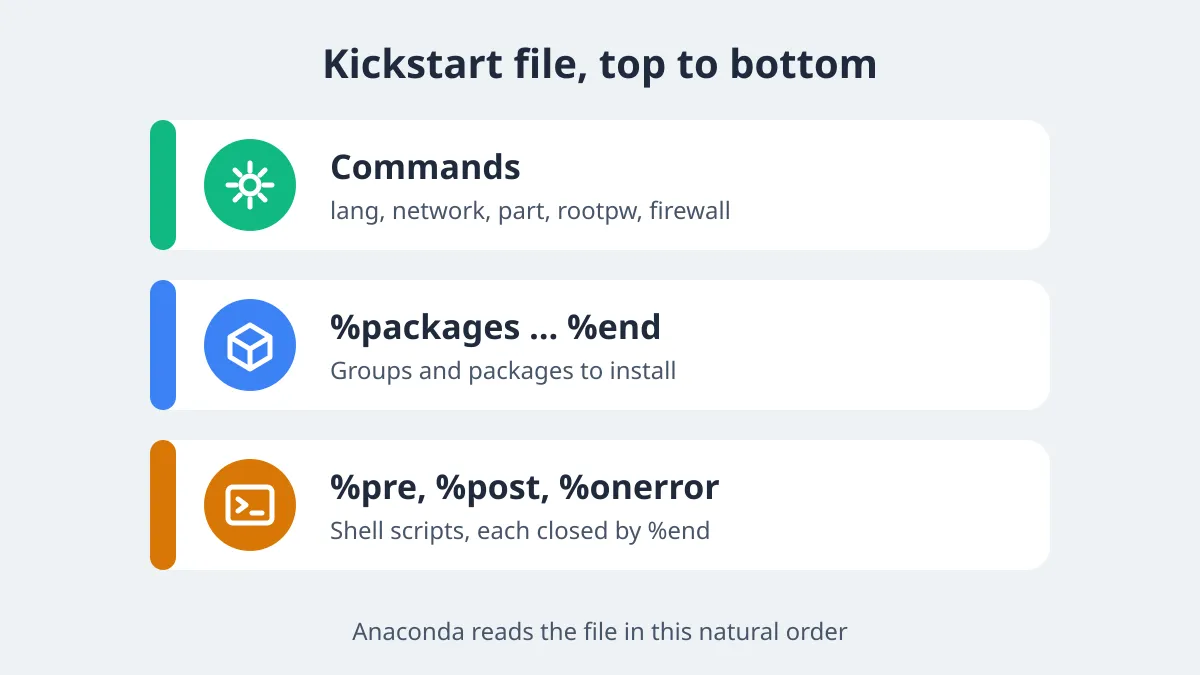
Dokumentasi Kickstart menyebut urutan bagian ini sebagai urutan alami yang sebaiknya diikuti. Isi di dalam bagian perintah tidak harus berurutan, kecuali bila dinyatakan lain. Bagian %packages, %pre, %pre-install, %post, %onerror, dan %traceback wajib ditutup dengan %end. Satu perintah sumber instalasi (misalnya url) wajib ada agar instalasi benar-benar otomatis.
5.2.1 Bagian Perintah
Tabel berikut memetakan perintah yang kita pakai di lab ke fungsinya. Contoh lengkapnya ada pada subbab 5.3.
| Perintah | Fungsi |
|---|---|
text, reboot --eject | Mode teks, lalu reboot otomatis dan mencoba mengeluarkan media instalasi setelah selesai |
lang, keyboard, timezone, timesource | Bahasa, tata letak keyboard, zona waktu, dan sumber waktu Network Time Protocol (NTP) |
url | Sumber paket: pohon instalasi di server HTTP atau FTP |
network | Konfigurasi tiap adapter, termasuk hostname |
ignoredisk, zerombr, clearpart | Membatasi disk yang disentuh, menginisialisasi disk, menghapus partisi lama |
part, volgroup, logvol | Partisi fisik, Volume Group Logical Volume Manager (LVM), dan Logical Volume |
bootloader | Lokasi dan parameter bootloader |
rootpw, user, sshkey | Akun root, user administrator, dan kunci publik SSH |
selinux, firewall, services | Mode SELinux, aturan firewalld awal, dan service yang diaktifkan |
skipx, firstboot | Tidak mengonfigurasi X Window dan menonaktifkan Setup Agent |
Dua perintah layak dijelaskan lebih dalam karena sering salah dipahami:
clearpart --all --initlabel --drives=...menghapus semua partisi pada disk yang disebut. Opsi--drivesmembatasi penghapusan hanya pada disk itu. Tanpaignoredisk --only-use=, Anaconda tetap melihat semua disk di mesin.networkboleh dipakai berkali-kali, satu baris per adapter. Dokumentasi menyarankan untuk selalu menyebut--devicepada setiap baris. Opsi--nodefroutemencegah sebuah adapter mengambil default route sehingga hanya adapter NAT yang membawa rute keluar (aturan satu default route yang sama seperti Bab 4).
5.2.2 Password: Gunakan Hash, Bukan Teks Biasa
Perintah rootpw dan user menerima password teks biasa maupun hash. File Kickstart sering disalin, disimpan di repositori, dan disajikan lewat HTTP sehingga password teks biasa di dalamnya sama dengan password yang dibagikan ke semua orang. Panduan Kickstart Rocky Linux menyarankan agar selalu memakai --iscrypted dan membuat hash dengan openssl. Jalankan perintah berikut, lalu ketik password saat diminta. Perintah ini membuat hash SHA-512 (diawali $6$).
openssl passwd -6Salin hasilnya ke opsi --password= pada baris user. Hash di dalam file tetap sensitif: attacker yang memegang hash dapat mencoba menebak password secara offline. Oleh karena itu, pakai password yang panjang dan unik, dan jangan memakai ulang password yang sama untuk banyak server tanpa alasan.
Pada akun root, kita memakai rootpw --lock. Opsi ini mengunci akun root tanpa memerlukan password, sama seperti pilihan Disable root account pada Bab 4. Opsi --allow-ssh pada rootpw mengizinkan login SSH root dengan password. Dokumentasi pykickstart menyebutnya sebagai opsi terakhir, dan kita tidak memakainya.
5.2.3 Bagian %packages
Bagian ini memilih paket. Satu baris dapat berupa nama paket (chrony), grup (@standard), atau environment (@^minimal-environment). Awalan - mengecualikan paket atau grup (-@Sound and Video). Grup Core selalu terpasang sehingga tidak perlu ditulis. Opsi --ignoremissing membuat Anaconda mengabaikan paket yang tidak ditemukan sehingga instalasi tidak berhenti untuk bertanya. Opsi itu berguna pada otomasi penuh, tetapi juga dapat menyembunyikan salah ketik, jadi periksa daftar paket hasil instalasi.
Pada Bab 4 kita melihat bahwa Minimal ISO hanya mengenal environment Minimal Install dan grup Standard. Pada Kickstart, pasangan yang sama ditulis sebagai @^minimal-environment dan @standard.
5.2.4 Bagian %pre dan %post
%pre berjalan segera setelah file Kickstart dibaca dan sebelum partisi dibuat. Bagian ini tidak berjalan di lingkungan chroot. Nama layanan (DNS) belum dikonfigurasi saat %pre berjalan sehingga akses jaringan hanya bisa memakai alamat IP. Dokumentasi pykickstart memberi contoh klasik: %pre menghitung jumlah disk, menulis perintah partisi ke /tmp/part-include, lalu file utama memuatnya dengan baris %include /tmp/part-include.
%post berjalan setelah paket terpasang di dalam lingkungan chroot sistem baru. Beberapa hal yang perlu diingat:
- Bagian ini cocok untuk menulis file, mengaktifkan service, dan menyiapkan konfigurasi awal.
- Bila jaringan memakai DHCP,
/etc/resolv.confbelum lengkap saat%postberjalan. Jaringan dapat diakses, tetapi nama belum dapat di-resolve. Pakai alamat IP, atau gunakan IP statis dengan nameserver. - Opsi
--log=/root/ks-post.logmerekam keluaran skrip. Tanpa log, galat di%postsulit dilacak. - Opsi
--nochrootmenjalankan perintah di luar chroot, dengan sistem baru terpasang di/mnt/sysimage.
%onerror berjalan saat installer menemui galat fatal, misalnya paket yang diminta tidak ada. Dokumentasi menyebut bagian ini terutama untuk pengujian dan pelaporan galat, dan isinya tidak boleh mengandalkan sistem terpasang karena bagian ini bisa berjalan pada tahap mana pun.
5.2.5 Perubahan Penting di Rocky Linux 10
Kickstart lama dari Rocky 8 atau 9 sering gagal di Rocky 10 karena beberapa perintah dihapus atau diubah. Tabel berikut berisi perubahan yang kita temui. Dua baris pertama kita buktikan sendiri dengan ksvalidator pada subbab 5.9.
| Sintaks lama | Status di RHEL 10 dan Rocky 10 | Gantinya |
|---|---|---|
timezone ... --ntpservers=..., --nontp, --isUtc | Opsi dihapus. --utc tetap ada | Perintah timesource (--ntp-server, --ntp-pool, --ntp-disable) |
auth atau authconfig | Dihapus | authselect |
btrfs | Dihapus di RHEL 10 (dukungan Btrfs sudah dicabut sejak RHEL 8) | XFS pada LVM atau partisi biasa |
network --teamslaves, --teamconfig | Deprecated karena teamd dihapus | --bondslaves dan --bondopts untuk bonding, yaitu menggabungkan beberapa adapter menjadi satu (Bab 22) |
Catatan: Dokumentasi Rocky menunjukkan perbedaan lain antarversi: contoh Rocky 8 memakaikeyboard jp106, sedangkan Rocky 9 dan 10 memakaikeyboard --xlayouts='jp'. Parametercrashkerneljuga berbeda antarversi. Jangan menyalin Kickstart dari versi lama tanpa memvalidasinya terhadap sintaks RHEL 10.
5.3 Lab 1: Membuat dan Memvalidasi Kickstart untuk web1
Tujuan: membuat file web1.ks dari hasil instalasi manual, lalu membuktikan bahwa sintaksnya valid untuk RHEL 10.
Kondisi awal: VM srv1 (Bab 4) dan ctl1 menyala serta dapat dijangkau lewat 192.168.56.10 dan 192.168.56.5.
5.3.1 Mengambil anaconda-ks.cfg dari srv1
Anaconda menyimpan semua pilihan kita di /root/anaconda-ks.cfg. File ini dimiliki root dan tidak dapat dibaca user biasa sehingga kita menyalinnya dengan sudo ke lokasi sementara dan mengubah pemiliknya agar dapat diambil lewat scp. Jalankan perintah berikut di srv1.
sudo cp /root/anaconda-ks.cfg /tmp/srv1-anaconda-ks.cfg
sudo chown sysadmin: /tmp/srv1-anaconda-ks.cfg
Lalu ambil file itu dari ctl1 dan hapus salinan sementaranya di srv1.
mkdir -p ~/ks
scp [email protected]:/tmp/srv1-anaconda-ks.cfg ~/ks/
ssh [email protected] 'rm /tmp/srv1-anaconda-ks.cfg'
Peringatan: File ini dapat memuat hash password user. Perlakukan file ini sebagai data sensitif: jangan dikirim lewat chat atau diunggah ke repositori publik, dan hapus salinan yang tidak dipakai.
Buka ~/ks/srv1-anaconda-ks.cfg dengan vim atau less. Kita akan menemukan perintah yang sama dengan pilihan di layar Bab 4: zona waktu, hostname, partisi LVM, akun, dan baris %packages. File ini menjadi bahan baku, bukan hasil akhir, karena merekam keadaan srv1 (hostname, IP, nama disk) yang perlu disesuaikan untuk server lain.
5.3.2 Menulis web1.ks
Buat ~/ks/web1.ks di ctl1. Isinya mengikuti pola Bab 4 (LVM, XFS, /var dan /var/log terpisah, user sysadmin) dengan penyesuaian untuk web1: hostname, IP 192.168.56.21 dari topologi lab, dan sumber paket dari mirror.
File ~/ks/web1.ks:
# web1.ks - Kickstart Rocky Linux 10 untuk VM web1 (lab Linux 103)
text
reboot --eject

lang en_US.UTF-8
keyboard --xlayouts='us'
timezone Asia/Jakarta --utc
timesource --ntp-pool=pool.ntp.org

url --url="https://download.rockylinux.org/pub/rocky/10/BaseOS/x86_64/os/"

network --device=enp1s0 --bootproto=dhcp --onboot=yes --activate --hostname=web1.lab.example.com
network --device=enp2s0 --bootproto=static --ip=192.168.56.21 --netmask=255.255.255.0 --onboot=yes --activate --nodefroute

ignoredisk --only-use=vda|sda
zerombr
clearpart --all --initlabel --disklabel=gpt --drives=vda|sda
part /boot/efi --fstype=efi --size=600
part /boot --fstype=xfs --size=1024
part pv.01 --fstype=lvmpv --size=1 --grow
volgroup rl pv.01
logvol /        --vgname=rl --name=root    --fstype=xfs  --size=6144
logvol /var     --vgname=rl --name=var     --fstype=xfs  --size=4096
logvol /var/log --vgname=rl --name=var_log --fstype=xfs  --size=2048
logvol /home    --vgname=rl --name=home    --fstype=xfs  --size=2048
logvol swap     --vgname=rl --name=swap    --fstype=swap --size=1024
bootloader --location=boot

rootpw --lock
user --name=sysadmin --gecos="System Administrator" --groups=wheel --iscrypted --password='$6$GANTI$GANTI-DENGAN-HASH-DARI-openssl-passwd-6'
sshkey --username=sysadmin "ssh-ed25519 AAAAC3NzaC1lZDI1NTE5AAAAIGANTI-DENGAN-KUNCI-PUBLIK-KITA [email protected]"

selinux --enforcing
firewall --enabled --ssh
services --enabled=sshd,chronyd
skipx
firstboot --disable

%packages
@^minimal-environment
@standard
chrony
%end

%post --log=/root/ks-post.log
echo "Dipasang dengan Kickstart pada $(date -Is)" > /root/provisioned-by-kickstart.txt
%end
Beberapa keputusan di file ini perlu dijelaskan:
- Partisi. Tata letaknya sama dengan Gambar 4.2:
/6 GiB,/var4 GiB,/var/log2 GiB,/home2 GiB, dan swap 1 GiB. Ruang sisa di Volume Group sengaja tidak dialokasikan karena XFS tidak dapat diperkecil. Partisi/boot/efi(600 MiB) dan/boot(1 GiB) mengikuti contoh Kickstart resmi Rocky untuk UEFI. - Disk.
vda|sdamemakai pola yang didokumentasikan pykickstart: cocokkan disk virtio atau SCSI, dan gagal bila tidak satu pun ada. Pada server nyata dengan banyak disk, pakai nama stabil dari/dev/disk/by-id/karena nama sepertisdadapat berpindah antarboot. - Nama adapter.
enp1s0(NAT) danenp2s0(host-only) sesuai urutan adapter pada VM KVM di Bab 3 dan 4. Di VirtualBox, namanya berbeda (misalnyaenp0s3danenp0s8), jadi sesuaikan. - Sumber paket. Satu baris
urlke pohon BaseOS. Berkas.treeinfopada pohon itu mendaftarkan varian AppStream, dan contoh resmi Rocky 10 juga hanya memakai satu barisurlke BaseOS. - Akun. Root terkunci,
sysadminanggotawheel, dan kunci publik SSH dipasang lewatsshkeysehingga kita dapat langsung masuk tanpa password. Perintahsshkeymensyaratkan user sudah ada, dan di sini user dibuat oleh barisuserdi atasnya. - Waktu.
timesourcemenggantikantimezone --ntpserversyang sudah dihapus (subbab 5.2.5).
Dua nilai di file harus kita ganti sebelum dipakai. Pertama, hash password: jalankan openssl passwd -6 (subbab 5.2.2), lalu tempel hasilnya dengan tanda kutip tunggal agar karakter $ tidak ditafsirkan. Kedua, kunci publik SSH: buat pasangan kunci di ctl1 bila belum ada, lalu tempel isi file .pub pada baris sshkey. Pembahasan kunci SSH ada di Bab 31.
ssh-keygen -t ed25519 -f ~/.ssh/id_ed25519
cat ~/.ssh/id_ed25519.pub
Peringatan: NilaiGANTI-DENGAN-...pada contoh adalah placeholder. Bila tidak diganti, installer tetap berjalan tetapi kita tidak dapat login sebagaisysadminkarena root terkunci dan hash tidak valid. Satu-satunya jalan keluar adalah memasang ulang atau masuk lewat mode rescue, yaitu mode pemulihan yang di-boot dari media instalasi (Bab 34).
5.3.3 Memvalidasi dengan ksvalidator
ksvalidator memeriksa sintaks file Kickstart terhadap versi tertentu. Alat ini ada di paket pykickstart (repository AppStream). Pasang paketnya di ctl1, lalu validasi web1.ks terhadap sintaks RHEL 10.
sudo dnf install -y pykickstart
ksvalidator -v RHEL10 ~/ks/web1.ks
echo $?
Pada file yang benar, ksvalidator hanya mencetak baris Checking kickstart file dengan nama file tanpa pesan masalah, dan echo $? menampilkan 0. Bila ada galat, ksvalidator menyebut nomor baris dan masalahnya, dan status keluarnya bukan nol (contohnya pada subbab 5.9). Kita dapat memeriksa versi sintaks yang didukung dengan ksvalidator -l.
Catatan:ksvalidatorhanya memeriksa sintaks. Menurut manualnya, alat ini tidak memeriksa isi skrip%pre,%pre-install, dan%post, tidak memeriksa validitas daftar%packages, dan tidak dapat menjamin instalasi berhasil karena tidak mengetahui kondisi disk sebenarnya. File yang lolos validasi tetap harus diuji di VM.
Hasil yang diharapkan: ksvalidator selesai tanpa galat. Rollback: lab ini hanya membuat file di ~/ks/ dan salinan sementara yang sudah kita hapus. Hapus ~/ks/srv1-anaconda-ks.cfg bila tidak dipakai lagi.
5.4 Lab 2: Menyajikan Kickstart lewat HTTP
Cara paling sederhana untuk menjalankan Kickstart adalah menaruh file di server HTTP lalu menyebut URL-nya di parameter boot inst.ks=. Saat parameter ini ada, Anaconda memerlukan jaringan sebelum menjalankan installer. Dokumentasi opsi boot Anaconda menyebut bahwa tanpa pengaturan ip=, installer memakai ip=dhcp bila jaringan dibutuhkan oleh inst.ks dan mencoba semua adapter. Oleh karena itu, jaringan host-only lab-net perlu server DHCP. Pada Bab 3 kita membuatnya tanpa DHCP, jadi ctl1 akan menyediakannya lewat dnsmasq.
Tujuan: memasang VM web1 secara otomatis dari web1.ks yang disajikan oleh ctl1.
Kondisi awal: subbab 5.3 selesai, dan ctl1 memiliki akses internet lewat adapter NAT.
5.4.1 Menyiapkan Server HTTP di ctl1
Pasang httpd dan dnsmasq (keduanya dari AppStream), lalu salin file Kickstart ke DocumentRoot. Perintah restorecon memastikan file memakai konteks SELinux yang benar agar dapat dibaca httpd (httpd_sys_content_t, dibahas di Bab 35).
sudo dnf install -y httpd dnsmasq
sudo mkdir -p /var/www/html/ks
sudo cp ~/ks/web1.ks /var/www/html/ks/
sudo restorecon -Rv /var/www/html/ks
File Kickstart berisi hash password, jadi jangan sajikan ke seluruh jaringan. Batasi akses ke jaringan lab saja. Buat /etc/httpd/conf.d/ks.conf:
<Directory "/var/www/html/ks">
    Require ip 192.168.56.0/24
</Directory>
Validasi sintaksnya, lalu jalankan httpd dan buka port HTTP di firewalld. Opsi --permanent menyimpan aturan agar bertahan setelah reboot, dan --reload menerapkannya sekarang.
sudo httpd -t
sudo systemctl enable --now httpd
sudo firewall-cmd --permanent --add-service=http
sudo firewall-cmd --reload
Uji dari komputer host (alamat 192.168.56.1 berada di jaringan lab).
curl -I http://192.168.56.5/ks/web1.ksKita mengharapkan baris status HTTP/1.1 200 OK. Bila memperoleh 403, periksa aturan Require ip dan konteks SELinux. Bila tidak terhubung sama sekali, periksa firewalld (subbab 5.9).
5.4.2 Menyediakan DHCP untuk lab-net dengan dnsmasq
Rocky Linux 10 tidak lagi menyediakan server DHCP ISC (dhcp-server). Daftar paket BaseOS dan AppStream Rocky 10.3 yang kita periksa hanya memuat klien dhcpcd dan server kea. Untuk lab, kita memakai dnsmasq yang ringan dan cukup untuk DHCP. Server kea lebih cocok untuk jaringan besar dan tidak dibahas di sini.
Buat /etc/dnsmasq.d/lab.conf. Direktori ini dibaca otomatis karena file bawaan /etc/dnsmasq.conf memuat baris conf-dir=/etc/dnsmasq.d. Ganti enp2s0 bila adapter host-only ctl1 memiliki nama lain (cek dengan ip -br address).
# DHCP untuk jaringan lab saja. DNS dimatikan.
port=0
interface=enp2s0
bind-interfaces
dhcp-range=192.168.56.100,192.168.56.150,255.255.255.0,12h
# Jangan kirim gateway dan DNS: rute keluar tetap lewat adapter NAT
dhcp-option=3
dhcp-option=6
Pengaturan port=0 mematikan fungsi DNS dnsmasq sehingga hanya DHCP yang aktif. Opsi interface dan bind-interfaces membatasi dnsmasq pada adapter host-only. Hal ini penting: bila dnsmasq menjawab DHCP di adapter NAT, layanan ini akan bentrok dengan DHCP milik jaringan default libvirt. Opsi dhcp-option=3 dan dhcp-option=6 tanpa nilai menghilangkan opsi gateway dan DNS yang secara bawaan dikirim dnsmasq. Dokumentasi menyebut opsi yang punya nilai bawaan dapat dihilangkan dengan mendefinisikannya tanpa data. Tanpa kedua baris itu, klien menjadikan ctl1 sebagai gateway sehingga instalasi gagal mengunduh paket.
Uji sintaks, jalankan service, dan buka layanan DHCP di firewalld.
sudo dnsmasq --test
sudo systemctl enable --now dnsmasq
sudo firewall-cmd --permanent --add-service=dhcp
sudo firewall-cmd --reload
Perintah dnsmasq --test mencetak dnsmasq: syntax check OK. bila konfigurasinya benar.
Catatan: Aturanfirewall-cmd --add-servicetanpa opsi--zoneberlaku pada zona default. Dictl1, port DHCP, HTTP, dan TFTP karenanya juga terbuka di adapter NAT bila kedua adapter berada di zona yang sama. Di production, pindahkan adapter jaringan provisioning ke zona tersendiri dan buka layanan hanya di sana (zona firewalld dibahas di Bab 29, yaitu pengelompokan interface berdasarkan tingkat kepercayaan).
Peringatan: Satu jaringan hanya boleh memiliki satu server DHCP yang aktif. Jangan menjalankandnsmasqseperti ini di jaringan kantor atau jaringan produksi yang sudah punya DHCP. Klien dapat menerima konfigurasi dari server yang salah, dan di lab ini artinya mesin yang salah dapat melakukan boot ke installer. Pada VirtualBox, matikan server DHCP bawaan jaringan host-only sebelum memakaidnsmasq.
5.4.3 Memasang web1 dengan inst.ks
Di komputer host, buat VM web1 dengan spesifikasi topologi lab. Perintah ini sama dengan Bab 3, kecuali nama VM. Adapter pertama adalah NAT (default) dan kedua adalah lab-net sehingga namanya sesuai enp1s0 dan enp2s0 di web1.ks.
sudo virt-install \
  --name web1 \
  --vcpus 2 --memory 2048 \
  --cpu host-passthrough \
  --disk size=20,format=qcow2 \
  --network network=default \
  --network network=lab-net \
  --cdrom /var/lib/libvirt/images/Rocky-10.3-x86_64-minimal.iso \
  --osinfo detect=on,require=off \
  --boot uefi
Saat menu boot installer tampil, kita menyisipkan URL Kickstart ke baris boot (cara yang sama dengan inst.text pada Bab 4):
- Sorot Install Rocky Linux Minimal 10.3, lalu tekan
e. - Pindah ke baris yang diawali
linuxefi, lalu tambahkan spasi daninst.ks=http://192.168.56.5/ks/web1.ksdi akhir baris. - Tekan
Ctrl+Xuntuk boot dengan perubahan tersebut.
Installer meminta DHCP ke kedua adapter, mengunduh web1.ks dari ctl1, lalu bekerja tanpa bertanya. Karena file memakai mode text, kita melihat kemajuan berupa teks: partisi, pemasangan paket dari mirror, dan penulisan bootloader. Setelah selesai, VM melakukan reboot sendiri.
Catatan: Dari sisictl1, kita dapat membuktikan bahwa Anaconda benar-benar mengambil file lewat HTTP dengan melihat log akses. Jalankansudo grep web1.ks /var/log/httpd/access_log. Pada permintaan jaringan, Anaconda mengirim headerX-Anaconda-ArchitecturedanX-Anaconda-System-Release(opsiinst.ks.sendmacmenambahkan MAC adapter). Server dapat memakai header itu untuk menghasilkan Kickstart berbeda per mesin (subbab 5.8).
5.4.4 Verifikasi Pasca-Instalasi
Setelah web1 menyala kembali, masuk dari ctl1 dengan kunci SSH (tanpa password) dan periksa hasilnya. Jalankan di ctl1:
ssh [email protected]Lalu di dalam web1:
hostnamectl
lsblk -f
findmnt /var/log
ip -br address
ip route
getenforce
sudo firewall-cmd --state
sudo passwd -S root
sudo cat /root/provisioned-by-kickstart.txt
sudo ls /root
Tiap pemeriksaan menyebutkan hasil yang kita harapkan:
hostnamectlmenunjukkanweb1.lab.example.comsebagai Static hostname.lsblk -fdanfindmnt /var/logmenunjukkan partisi EFI dan/bootdi luar LVM, serta LV terpisah untuk/,/var,/var/log,/home, dan swap, semuanyaxfskecuali swap.ip -br addressmenunjukkan192.168.56.21/24pada adapter host-only.ip routememiliki satu rutedefaultlewat adapter NAT.getenforcemenjawabEnforcing, dan firewalld berstatusrunning.passwd -S rootmenunjukkan akun root terkunci (seperti Bab 4).- File
/root/provisioned-by-kickstart.txtberisi baris yang ditulis%post, dan/root/ks-post.logada di direktori yang sama. Direktori/rootjuga berisianaconda-ks.cfgyang baru.
Bukti persistensi. Jalankan sudo reboot, lalu ulangi findmnt /var/log dan ip -br address. Semua volume harus terpasang dan IP 192.168.56.21 harus tetap ada.
Rollback: hapus VM web1 bila ingin mengulang. Perintah ini menghapus disk VM secara permanen.
sudo virsh destroy web1
sudo virsh undefine web1 --nvram --remove-all-storage
Biarkan httpd dan dnsmasq di ctl1 berjalan untuk subbab berikutnya.
5.5 Lab 3: ISO Kustom dengan mkksiso
Mengetik URL di baris boot praktis untuk satu mesin, tetapi merepotkan untuk banyak mesin dan mustahil bila mesin tidak punya jaringan saat boot. ISO kustom menyelesaikan masalah itu: file Kickstart disematkan ke dalam ISO, dan parameter inst.ks= ditambahkan ke baris boot oleh alat bernama mkksiso. ISO ini dapat ditulis ke USB atau dipasang sebagai media virtual di konsol server jarak jauh.
mkksiso adalah bagian dari proyek Lorax. Panduan Rocky untuk membuat ISO kustom meminta kita memasang paket lorax (AppStream). Menurut dokumentasi mkksiso, alat ini hanya bergantung pada xorriso dan isomd5sum, dan perlu dijalankan sebagai root agar ISO hasilnya bootable penuh di UEFI. Arsitektur host harus sama dengan arsitektur ISO.
Tujuan: membuat ISO instalasi otomatis dari Minimal ISO dan web1.ks, lalu memasang web1 darinya.
Kondisi awal: VM web1 dari subbab 5.4 sudah dihapus. ctl1 memiliki ruang bebas sekitar 4 GiB (ISO sumber sekitar 1,5 GiB dan ISO hasil sebesar itu juga). Cek dengan df -h.
Langkah 1. Pasang Lorax di ctl1.
sudo dnf install -y loraxLangkah 2. Salin Minimal ISO dari host ke ctl1. Jalankan di komputer host.
scp ~/iso/Rocky-10.3-x86_64-minimal.iso [email protected]:~/Langkah 3. Bangun ISO baru di ctl1 memakai sudo. Opsi --ks menyebut file Kickstart, argumen berikutnya adalah ISO sumber dan ISO hasil.
sudo mkksiso --ks ~/ks/web1.ks ~/Rocky-10.3-x86_64-minimal.iso ~/Rocky-10.3-web1-ks.isoLangkah 4. Salin ISO hasil ke host, ke direktori penyimpanan libvirt (pakai cp atau scp agar konteks SELinux benar, seperti Bab 3), lalu buat VM web1 dari ISO baru.
scp [email protected]:~/Rocky-10.3-web1-ks.iso ~/iso/
sudo cp ~/iso/Rocky-10.3-web1-ks.iso /var/lib/libvirt/images/
sudo virt-install \
  --name web1 \
  --vcpus 2 --memory 2048 \
  --cpu host-passthrough \
  --disk size=20,format=qcow2 \
  --network network=default \
  --network network=lab-net \
  --cdrom /var/lib/libvirt/images/Rocky-10.3-web1-ks.iso \
  --osinfo detect=on,require=off \
  --boot uefi
Kali ini kita tidak mengedit baris boot. Pilihan di menu boot langsung menjalankan Kickstart. Pada contoh panduan Rocky, mkksiso menambahkan parameter berpola inst.ks=hd:LABEL=<label-ISO>:/<nama-file>.ks ke baris boot: Anaconda mengambil file dari volume ISO itu sendiri. Kita dapat membuktikannya dengan menyorot entri menu, menekan e, lalu melihat baris linuxefi. Tekan Esc untuk keluar tanpa menyimpan.
Peringatan: Dokumentasi mkksiso mengingatkan bahwa ISO ini berjalan tanpa konfirmasi. Mesin yang melakukan boot dari ISO tersebut langsung memasang dan menghapus disk yang disebut Kickstart. Beri label pada ISO atau flash drive, jangan biarkan terpasang di mesin lain, dan simpan di tempat yang aman karena file Kickstart di dalamnya memuat hash password.Untuk server di lingkungan tanpa internet (air-gapped), Kickstart yang memakai url ke mirror publik tidak dapat dipakai. Panduan Rocky dan dokumentasi mkksiso menjelaskan caranya: unduh repository dengan dnf reposync --download-metadata, tambahkan ke ISO dengan opsi --add, lalu rujuk dari Kickstart dengan repo --name=... --baseurl=file:///run/install/repo/<direktori>/. Pembuatan mirror lokal dibahas pada Bab 9.
Verifikasi: sama dengan subbab 5.4.4. Rollback: hapus VM web1 seperti pada subbab 5.4, lalu hapus ISO kustom dari ctl1, host, dan /var/lib/libvirt/images/.
rm ~/Rocky-10.3-x86_64-minimal.iso ~/Rocky-10.3-web1-ks.iso5.6 Lab 4: Instalasi Otomatis lewat PXE
PXE (Preboot Execution Environment) memungkinkan mesin melakukan boot dari jaringan tanpa media apa pun. Untuk mesin dengan firmware UEFI, urutannya seperti Gambar 5.2: klien web1 meminta alamat IP dan nama berkas boot ke server DHCP, mengunduh boot loader, kernel, dan initramfs lewat TFTP, lalu Anaconda mengambil file Kickstart lewat HTTP dan paket dari mirror.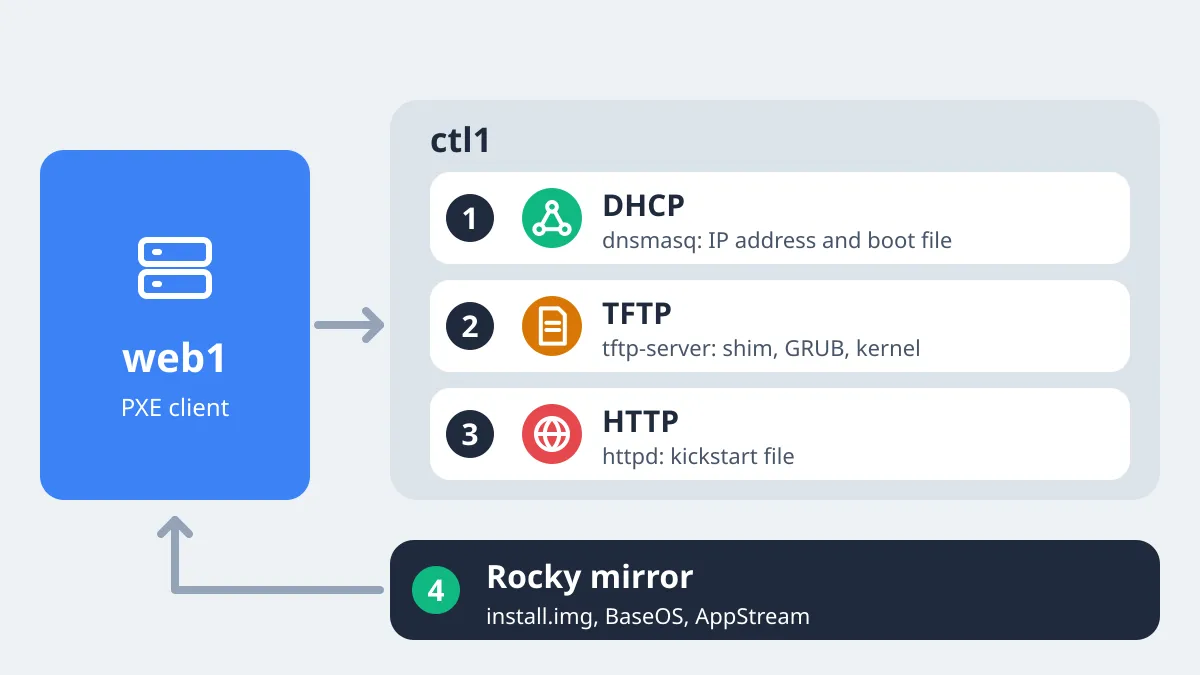
Tiga layanan di ctl1 memenuhi tiga peran itu: dnsmasq untuk DHCP (sudah berjalan dari subbab 5.4), tftp-server untuk TFTP, dan httpd untuk HTTP (juga sudah berjalan). Tahap keempat berasal dari luar lab: Anaconda memerlukan install.img, yaitu citra runtime installer, yang pada pohon BaseOS Rocky 10.3 berukuran sekitar 830 MB. Pada server nyata, hal ini membuat mirror lokal (Bab 9) bermanfaat karena 20 server tidak perlu mengunduh 830 MB yang sama dari internet.
Tujuan: memasang web1 dari nol hanya dengan menyalakan VM, tanpa ISO dan tanpa mengedit baris boot.
Kondisi awal: subbab 5.4 selesai (httpd dan dnsmasq berjalan di ctl1), dan VM web1 sudah dihapus.
Catatan: Lab ini memakai jalur UEFI karena VM lab dibuat dengan --boot uefi. Mesin BIOS lama memerlukan boot loader dan konfigurasi berbeda yang tidak dibahas di sini.5.6.1 Menyiapkan File Boot di TFTP
Pasang tftp-server (AppStream). Unit systemd-nya, tftp.socket, mendengarkan UDP port 69 dan menyajikan direktori /var/lib/tftpboot (tertulis di unit tftp.service).
sudo dnf install -y tftp-serverBuat struktur direktori, lalu unduh file boot dari pohon BaseOS di mirror Rocky. File di EFI/BOOT/ adalah shim (BOOTX64.EFI), GRUB (grubx64.efi), dan mmx64.efi. File di images/pxeboot/ adalah kernel dan initramfs untuk PXE.
BASE=https://download.rockylinux.org/pub/rocky/10/BaseOS/x86_64/os
T=/var/lib/tftpboot/rocky10
sudo mkdir -p $T/EFI/BOOT $T/images/pxeboot
for f in BOOTX64.EFI grubx64.efi mmx64.efi; do sudo curl -fsSL -o $T/EFI/BOOT/$f $BASE/EFI/BOOT/$f; done
for f in vmlinuz initrd.img; do sudo curl -fsSL -o $T/images/pxeboot/$f $BASE/images/pxeboot/$f; done
Verifikasi integritas kernel dan initramfs. Berkas .treeinfo di mirror memuat nilai SHA-256 untuk kedua file itu. Bandingkan dengan hasil sha256sum.
curl -fsSL $BASE/.treeinfo | grep pxeboot
sha256sum $T/images/pxeboot/vmlinuz $T/images/pxeboot/initrd.img
Nilai SHA-256 pada baris images/pxeboot/vmlinuz dan images/pxeboot/initrd.img (setelah awalan sha256:) harus sama dengan nilai pada keluaran sha256sum. Nilai ini berubah setiap kali Rocky memperbarui pohon instalasi, jadi jangan menyalin angka dari tulisan lain. Berkas .treeinfo tidak memuat checksum untuk file di EFI/BOOT/. Kepercayaan terhadap file itu bergantung pada HTTPS ke mirror resmi dan pada tanda tangan Secure Boot yang diperiksa firmware (Bab 32 membahas Secure Boot).
Buat /var/lib/tftpboot/rocky10/EFI/BOOT/grub.cfg. Berkas ini menggantikan menu GRUB bawaan ISO. Menu kita hanya satu entri yang memuat kernel dengan parameter Kickstart. Parameter inst.repo memberi tahu Anaconda lokasi pengambilan install.img dan paket.
set default=0
set timeout=10

menuentry 'Install Rocky Linux 10 (Kickstart web1)' {
    linuxefi /rocky10/images/pxeboot/vmlinuz ip=dhcp inst.repo=https://download.rockylinux.org/pub/rocky/10/BaseOS/x86_64/os/ inst.ks=http://192.168.56.5/ks/web1.ks
    initrdefi /rocky10/images/pxeboot/initrd.img
}
Atur izin baca dan konteks SELinux. TFTP berjalan sebagai proses dengan domain SELinux sendiri dan hanya boleh membaca file berlabel khusus. Perintah restorecon memulihkan label bawaan untuk /var/lib/tftpboot. Kita dapat memeriksa label hasilnya dengan ls -Z dan melihat aturan bawaan dengan semanage fcontext -l (Bab 27). Perintah semanage ada di paket policycoreutils-python-utils (repository AppStream). Pasang dulu dengan sudo dnf install -y policycoreutils-python-utils bila perintahnya belum ada.
sudo chmod -R a+rX /var/lib/tftpboot/rocky10
sudo restorecon -Rv /var/lib/tftpboot
ls -Z /var/lib/tftpboot/rocky10/EFI/BOOT/grub.cfg
sudo semanage fcontext -l | grep tftpboot
Aktifkan TFTP dan buka port di firewalld.
sudo systemctl enable --now tftp.socket
sudo firewall-cmd --permanent --add-service=tftp
sudo firewall-cmd --reload
5.6.2 Menambahkan Berkas Boot ke DHCP
Cadangkan dulu /etc/dnsmasq.d/lab.conf. Simpan cadangan di luar /etc/dnsmasq.d/ karena dnsmasq membaca semua file di direktori itu kecuali yang berakhiran .rpmnew, .rpmsave, atau .rpmorig sehingga file .bak di sana ikut terbaca dan menggandakan konfigurasi.
sudo cp /etc/dnsmasq.d/lab.conf ~/lab.conf.bakLalu tambahkan baris berikut ke /etc/dnsmasq.d/lab.conf (di bawah isi dari subbab 5.4.2). Klien UEFI mengirim kode arsitektur pada opsi DHCP 93 (RFC 4578). Registri IANA mencatat kode 7 sebagai x64 UEFI, sedangkan kode 9 terdaftar sebagai EBC (EFI Byte Code), bukan x86-64, jadi kita hanya mencocokkan kode 7. dnsmasq menandai klien itu dengan tag, lalu dhcp-boot mengirim nama berkas boot dan alamat server TFTP hanya kepada klien yang bertag. Karena dnsmasq tidak menjalankan TFTP sendiri di konfigurasi kita, alamat server TFTP ditulis eksplisit. Opsi log-dhcp mencatat semua opsi dan tag yang dipakai sehingga kita dapat melihat kode arsitektur yang sebenarnya dikirim klien.
# PXE untuk klien x64 UEFI (kode arsitektur 7)
dhcp-match=set:efi-x64,option:client-arch,7
log-dhcp
dhcp-boot=tag:efi-x64,rocky10/EFI/BOOT/BOOTX64.EFI,ctl1,192.168.56.5
sudo dnsmasq --test
sudo systemctl restart dnsmasqPeringatan: Pada konfigurasi ini, setiap klien UEFI di jaringan lab yang melakukan boot lewat jaringan akan menjalankan installer otomatis yang menghapus disk. Di lab hal ini aman. Di production, batasi dengan daftar MAC (misalnya tag per mesin lewatdhcp-hostpadadnsmasq), jangan membuat entri otomatis tanpa batas waktu, dan pisahkan jaringan provisioning dari jaringan produksi.
5.6.3 Menyalakan web1 lewat PXE
Buat VM web1 tanpa media apa pun. Opsi --pxe membuat VM boot dari jaringan pada boot pertama. Kita tetap menempatkan adapter NAT lebih dulu agar namanya enp1s0 seperti di Kickstart. Karena tidak ada media yang dapat dideteksi, virt-install tidak mengenali OS dan memakai konfigurasi perangkat generik sehingga kita menyebut target.bus=virtio dan model=virtio secara eksplisit. Tanpa itu, nama disk dan adapter dapat berbeda dari yang ditulis di web1.ks.
sudo virt-install \
  --name web1 \
  --vcpus 2 --memory 2048 \
  --cpu host-passthrough \
  --disk size=20,format=qcow2,target.bus=virtio \
  --network network=default,model=virtio \
  --network network=lab-net,model=virtio \
  --pxe \
  --osinfo detect=on,require=off \
  --boot uefi
Kita mengharapkan firmware mencoba boot dari tiap adapter jaringan secara bergantian. Adapter NAT tidak menawarkan berkas boot sehingga gagal, lalu firmware mencoba adapter lab-net yang dijawab ctl1. Bila firmware hanya mencoba adapter pertama, tekan Esc saat logo muncul dan pilih entri PXE milik adapter lab-net (cocokkan MAC dengan sudo virsh domiflist web1). Pantau prosesnya dari ctl1 di tiga terminal berbeda:
sudo journalctl -u dnsmasq -f
sudo journalctl -u tftp.service -f
sudo tail -f /var/log/httpd/access_log
Urutan yang kita harapkan: dnsmasq mencatat penawaran alamat dan berkas boot (DHCP), TFTP melayani BOOTX64.EFI dan grubx64.efi, GRUB menampilkan menu kita dan memuat kernel, lalu access_log mencatat permintaan GET /ks/web1.ks dari alamat di rentang 192.168.56.100 sampai .150. Setelah itu, instalasi berjalan seperti subbab 5.4 dan VM reboot. Pada reboot itu, firmware kembali mencoba PXE terlebih dahulu bila disk belum menjadi prioritas boot. Bila VM masuk ke installer lagi, lihat subbab 5.9.
Catatan: Instalasi PXE mengunduhinstall.img(sekitar 830 MB) ke memori. Pada VM dengan 2 GiB RAM, Anaconda dapat kekurangan memori dan berhenti. Bila hal itu terjadi, naikkan RAM VMweb1menjadi 3 GiB atau lebih selama instalasi (sudo virsh setmaxmem web1 3G --config, lalusudo virsh setmem web1 3G --configsetelah VM dimatikan). Kita belum menguji batas memori ini di VM nyata.
Verifikasi: sama dengan subbab 5.4.4, ditambah pembuktian jalur PXE lewat log di ctl1 seperti di atas.
Rollback: hapus VM web1 (perintah virsh pada subbab 5.4), lalu matikan layanan PXE dan tutup port di ctl1 bila tidak dipakai lagi.
sudo systemctl disable --now tftp.socket dnsmasq
sudo firewall-cmd --permanent --remove-service=tftp
sudo firewall-cmd --permanent --remove-service=dhcp
sudo firewall-cmd --reload
sudo rm -rf /var/lib/tftpboot/rocky10
5.7 Pengantar Image Builder [Pengayaan]
Subbab ini boleh dilewati pada bacaan pertama. Image Builder adalah alat untuk membuat image sistem kustom (misalnya image VM atau ISO) dari sebuah definisi tanpa menjalankan installer. Hasilnya berupa file image siap pakai. Cara ini cocok untuk membuat golden image yang sama untuk banyak VM atau instance cloud, yang kemudian dikonfigurasi saat boot pertama oleh cloud-init (Bab 7). Kickstart tetap menjadi pilihan untuk mesin yang dipasang dari media atau PXE.
Pada repository Rocky 10.3 yang kita periksa, AppStream memuat paket osbuild-composer (versi 176), osbuild (191), dan image-builder (79.0.0). Kita tidak menemukan paket composer-cli pada direktori paket AppStream dan BaseOS Rocky 10.3 yang diperiksa. Oleh karena itu, panduan RHEL 8 dan 9 yang memakai composer-cli tidak dapat diikuti begitu saja di Rocky 10. Periksa paket yang tersedia di VM kita sendiri.
dnf info image-builder osbuild-composer
dnf search composer
Catatan: Kita hanya memverifikasi keberadaan paket. Cara memakaiimage-builderdanosbuild-composerdi Rocky Linux 10 belum kita uji sehingga bab ini sengaja tidak memuat langkah pembuatan image. Baca dokumentasi RHEL 10 (Composing a customized RHEL system image) dan uji di VM sebelum dipakai.
5.8 Provisioning Server Massal secara Konsisten
Satu file untuk satu server adalah awal yang baik, tetapi tidak menskalakan. Pada lingkungan dengan puluhan mesin, beberapa pola berikut membantu.
- Satu file per peran, bukan per mesin. Misalnya
web.ks,db.ks, danlb.ks. Bagian yang berbeda per mesin (hostname dan IP) dihasilkan dari template, misalnya dengan Jinja2 di Ansible (Bab 53). - Kickstart dinamis lewat HTTP. Anaconda mengirim header
X-Anaconda-ArchitecturedanX-Anaconda-System-Release, dan opsional header MAC lewatinst.ks.sendmac. Server HTTP dapat membaca header itu dan mengembalikan Kickstart yang cocok untuk mesin yang meminta. - Penyesuaian saat instalasi dengan
%predan%include. Skrip%premenulis perintah (misalnya partisi) ke/tmp/part-includesesuai kondisi perangkat keras, lalu file utama memuatnya dengan%include /tmp/part-include. Pola ini berasal dari contoh resmi pykickstart. - Validasi dalam alur kerja. Jalankan
ksvalidator -v RHEL10setiap kali file berubah sebelum file itu menyentuh server sungguhan. - Rahasia di luar file. Hash password dan kunci tidak perlu ditulis ke repositori yang luas. Simpan sebagai variabel pada sistem template, atau batasi akses ke server Kickstart seperti subbab 5.4.1.
Alur kerja yang realistis: PXE atau ISO kustom memasang fondasi dengan Kickstart (partisi, paket minimal, user sysadmin, SSH), lalu Ansible mengonfigurasi layanan. Pada proyek akhir (Bab 63, tahap 1), kita memakai pola ini untuk menyiapkan lb1, web1, web2, dan db1.
5.9 Troubleshooting Umum
Kita mulai dari galat validasi karena galat jenis ini terbukti paling murah diperbaiki. Berikut empat pesan asli dari ksvalidator -v RHEL10 pada versi pykickstart Rocky 10 yang kita pakai.
unrecognized arguments: --ntpservers=pool.ntp.org. Baristimezonemasih memakai opsi lama yang dihapus di RHEL 10. Hapus opsinya, lalu tambahkantimesource --ntp-pool=pool.ntp.org.auth has been removed.Perintahauthatauauthconfigsudah tidak ada. Gunakanauthselectatau hapus baris itu (Bab 18).Unexpected arguments to logvol command: ['--bogus']. Ada opsi yang salah eja atau tidak dikenal pada perintahlogvol. Periksa nama opsi pada dokumentasi pykickstart.Section %packages does not end with %end.Bagian%packagesbelum ditutup. Setiap bagian yang diawali%wajib ditutup%end.
Masalah saat instalasi sungguhan:
- Installer berhenti dan meminta input meski memakai Kickstart. Ada item wajib yang belum diisi atau galat yang tidak tertangkap
ksvalidator. Periksa log Anaconda. Dokumentasi opsi boot Anaconda menyebut log instalasi disimpan ke sistem yang terpasang (opsiinst.nosave=logsmematikannya), dan lokasi lazimnya/var/log/anaconda/. Konfirmasi denganls /var/log/anaconda/di VM kita. Dokumentasi pykickstart juga menyebut perintah yang deprecated dicatat sebagai peringatan di log Anaconda. - Anaconda tidak menemukan
web1.ks(galat 404, 403, atau timeout). Dari host, jalankancurl -I http://192.168.56.5/ks/web1.ks. Bila tidak terhubung, periksafirewall-cmd --list-servicespada zona yang aktif (firewall-cmd --get-active-zones). Bila status 403, periksa aturanRequire ipdan konteks SELinux denganls -Z /var/www/html/ks/sertarestorecon. Pada file yang tidak terbaca SELinux,sudo ausearch -m avc -ts recentmenunjukkan penolakannya. web1tidak mendapat IP darilab-net. Periksasudo systemctl status dnsmasqdansudo dnsmasq --test. Pastikan nama adapter diinterface=sesuai (ip -br addressdictl1), layanandhcpterbuka di firewalld, dan tidak ada server DHCP lain di jaringan yang sama (misalnya DHCP bawaan VirtualBox).- Instalasi mengunduh paket tetapi gagal menjangkau mirror. Adapter NAT tidak aktif, atau adapter host-only membawa gateway. Pastikan
dhcp-option=3dandhcp-option=6ada dilab.conf(subbab 5.4.2) danweb1punya internet lewat NAT. - Hostname atau IP tidak sesuai Kickstart. Nama adapter di baris
networktidak cocok dengan nama sebenarnya (urutan adapter terbalik, atau hypervisor memberi nama berbeda). Pada VM yang sudah terpasang, periksa denganip -br linkdan sesuaikan Kickstart. Nama adapter dapat diperiksa lebih dulu dengansudo virsh domiflist web1(Bab 4). - Partisi gagal atau disk salah. Nama disk pada
ignorediskdanclearparttidak cocok (misalnya disk NVMe bernamanvme0n1). Lihat disk yang ada denganlsblkpada konsol installer, atau pakai nama dari/dev/disk/by-id/. - Setelah reboot, VM masuk ke installer lagi. Media instalasi masih menjadi perangkat boot pertama, atau adapter PXE lebih diprioritaskan. Keluarkan ISO seperti pada Bab 4 (
virsh change-media ... --eject --config), atau matikan VM dan ubah urutan boot sehingga disk lebih dulu. Opsireboot --ejectpada Kickstart mencoba mengeluarkan media, tetapi pada media virtual hasilnya tidak selalu berhasil. - PXE: VM berhenti di UEFI Shell atau tidak menemukan boot file. Periksa
journalctl -u dnsmasq(apakah penawaran berkas boot terkirim, dan berapa kode arsitektur pada opsi 93 yang dikirim klien berkatlog-dhcp),journalctl -u tftp.service(apakah file diminta), dan izin file di/var/lib/tftpboot. Bila TFTP diminta tetapi ditolak, cek penolakan SELinux dengansudo ausearch -m avc -ts recentdan pulihkan label denganrestorecon. Jangan menonaktifkan SELinux. - PXE: GRUB muncul tetapi menunya kosong atau berhenti di prompt
grub>. GRUB tidak menemukangrub.cfg. Pastikan file berada di direktori yang sama dengangrubx64.efi(EFI/BOOT/). Dari prompt GRUB, perintahlsdanls (tftp)/rocky10/EFI/BOOT/membantu melihat file yang terjangkau. - Tidak dapat login sebagai
sysadminsetelah instalasi. Hash password atau kunci SSH di Kickstart masih berupa placeholder. Karena root terkunci, perbaikannya melalui mode rescue (pemulihan dari media instalasi, Bab 34) atau instalasi ulang.
5.10 Ringkasan
- Kickstart adalah file teks berisi jawaban installer. Bagian perintah,
%packages, dan skrip (%pre,%post,%onerror) disusun berurutan, dan setiap bagian berawalan%ditutup%end. - Kickstart bekerja saat instalasi (partisi dan paket awal),
cloud-initsaat boot pertama image cloud, dan Ansible untuk konfigurasi berkelanjutan. - Instalasi manual menghasilkan
/root/anaconda-ks.cfgyang dapat disunting menjadi file Kickstart. File ini dapat memuat hash password sehingga perlu diperlakukan sebagai data sensitif. - Selalu validasi dengan
ksvalidator -v RHEL10dari paketpykickstart. Alat ini hanya memeriksa sintaks, jadi uji juga di VM. - Di Rocky 10,
timezone --ntpserversdigantitimesource,authdanbtrfsdihapus, dan--teamslavesdeprecated. Server DHCP ISC tidak tersedia sehingga lab memakaidnsmasq(atau Kea). - Tiga jalur membawa Kickstart ke Anaconda: parameter
inst.ks=(URL HTTP), ISO kustom denganmkksiso, dan PXE (DHCP, TFTP, HTTP). - Batasi disk target dengan
ignoredisk --only-use=danclearpart --drives=. Batasi akses ke server Kickstart dan ke boot PXE karena instalasi otomatis menghapus disk tanpa bertanya. - SELinux dan firewalld tetap aktif. Kita membuka hanya layanan
http,dhcp, dantftpdictl1, dan memulihkan konteks file denganrestorecon.
Sumber rujukan bab ini:
- Dokumentasi Rocky Linux 10, "Kickstart Files and Rocky Linux" (contoh Kickstart Rocky 10,
rootpw,user,openssl passwd -6, perbedaan antarversi):docs.rockylinux.org/10/guides/automation/kickstart-rocky/. - Dokumentasi Rocky Linux 10, "Creating a Custom Rocky Linux ISO" (
lorax,mkksiso,repo ... file:///run/install/repo/):docs.rockylinux.org/10/guides/isos/iso_creation/. - Dokumentasi pykickstart, "Kickstart Documentation" (perintah RHEL 10, urutan bagian,
%pre,%post,%onerror,%packages, header HTTP Anaconda):pykickstart.readthedocs.io/en/latest/kickstart-docs.html. - Dokumentasi opsi boot Anaconda, cabang
rhel-10(inst.ks,inst.repo,ip=,inst.ks.sendmac,inst.nosave):github.com/rhinstaller/anaconda, berkasdocs/boot-options.rst. - Dokumentasi Lorax,
mkksiso:weldr.io/lorax/mkksiso.html. - Manual
ksvalidator(1),dnsmasq(8)(dhcp-boot,dhcp-match,dhcp-option,port), serta unittftp.socketdantftp.servicedari paket Rocky 10 (pykickstart3.52.13,dnsmasq2.90,tftp-server5.2). - Pohon instalasi dan daftar paket Rocky Linux 10.3 di
download.rockylinux.org/pub/rocky/10/(isiEFI/BOOT,images/pxeboot,.treeinfo, dan keberadaan paket BaseOS dan AppStream).
5.11 Latihan Mandiri
- Salin
web1.ksmenjadiweb2.ks. Ubah hostname menjadiweb2.lab.example.comdan IP menjadi192.168.56.22sesuai topologi lab. Validasi denganksvalidator -v RHEL10, sajikan lewathttpd, lalu pasang VMweb2lewat jalur yang kita pilih. Buktikan hostname dan IP setelahsudo reboot. - Sengaja rusak satu baris di
web2.ks(misalnya tambahkanauth --enableshadow). Jalankanksvalidator, catat nomor baris dan pesannya, lalu perbaiki. Ulangi dengan satu bagian yang tidak ditutup%end. - Ubah Kickstart agar
/var/logberukuran 3 GiB dan/home1 GiB. Setelah instalasi, buktikan denganlsblk -fdansudo vgs, lalu jelaskan perubahan ruang bebas di Volume Group. - Tambahkan
%postyang membuat direktori/srv/appdengan pemiliksysadmin. Setelah instalasi, periksa konteks SELinux direktori itu denganls -Zd /srv/appdan jelaskan alasan konteksnya perlu diperiksa saat direktori dibuat di%post. - Persempit akses
/ks/. Ubahdhcp-rangemenjadi192.168.56.100,192.168.56.126, lalu ubahRequire ipdi/etc/httpd/conf.d/ks.confmenjadi192.168.56.96/27. Uji dari host (alamat192.168.56.1, harus ditolak dengan 403) dan pasang ulangweb1(harus tetap berhasil). Jelaskan alasan membatasi ke alamat statis192.168.56.21justru menggagalkan instalasi: saat installer mengambil file,web1masih memakai alamat dari DHCP, bukan alamat statis. Jalankansudo httpd -tsebelum memuat ulang. - Tugas ala ujian praktik: tanpa membuka installer, buktikan bahwa VM yang dipasang lewat Kickstart masih memiliki semua volume terpasang, IP host-only tetap, SELinux
Enforcing, dan firewalld aktif setelahsudo reboot. Sertakan baris/etc/fstabyang memasang/var/log. - Sebagai Auditor, tinjau
web1.ks: sebutkan tiga data sensitif yang ada di dalamnya atau yang dapat bocor dari server Kickstart, dan usulkan satu mitigasi untuk masing-masing. Catat hasilnya dalam catatan perubahan lima unsur seperti Bab 2 (tujuan, sasaran, langkah, verifikasi, rollback), lengkap dengan versi minor Rocky Linux yang terpasang.