
Instalasi adalah satu-satunya tahap ketika seorang sysadmin boleh membuat keputusan tanpa riwayat apa pun di server itu, dan keputusan tersebut akan terus melekat selama bertahun-tahun. Pembagian partisi yang terlalu sempit memaksa kita memperbesar volume saat server sudah melayani visitor. Akun root yang dibiarkan terbuka dengan password lemah akan mengundang attacker sejak hari pertama. Hostname yang ditentukan secara asal akan menimbulkan masalah pada log dan monitoring. Bab ini membahas setiap layar installer Anaconda beserta alasan di balik setiap pilihan, lalu kita akan memasang VM srv1 yang telah disiapkan pada Bab 3.
Hasil instalasi harus bertahan setelah reboot, dan kita akan membuktikannya pada subbab 4.10. Lab di bab ini memformat disk virtual milik VM srv1. Tidak ada perubahan yang menyentuh komputer host selain VM itu sendiri.
Tujuan Belajar. Setelah mempelajari bab ini, kita mampu:
- memilih mode instalasi (grafis atau teks) dan memahami menu boot installer;
- mengatur bahasa, keyboard, zona waktu, dan sinkronisasi waktu saat instalasi;
- membaca layar Installation Summary dan mengetahui pengaturan mana yang wajib diisi;
- memilih Software Selection yang sesuai, dan menjelaskan mengapa Minimal ISO hanya menawarkan satu environment;
- mengatur jaringan dan hostname di installer, termasuk IP statis untuk adapter host-only;
- merancang partisi server dengan LVM serta memisahkan
/,/var,/var/log,/home, dan swap; - menjelaskan perilaku akun root di Rocky Linux 10 dan membuat user administrator
sysadmin; - memverifikasi hasil instalasi setelah reboot pertama.
Prasyarat Bab. Selesaikan Bab 3 hingga VM srv1 melakukan boot ke menu installer, menggunakan dua adapter jaringan (NAT dan host-only) serta model CPU yang memenuhi x86-64-v3. Pahami juga peran sysadmin pada Bab 2, terutama kebiasaan mencatat perubahan.
Catatan: Nama layar, pilihan, dan nilai default pada bab ini dibaca langsung dari isi Rocky-10.3-x86_64-minimal.iso (installer Anaconda versi 40.22.3.57) serta dicocokkan dengan panduan instalasi resmi Rocky Linux 10. Bab ini sengaja tidak memuat tangkapan layar installer. Layar Anaconda kita jelaskan melalui label aslinya, dan Gambar 4.1 hanya merangkum susunannya. Apabila tampilan di VM kita berbeda dari uraian, bandingkan versi rilis dan urutan layarnya, bukan posisi tombolnya.4.1 Boot Installer dan Mode Instalasi
4.1.1 Membaca Menu Boot Installer
Menu boot installer adalah daftar pilihan yang muncul sebelum Anaconda berjalan. Pada Minimal ISO 10.3 dengan firmware UEFI, menu itu memuat pilihan berikut (diambil dari berkas konfigurasi GRUB di dalam ISO).
| Pilihan di menu | Kegunaan |
|---|---|
| Install Rocky Linux Minimal 10.3 | Langsung memulai installer |
| Test this media & install Rocky Linux Minimal 10.3 | Memeriksa media terlebih dahulu, lalu memulai installer. Ini adalah pilihan yang tersorot secara default |
| Install Rocky Linux Minimal 10.3 in FIPS mode | Memasang sistem dengan mode Federal Information Processing Standards (FIPS) untuk kebutuhan kepatuhan tertentu |
| Troubleshooting (submenu) | Berisi basic graphics mode untuk mengatasi masalah tampilan dan Rescue a Rocky Linux Minimal system untuk mode rescue (Bab 34) |
Apabila tidak ada tombol yang ditekan, menu akan menghitung mundur selama 60 detik, lalu menjalankan pilihan default, yaitu pengujian media. Tahap uji media membaca seluruh ISO dan menyelamatkan kita dari galat yang baru muncul di tengah instalasi akibat media rusak. Pada VM, pengujiannya biasanya berlangsung singkat karena file ISO berada di disk lokal.
Catatan: Teks menu memuat nama varian ISO. Pada ISO DVD, namanya adalah Rocky Linux 10.3 tanpa kata Minimal. Panduan resmi Rocky menggunakan nama tersebut pada contohnya. Isi menu dan perilaku countdown di atas hanya kita verifikasi pada jalur UEFI. Tampilan menu pada mode BIOS bisa berbeda.
4.1.2 Mode Grafis dan Mode Teks
Anaconda di Rocky Linux 10 berjalan dalam mode grafis secara default. Antarmukanya berbasis GTK dengan satu layar induk (hub) dan beberapa layar pengaturan (spoke), bukan web UI seperti pada beberapa distro lain. Instalasi menggunakan mouse dan keyboard biasa, dan kita membukanya melalui konsol grafis VM.
Untuk server yang hanya bisa diakses melalui konsol serial atau koneksi yang lambat, Anaconda menyediakan mode teks. Opsi ini menyertakan parameter kernel inst.text pada baris boot. Caranya adalah sebagai berikut:
- Sorot pilihan di menu boot, lalu tekan
euntuk mengedit. - Pindah ke baris yang diawali
linuxefi, lalu tambahkaninst.textdi akhir baris. - Tekan
Ctrl+Xuntuk melakukan boot dengan perubahan tersebut.
Mode teks lebih terbatas dibandingkan mode grafis, termasuk pada pengaturan partisi manual. Oleh karena itu, seri ini menggunakan mode grafis. Anaconda juga mengenal inst.cmdline untuk instalasi tanpa interaksi, yang baru bermakna apabila seluruh pilihan sudah ditulis di dalam file Kickstart (Bab 5).
Peringatan: Perubahan pada baris boot melalui tombol e hanya berlaku untuk satu kali boot dan tidak tersimpan. Hal itulah yang membuat parameter semacam ini aman dicoba, tetapi salah ketik dapat membuat installer gagal berjalan. Apabila hal itu terjadi, lakukan reboot pada VM dan ulangi dari menu awal.4.2 Bahasa, Keyboard, dan Waktu
Layar pertama Anaconda meminta pemilihan bahasa untuk proses instalasi. Pilih English (United States), lalu klik Continue. Alasannya praktis: pesan galat, log, dan dokumentasi resmi berbahasa Inggris sehingga mudah dicari dan dibandingkan. Bahasa sistem juga menentukan locale default (misalnya en_US.UTF-8), dan dapat diubah kapan saja melalui localectl pada Bab 6.
Setelah itu, Anaconda menampilkan layar Installation Summary. Bagian Localization berisi tiga pengaturan. Kita mengisinya sebagai berikut.
| Pengaturan | Nilai di lab | Catatan |
|---|---|---|
| Keyboard | English (US) | Tambahkan layout lain menggunakan tombol + apabila perlu |
| Language Support | English (United States) | Dukungan bahasa tambahan biasanya tidak dibutuhkan di server |
| Time & Date | Zona Asia/Jakarta, Automatic date & time aktif | Server mengambil waktu dari Network Time Protocol (NTP) |
Waktu yang akurat bukanlah sekadar kosmetik. Log yang waktunya melenceng menyulitkan korelasi antarserver, sertifikat TLS dapat dianggap belum berlaku atau sudah kedaluwarsa, dan autentikasi Kerberos gagal apabila selisih waktu terlalu besar. Pada Bab 6, kita akan memeriksa layanan sinkronisasi chronyd secara langsung.
4.3 Installation Summary: Peta Seluruh Pengaturan
Installation Summary adalah layar induk tempat semua pengaturan dikumpulkan sebelum instalasi dimulai. Layar ini dibagi menjadi empat bagian seperti pada Gambar 4.1, yaitu Localization, Software, System, dan User Settings.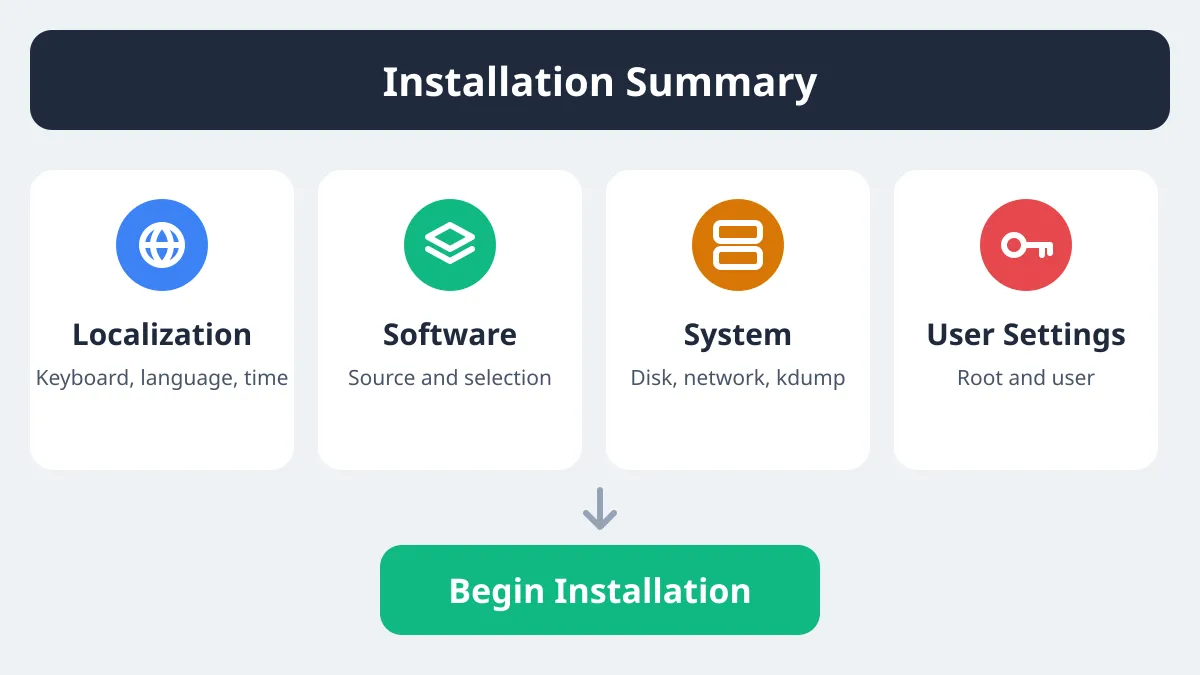
Anaconda menandai pengaturan yang belum lengkap dengan ikon peringatan dan teks berwarna, serta menonaktifkan tombol Begin Installation hingga semuanya terisi. Pengaturan yang biasanya menahan tombol tersebut adalah Installation Destination (belum ada disk yang dipilih) dan User Creation atau Root Password (belum ada akun yang dapat dipakai untuk login). Kita mengisinya satu per satu pada subbab berikut. Tidak ada perubahan yang ditulis ke disk sebelum kita menekan Begin Installation sehingga aman untuk menjelajahi semua layar dan mengubah pilihan.
4.4 Software: Installation Source dan Software Selection
4.4.1 Installation Source
Installation Source menentukan asal paket yang dipasang. Pada Minimal ISO atau DVD ISO, Anaconda mendeteksi sumbernya secara otomatis dari media yang sedang dipakai, dan kita menerima pengaturan tersebut (Auto-detected source). Pada Boot ISO, tidak ada paket di media sehingga kita memilih On the network, mengisi protokol dan URI repository, serta memastikan jaringan sudah aktif terlebih dahulu (subbab 4.5).
4.4.2 Software Selection
Software Selection membagi pilihan menjadi dua kolom: Base Environment di sebelah kiri dan Additional software for Selected Environment di sebelah kanan. Isi pilihan bergantung pada media yang kita pakai.
Berkas comps (definisi grup paket) di dalam Minimal ISO 10.3 hanya mendefinisikan satu environment, yaitu Minimal Install (Basic functionality). Pilihan tambahannya adalah satu grup bernama Standard. Jadi, Minimal ISO tidak menawarkan Server with GUI atau environment lain. Hal itu merupakan konsekuensi dari isinya yang hanya memuat direktori Minimal tanpa repository BaseOS atau AppStream lengkap (Bab 3). DVD ISO memuat repository lengkap sehingga menawarkan lebih banyak environment. Kita belum memeriksa daftar persisnya pada DVD, jadi lihat langsung di layar installer apabila memakainya.
Grup Standard memuat paket yang biasa kita butuhkan sebagai sysadmin, tetapi tidak ada pada instalasi paling minimal. Berdasarkan isi comps, beberapa di antaranya adalah sebagai berikut.
| Paket | Fungsi | Dipakai pada |
|---|---|---|
tar, rsync, unzip, zip | Arsip dan sinkronisasi file | Bab 58 |
acl, quota | ACL dan disk quota | Bab 14 dan 15 |
cryptsetup, lvm2, mdadm | Enkripsi disk, LVM, RAID perangkat lunak | Bab 13 dan 16 |
chrony | Klien NTP | Bab 6 |
tuned | Profil optimasi | Bab 25 |
cockpit | Web console | Bab 8 |
nano, man-pages, bash-completion, tree, lsof | Editor, dokumentasi, dan alat bantu harian | Semua bab |
Grup inti (Core) yang selalu terpasang pada Minimal Install sudah memuat bagian terpenting, yakni openssh-server, firewalld, sudo, dnf, selinux-policy-targeted, NetworkManager, rsyslog, dan vim-minimal. Editor nano tidak termasuk di dalamnya.
Yang kita pilih di lab: Minimal Install dengan grup tambahan Standard dicentang karena lab di bab-bab berikutnya menggunakan paket-paket di atas. Pilihan ini adalah keputusan lab, bukan resep production. Di lingkungan production, prinsipnya justru sebaliknya: pasang sesedikit mungkin, lalu tambahkan paket yang benar-benar dibutuhkan karena setiap paket tambahan memperluas attack surface dan menambah beban pembaruan (Bab 60 dan 61).
Catatan: Grup Standard juga membawa beberapa paket yang jarang berguna di VM, misalnya bluez untuk Bluetooth. Kita membiarkannya karena pemilihan paket satu per satu tidak tersedia pada layar ini, dan kita tidak mengubah paketnya di lab. Di server nyata, hapus paket yang tidak terpakai (Bab 60).4.5 Jaringan dan Hostname
Klik Network & Host Name. Panel kiri menampilkan semua adapter jaringan yang terdeteksi, sedangkan panel kanan menampilkan pengaturan adapter yang dipilih. Jangan lupa menyalakan sakelar adapter pada posisi ON. Nama adapter bergantung pada hypervisor, misalnya enp1s0 dan enp2s0 pada KVM atau enp0s3 dan enp0s8 pada VirtualBox. Nama persisnya tidak penting. Hal yang penting adalah mengenali adapter mana yang NAT dan mana yang host-only.
Cara termudah mengenalinya adalah melalui alamat MAC. Installer menampilkan MAC tiap adapter dan hypervisor menampilkan MAC yang sama. Pada KVM, perintah berikut dijalankan di host.
sudo virsh domiflist srv1Baris dengan sumber default adalah adapter NAT, sedangkan baris dengan sumber lab-net adalah adapter host-only. Pada VirtualBox, lihat MAC di pengaturan Network pada Adapter 1 dan Adapter 2.
Atur keduanya sesuai topologi Bab 3:
- Adapter NAT: biarkan automatic (DHCP). Adapter ini memberi VM akses internet untuk
dnf, dan hanya adapter ini yang membawa default gateway. - Adapter host-only: klik tombol pengaturan (ikon roda gigi), buka tab IPv4 Settings, pilih metode Manual, lalu isi alamat
192.168.56.10, netmask24(atau255.255.255.0), serta kosongkan gateway dan DNS. Alamat ini bersifat tetap sehinggasrv1selalu dapat dijangkau dari host.
Di bagian bawah panel kiri, isi kolom Host Name dengan srv1.lab.example.com, lalu klik Apply. Hostname di Rocky Linux sebaiknya berbentuk Fully Qualified Domain Name (FQDN) agar konsisten dengan DNS dan log. Hostname mudah diganti nanti menggunakan hostnamectl (Bab 6), tetapi lebih baik benar sejak awal.
Catatan: Dua adapter dengan dua gateway merupakan sumber masalah routing yang umum. Karena adapter host-only kita tidak memakai gateway, semua lalu lintas ke luar lab otomatis melewati adapter NAT. Aturan yang sama berlaku di server nyata: satu default route, dan jaringan lain menggunakan rute statis (Bab 22).
Installer menyimpan pengaturan jaringan ke sistem yang terpasang dalam format profil NetworkManager, bukan berkas ifcfg lama. Struktur profil tersebut kita bedah pada Bab 21.
4.6 Partisi Disk untuk Server
Klik Installation Destination. Layar ini menampilkan disk yang tersedia di bagian Local Standard Disks. Pastikan disk 20 GiB milik srv1 bertanda centang, lalu pilih salah satu mode di bawah Storage Configuration.
4.6.1 Automatic Partitioning
Automatic membiarkan Anaconda memutuskan pembagian disk. Berdasarkan konfigurasi installer di Minimal ISO 10.3 (profil Rocky mewarisi profil RHEL), hasil defaultnya adalah:
- skema LVM dengan filesystem XFS;
- volume
/dengan ukuran minimal 1 GiB dan maksimal 70 GiB; - volume
/homeyang baru dibuat apabila ruang bebas mencukupi, dan swap; - partisi
/bootdan partisi EFI System Partition (/boot/efi) pada firmware UEFI di luar LVM.
Automatic cukup untuk lab sekali pakai. Untuk server yang akan beroperasi lama, pembagian ini memiliki kelemahan: log, data aplikasi, dan paket semuanya berbagi satu volume /. Satu aplikasi yang mencetak log tanpa henti dapat memenuhi / dan menjatuhkan seluruh sistem.
4.6.2 Custom Partitioning dengan LVM
Pilih Custom, lalu klik Done untuk membuka layar Manual Partitioning. Pilih skema LVM pada daftar tipe, lalu klik tautan Click here to create them automatically. Anaconda membuat susunan awal, dan kita menyesuaikannya.
Catatan: Logical Volume Manager (LVM) adalah lapisan di antara disk dan filesystem. Disk fisik (Physical Volume, PV) digabung menjadi kolam bernama Volume Group (VG), lalu kolam tersebut dipotong menjadi Logical Volume (LV) tempat filesystem dipasang. Keuntungannya adalah LV dapat diperbesar tanpa menghentikan server selama VG masih memiliki ruang bebas. Konsep dan perintahnya dibahas penuh di Bab 13.
Bagi disk 20 GiB milik srv1 seperti pada Gambar 4.2.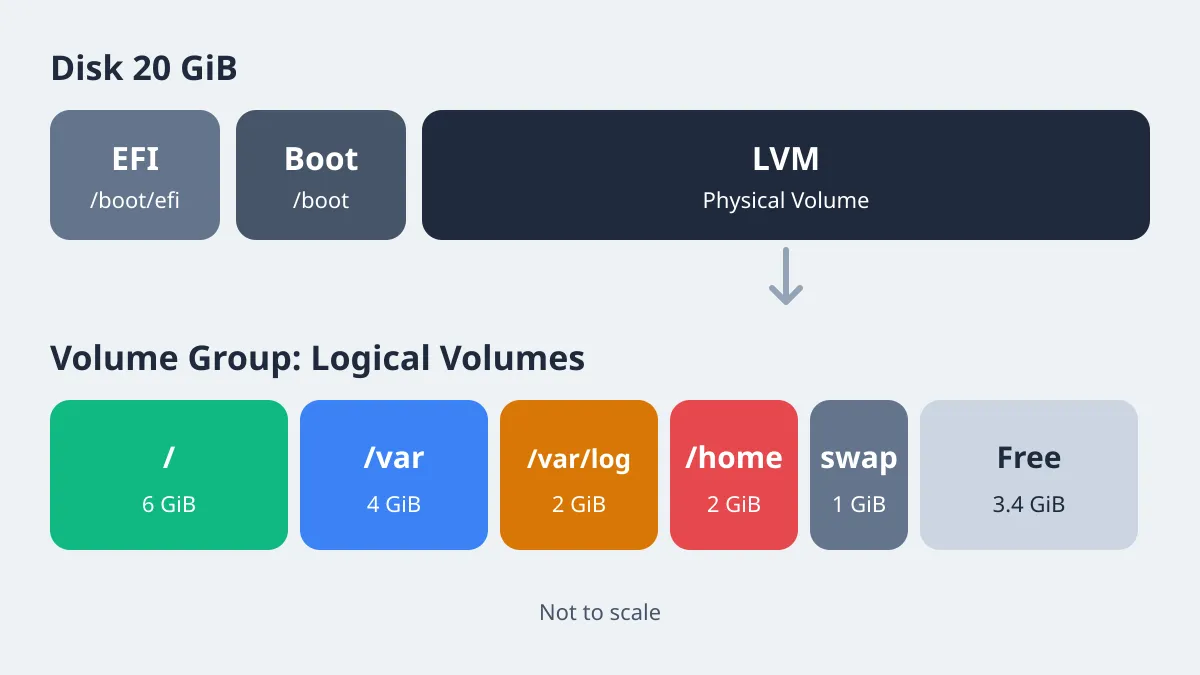
| Mount point | Ukuran di lab | Alasan dipisah |
|---|---|---|
/boot/efi dan /boot | dibuat otomatis oleh Anaconda | Firmware UEFI dan bootloader harus dapat membaca partisi ini sebelum LVM aktif |
/ | 6 GiB | Sistem inti. Instalasi minimal menggunakan ruang kecil |
/var | 4 GiB | Data yang berubah: cache dnf, spool, database, dan data layanan. Tumbuh paling cepat |
/var/log | 2 GiB | Log yang meledak tidak boleh memenuhi /var atau /. Auditor juga sering meminta log terpisah |
/home | 2 GiB | Data user dipisah agar dapat diberi quota atau opsi mount berbeda (Bab 14) |
swap | 1 GiB | Ruang tukar memori. Penentuan ukuran yang tepat dibahas pada Bab 14 |
| Ruang bebas di VG | sekitar 3,4 GiB | Cadangan untuk latihan memperbesar volume pada Bab 13 |
Langkah di layar Manual Partitioning:
- Klik tautan pembuatan otomatis, lalu pilih LV
/. Ubah Desired Capacity menjadi6 GiBdan klik Update Settings. - Klik tombol
+. Isi Mount Point/vardan Desired Capacity4 GiB, lalu klik Add mount point. Ulangi untuk/var/log(2 GiB) dan/home(2 GiB). - Pilih LV swap dan ubah kapasitasnya menjadi
1 GiB. - Pastikan File System setiap LV berisi xfs (swap tidak memakai filesystem).
- Klik tombol Modify di samping Volume Group, lalu ubah Size policy menjadi As large as possible. Pilihan lain adalah Automatic (VG sebesar kebutuhan LV) dan Fixed. Apabila kita memilih As large as possible, VG memakai seluruh ruang PV, dan sisa yang tidak dialokasikan ke LV menjadi ruang bebas.
Layar ini juga menampilkan AVAILABLE SPACE dan TOTAL SPACE di kiri bawah. Apabila ruang tidak cukup, Anaconda menolak pengaturan dan memberi peringatan. Klik Done, lalu Accept Changes pada ringkasan perubahan. Perubahan tersebut belum ditulis ke disk. Penulisan baru terjadi setelah Begin Installation.
Peringatan: XFS dapat diperbesar, tetapi tidak dapat diperkecil (Bab 12). Oleh karena itu, kita sengaja tidak memakai seluruh VG pada instalasi awal. Menyisakan ruang bebas jauh lebih murah daripada membangun ulang volume. Pada server production, kebiasaan yang sama berlaku: alokasikan secukupnya, lalu perbesar saat monitoring menunjukkan kebutuhan.
4.6.3 Ukuran di Lab Bukan Ukuran Production
Ukuran pada tabel di atas hanya cocok untuk disk virtual 20 GiB. Di server nyata, ukuran ditentukan oleh beban kerja dan hasil pemantauan. Contohnya, server database membutuhkan /var yang jauh lebih besar, dan server log terpusat membutuhkan /var/log yang besar. Hal yang menjadi pola tetap adalah pemisahannya: direktori yang dapat tumbuh tak terkendali (/var, /var/log, /home, /tmp) tidak berbagi ruang dengan sistem inti. Rekomendasi pengerasan seperti CIS Benchmark juga menganjurkan pemisahan ini (Bab 60).
4.6.4 Opsi Enkripsi
Layar partisi menyediakan kotak Encrypt untuk mengenkripsi volume dengan LUKS. Konfigurasi installer menyebut LUKS2 sebagai versi default. Kita tidak mengaktifkannya di lab ini karena setiap boot akan meminta passphrase di konsol, dan hal itu merepotkan untuk lab. Untuk server fisik atau laptop yang berisiko hilang, enkripsi at-rest sering menjadi syarat kepatuhan. Pembahasan lengkapnya ada pada Bab 16.
4.7 kdump
kdump adalah mekanisme yang menangkap isi memori saat kernel mengalami panic agar penyebab crash dapat dianalisis. Di layar Installation Summary, pengaturannya muncul sebagai KDUMP di bagian System. Mekanisme ini menyisihkan sebagian memori secara permanen (Kdump Memory Reservation, mode Automatic atau manual), dan memori tersebut tidak tersedia untuk sistem.
Pada VM lab berkapasitas 2 GiB RAM, setiap megabita sangat berharga sehingga kita menghapus centang Enable kdump. Di server production, biarkan kdump aktif apabila kita perlu menganalisis crash kernel, dengan catatan bahwa penentuan ukuran reservasi dan lokasi dump dipikirkan terlebih dahulu. Pembahasan analisis crash berada di luar cakupan bab ini.
4.8 Akun Root dan User Administrator
4.8.1 Root di Rocky Linux 10 Terkunci Secara Default
Klik Root Password. Layar ini menawarkan dua pilihan:
- Disable root account: akun root dikunci dan akses remote menggunakan root dinonaktifkan. Pilihan ini adalah default.
- Enable root account: kita mengisi password root, dan muncul kotak opsional Allow root SSH login with password.
Alasan default ini ada: login langsung sebagai root meninggalkan jejak audit yang buruk (semua tindakan tercatat sebagai root tanpa diketahui siapa orangnya), dan akun dengan nama yang pasti ada di setiap server merupakan target pertama attacker. Apabila root terkunci, administrator masuk sebagai user biasa dan memakai sudo saat membutuhkan hak tinggi. Bab 17 dan 19 membahas konsepnya lebih jauh.
Apabila kita memilih Enable root account dan mencentang Allow root SSH login with password, Anaconda menulis berkas /etc/ssh/sshd_config.d/01-permitrootlogin.conf pada sistem yang terpasang. Isinya adalah satu baris PermitRootLogin yes. Berkas ini merupakan bagian dari mekanisme drop-in yang mengalahkan sshd_config (Bab 31). Apabila kotak tersebut tidak dicentang, Anaconda tidak membuat berkas itu, dan OpenSSH memakai perilaku bawaannya (PermitRootLogin prohibit-password, yaitu root hanya boleh masuk menggunakan kunci SSH, bukan password).
Yang kita pilih di lab: Disable root account. Seluruh latihan memakai user sysadmin dengan sudo sesuai konvensi seri.
Peringatan: Jangan mengaktifkan Allow root SSH login with password pada server yang terhubung ke internet. Bot mencoba tebakan password root pada alamat IP publik tanpa henti, dan hanya soal waktu hingga password lemah tertebak. Pada Bab 31, kita menutup jalur ini dan menambahkan perlindungan lain.
4.8.2 Membuat User sysadmin
Klik User Creation, lalu isi sesuai topologi lab.
| Kolom | Nilai |
|---|---|
| Full name | System Administrator |
| User name | sysadmin |
| Add administrative privileges to this user account (wheel group membership) | dicentang |
| Require a password to use this account | dicentang |
| Password dan Confirm password | password kuat pilihan kita sendiri (contoh format: GantiPasswordIni-123, jangan dipakai apa adanya) |
Pada installer yang kita periksa, kotak administrative privileges untuk user baru sudah tercentang secara default. Tetap periksa sebelum menekan Done. Grup wheel adalah grup yang diizinkan memakai sudo secara default pada keluarga Red Hat. Apabila akun root terkunci dan user yang dibuat bukan anggota wheel, tidak ada akun yang dapat mengelola sistem sehingga kita harus masuk melalui mode rescue untuk memperbaikinya (Bab 34).
Peringatan: Ganti password contoh dengan password sungguhan yang hanya kita ketahui. Password di VM lab tetap penting karena VM sering dibiarkan menyala dan terhubung ke jaringan host. Jangan memakai ulang password yang sudah dipakai di tempat lain.
4.9 Lab Praktik: Memasang srv1 dari Awal sampai Selesai
Tujuan: memasang Rocky Linux 10 pada VM srv1 sesuai topologi lab, menggunakan partisi LVM terpisah, IP host-only tetap, dan user sysadmin.
Kondisi awal: VM srv1 dari Bab 3 (2 vCPU, 2 GiB RAM, disk 20 GiB, adapter NAT dan host-only) menyala, dan menu boot installer tampil.
Langkah 1. Pada menu boot, pilih Test this media & install Rocky Linux Minimal 10.3 (atau biarkan hitung mundur selesai). Tunggu hingga uji media selesai.
Langkah 2. Pilih bahasa English (United States), lalu klik Continue.
Langkah 3. Isi pengaturan pada layar Installation Summary sesuai ringkasan berikut.
| Bagian | Pengaturan | Nilai di lab |
|---|---|---|
| Localization | Keyboard, Language Support | English (US) |
| Localization | Time & Date | Asia/Jakarta, automatic date & time aktif |
| Software | Installation Source | Auto-detected source (Minimal ISO) |
| Software | Software Selection | Minimal Install + grup Standard |
| System | Installation Destination | Disk 20 GiB, Custom, skema LVM, XFS, tata letak Gambar 4.2 |
| System | KDUMP | Nonaktif (khusus lab 2 GiB RAM) |
| System | Network & Host Name | NAT: DHCP. Host-only: 192.168.56.10/24 tanpa gateway. Hostname srv1.lab.example.com |
| User Settings | Root Password | Disable root account |
| User Settings | User Creation | sysadmin, anggota wheel, password kuat |
Langkah 4. Periksa semua layar sekali lagi, terutama partisi dan IP. Klik Begin Installation. Anaconda menampilkan kemajuan: partisi disk, format volume, pemasangan paket, dan penulisan bootloader. Sebelum instalasi berjalan, kita masih dapat keluar tanpa mengubah disk. Setelah instalasi berjalan, disk sudah mulai ditulis.
Langkah 5. Setelah muncul pesan Complete, klik Reboot System. VM melakukan boot dari disk yang baru dipasang.
Rollback: VM lab dapat dihapus dan diulang dari Bab 3 (lihat rollback lab 3.9.3). Apabila hanya ingin mengulang instalasi tanpa membuat VM baru, lakukan boot ulang dari ISO dan pilih disk yang sama. Anaconda dapat menampilkan struktur lama di disk tersebut. Hapus atau pakai ulang struktur tersebut secara hati-hati karena isinya akan hilang.
Peringatan: Pada server nyata, memasang ulang dengan menimpa disk akan menghapus seluruh data yang ada. Pastikan disk yang dipilih sudah benar, terutama di server berdisk banyak, dan ambil cadangan terlebih dahulu.
4.10 Verifikasi Pasca-Instalasi
Apabila VM kembali ke menu installer setelah reboot, lompat ke troubleshooting 4.11. Apabila tidak, VM menampilkan prompt login berbentuk srv1 login:. Masuk sebagai sysadmin, lalu jalankan pemeriksaan berikut. Tiap pemeriksaan menyebutkan hasil yang kita harapkan, dan kita membandingkannya pada layar masing-masing.
Identitas sistem. Periksa versi rilis dan hostname.
cat /etc/os-release
hostnamectl
Baris NAME bernilai Rocky Linux, dan VERSION_ID menunjukkan versi minor yang kita pasang (misalnya 10.3). hostnamectl menampilkan srv1.lab.example.com sebagai Static hostname. Catat versi minor ini di catatan lab sesuai aturan seri.
Akun dan hak sudo. Periksa keanggotaan wheel dan status akun root.
id
sudo passwd -S root
id menampilkan grup wheel di daftar grup sysadmin. Perintah sudo yang pertama kita pakai akan meminta password sysadmin sendiri, bukan password root. Pada passwd -S root, status akun root menunjukkan bahwa akun tersebut terkunci (kode L atau LK, bergantung pada versi).
Partisi dan LVM. Periksa tata letak disk dan sisa ruang di Volume Group.
lsblk -f
findmnt /var/log
sudo vgs
lsblk -f menunjukkan partisi EFI dan /boot di luar LVM, serta LV untuk /, /var, /var/log, /home, dan swap dengan filesystem xfs. findmnt memastikan /var/log berada di volume tersendiri. Kolom VFree pada vgs menunjukkan sisa ruang bebas yang seharusnya mendekati 3,4 GiB apabila kita memakai As large as possible. Apabila nilainya nol, VG dibuat tepat sebesar LV dan kita perlu mengingat bahwa ruang bebas tidak tersedia untuk latihan Bab 13.
Jaringan. Periksa alamat dan rute.
ip -br address
ip route
Adapter NAT memiliki alamat dari DHCP dan membawa rute default. Adapter host-only memiliki 192.168.56.10/24 tanpa rute default. Dari terminal komputer host, uji juga bahwa srv1 dapat dijangkau.
ping -c 3 192.168.56.10
ssh [email protected]
Pada percobaan pertama, SSH menanyakan apakah kita percaya pada sidik jari host. Jawab yes hanya apabila kita memang sedang terhubung ke VM kita sendiri. Konsep kunci host dan alasan mengapa pertanyaan ini penting dibahas pada Bab 31.
SELinux, firewall, dan konfigurasi SSH. Pastikan dua lapis keamanan inti sudah aktif sejak instalasi.
getenforce
sudo firewall-cmd --state
sudo sshd -T | grep -i permitrootlogin
ls /etc/ssh/sshd_config.d/
getenforce menjawab Enforcing dan firewall-cmd menjawab running. Pada sshd -T, nilai permitrootlogin menunjukkan perilaku prohibit-password (pada beberapa versi OpenSSH nilai tersebut ditulis without-password yang artinya sama). Karena kita tidak mengaktifkan login root menggunakan password, berkas 01-permitrootlogin.conf tidak ada di /etc/ssh/sshd_config.d/.
Bukti persistensi. Lakukan reboot, lalu ulangi pemeriksaan findmnt dan ip -br address.
sudo rebootSetelah VM menyala kembali, semua volume harus terpasang dan IP 192.168.56.10 harus tetap ada. Apabila ada yang hilang, instalasi bermasalah dan kita memeriksa /etc/fstab serta profil jaringan di /etc/NetworkManager/system-connections/.
4.10.1 Kickstart yang Dibuat Anaconda
Anaconda menyimpan semua pilihan kita dalam file Kickstart di /root/anaconda-ks.cfg. File tersebut tidak dapat dibaca oleh user biasa. Lihat beberapa baris awalnya menggunakan hak administrator.
sudo head -n 30 /root/anaconda-ks.cfgIsi file tersebut mencerminkan pilihan yang baru kita buat (partisi, zona waktu, hostname, user). Di Bab 5, kita memakainya sebagai dasar instalasi otomatis sehingga srv1 berikutnya tidak perlu diklik satu per satu. Simpan salinannya di luar VM, misalnya di host, sebagai catatan konfigurasi.
Catatan: Output perintah pada subbab ini sengaja tidak ditampilkan penuh. Isi pastinya bergantung pada versi minor, ukuran disk, dan nama adapter di VM masing-masing. Hal yang kita bandingkan adalah polanya seperti yang diuraikan di atas.
4.11 Troubleshooting Umum
- Tombol Begin Installation tidak aktif. Masih ada pengaturan wajib yang belum lengkap. Cari layar dengan ikon peringatan, biasanya Installation Destination, Root Password, atau User Creation. Pastikan setidaknya ada satu akun administratif, yaitu root yang diaktifkan atau user dengan hak
wheel. - Pilihan Software Selection hanya Minimal Install. Hal itu normal pada Minimal ISO (subbab 4.4.2). Untuk environment lain, pakai DVD ISO atau Boot ISO bersama repository jaringan.
- Installer menolak disk atau menampilkan galat saat partisi. Total ukuran LV melebihi ruang tersedia, atau disk sebelumnya masih berisi struktur lama yang menghalangi. Kurangi ukuran LV, atau klik Reclaim space apabila Anaconda menawarkannya. Pada VM lab, hapus dan buat ulang disk apabila perlu.
- Hostname tidak berubah pada Network & Host Name. Kita lupa mengklik Apply setelah mengisi hostname. Klik tombolnya, lalu periksa hasilnya setelah instalasi menggunakan
hostnamectl. - Pengaturan jaringan tidak sesuai setelah instalasi. Adapter dipilih terbalik (NAT dengan host-only). Cocokkan MAC seperti pada subbab 4.5. Perbaikan setelah instalasi memakai
nmcli(Bab 21). - VM kembali ke installer setelah reboot. ISO masih menjadi perangkat boot pertama. Keluarkan ISO dari drive optik. Pada KVM, cari nama perangkatnya, lalu keluarkan medianya.
Gantisudo virsh domblklist srv1 sudo virsh change-media srv1 TARGET --eject --configTARGETdengan nama perangkat optik dari hasildomblklist. Pada VirtualBox, lepas ISO di pengaturan Storage, atau pilih Remove Disk from Virtual Drive pada drive optik. Setelah ISO dilepas, matikan VM sepenuhnya dan nyalakan lagi. - VM berhenti pada UEFI Shell setelah instalasi. Entri boot di firmware tidak tersimpan, atau firmware tidak menemukan bootloader. Pada KVM, matikan VM dan nyalakan lagi. Apabila gagal, pastikan VM memakai
--boot uefi(Bab 3) dan disk yang benar. - Tidak bisa login sebagai
sysadminatausudoditolak. User dibuat tanpa keanggotaanwheel. Karena root terkunci, perbaikannya melalui mode rescue atau instalasi ulang (Bab 34). Di lab, lebih cepat mengulang instalasi. - Instalasi terasa sangat lambat. Akselerasi hardware tidak aktif. Periksa Bab 3 (
/dev/kvm, VT-x atau AMD-V) dan pastikan memakaihost-passthrough.
4.12 Ringkasan
- Anaconda di Rocky Linux 10 berantarmuka GTK dengan layar induk Installation Summary. Mode teks tersedia melalui parameter kernel
inst.textdan lebih terbatas. - Menu boot memuat uji media (pilihan default dengan countdown 60 detik pada UEFI), mode FIPS, serta submenu Troubleshooting.
- Minimal ISO hanya menawarkan environment Minimal Install dan grup tambahan Standard. Instalasi lab memakai keduanya. Production memasang sesedikit mungkin paket.
- Jaringan: adapter NAT memakai DHCP dan membawa default gateway, adapter host-only memakai
192.168.56.10/24tanpa gateway, dan hostname menggunakansrv1.lab.example.com. - Partisi server memakai LVM dan XFS, serta memisahkan
/,/var,/var/log,/home, dan swap. Menyisakan ruang bebas di VG sengaja dilakukan karena XFS tidak dapat diperkecil. - Akun root terkunci secara default. Kita membuat user
sysadminanggotawheeldan memakaisudo. Login root via SSH dengan password hanya aktif apabila kita memintanya melalui drop-in01-permitrootlogin.conf. - Verifikasi setelah reboot: identitas sistem, grup
wheel, tata letak LVM, jaringan, SELinuxEnforcing, dan firewalldrunning. /root/anaconda-ks.cfgmerekam pilihan kita dan menjadi bahan Bab 5.
Sumber rujukan bab ini:
- Dokumentasi Rocky Linux 10, "Installing Rocky Linux 10" (contoh pada halaman tersebut masih memakai nama rilis 10.1; urutan layar, pilihan Software Selection, perilaku akun root, dan keanggotaan
wheel):docs.rockylinux.org/10/guides/installation/. - Isi
Rocky-10.3-x86_64-minimal.isoyang diverifikasi menggunakanCHECKSUMresmi: berkasEFI/BOOT/grub.cfg(menu boot),images/install.img(Anaconda 40.22.3.57, konfigurasianaconda.conf, profilrhel.confdanrocky.conf, layar dan label antarmuka, perilaku akun root dan user), dan berkas comps pada direktoriMinimal/repodata(isi grup Core dan Standard). anaconda_options.txtpada installer: penjelasan opsiinst.text,inst.graphical, daninst.cmdline.- Manual
virsh(domiflist,domblklist,change-media).
4.13 Latihan Mandiri
- Dari layar Installation Summary milik
srv1, tuliskan tiga pengaturan wajib yang menahan tombol Begin Installation apabila belum diisi. Buktikan dengan sengaja membiarkan satu pengaturan kosong, lalu amati peringatannya. - Pasang VM kedua untuk
lb1sesuai topologi Bab 3 (hostnamelb1.lab.example.com, host-only192.168.56.11/24) dengan tata letak berbeda:/var3 GiB,/var/log3 GiB, dan swap 2 GiB. Setelah selesai, bandingkan keluaransudo vgsdanlsblk -fpada kedua VM. Jelaskan perbedaan ruang bebasnya. - Coba Enable root account tanpa mencentang Allow root SSH login with password pada VM
lb1. Setelah instalasi, jalankansudo sshd -T | grep -i permitrootlogindanls /etc/ssh/sshd_config.d/. Ulangi dengan kotak tercentang, lalu jelaskan perbedaan hasilnya, termasuk isi berkas01-permitrootlogin.conf. Hapus VM apabila tidak dipakai. - Boot installer menggunakan
inst.textpada VM sementara yang dihapus sesudahnya. Catat dua perbedaan yang kita temukan dibandingkan mode grafis, terutama pada pengaturan partisi. - Jalankan
sudo cat /root/anaconda-ks.cfgpadasrv1. Temukan baris yang mencerminkan zona waktu, hostname, dan usersysadmin. Salin file tersebut ke host menggunakanscpdan simpan. - Tugas ala ujian praktik: tanpa menyentuh installer, buktikan bahwa
/var/logberada di volume sendiri dan tetap terpasang setelah reboot (findmnt /var/log,sudo reboot, lalufindmnt /var/loglagi). Tunjukkan baris di/etc/fstabyang bertanggung jawab atas pemasangan tersebut. - Buat catatan perubahan lima unsur (tujuan, sasaran, langkah, verifikasi, rollback) untuk instalasi
srv1dengan mengikuti kebiasaan pada Bab 2. Sertakan versi minor Rocky Linux yang dipasang.