
Sebelum menekan tombol "Install", seorang sysadmin sudah membuat tiga keputusan: tempat server berjalan, besaran resource yang dialokasikan, dan jenis jaringan yang terhubung. Keputusan yang keliru pada tahap ini tidak langsung terasa. Sebuah VM yang menolak boot, ISO yang rusak separuh jalan, atau lab yang tidak bisa saling berkomunikasi baru ketahuan setelah berjam-jam terbuang. Bab ini menyiapkan semuanya lebih dulu, sehingga instalasi pada Bab 4 berjalan mulus.
Bab ini berlabel [Inti]. Labnya membuat perubahan nyata: kita mengunduh ISO, membuat jaringan virtual, dan membuat VM kosong. Semua perubahan berada di komputer host dan bisa dibatalkan melalui langkah rollback yang tersedia di tiap lab.
Tujuan Belajar. Setelah mempelajari bab ini, kita mampu:
- memilih target instalasi (VM lokal, VPS, atau bare metal) sesuai kebutuhan;
- memeriksa apakah host dan hypervisor memenuhi syarat CPU x86-64-v3 milik Rocky Linux 10, lalu memperbaiki model CPU virtual bila belum terpenuhi;
- menyebutkan spesifikasi minimum dan rekomendasi resource server;
- membedakan tiga varian ISO Rocky Linux 10 (Minimal, DVD, dan Boot) serta memilih varian yang tepat;
- mengunduh ISO resmi dan memverifikasi checksum beserta tanda tangan GNU Privacy Guard (GPG)-nya;
- merancang topologi jaringan lab memakai mode Network Address Translation (NAT), bridged, dan host-only;
- membuat virtual machine (VM)
srv1hingga installer Rocky Linux 10 tampil.
Prasyarat Bab. Siapkan daftar periksa swauji pada daftar isi serta pemahaman dari Bab 1 dan Bab 2. Kita butuh satu komputer host (Linux, Windows, atau macOS) yang memiliki RAM minimal 8 GB, ruang disk kosong sekitar 40 GB, dan akses internet. Untuk menjalankan seluruh lab bersamaan di bab-bab akhir, host berkapasitas RAM 16 GB akan lebih nyaman.
3.1 Memilih Target Instalasi: VM Lokal, VPS, atau Bare Metal
Target instalasi adalah tempat Rocky Linux akan berjalan. Ada tiga pilihan umum, dan masing-masing cocok untuk keperluan yang berbeda.
| Target | Kelebihan | Kekurangan | Cocok untuk |
|---|---|---|---|
| VM lokal (di laptop atau PC) | Gratis, mudah dibuat ulang, mendukung snapshot, terisolasi dari internet | Dibatasi RAM dan CPU host; tidak punya IP publik | Belajar, uji konfigurasi, dan staging |
| VPS (Virtual Private Server) | Memiliki IP publik, mirip kondisi production, dapat diakses dari mana saja | Berbayar; langsung diserang bot internet; model CPU dan kernel ditentukan penyedia | Layanan nyata skala kecil hingga menengah |
| Bare metal (server fisik) | Akses penuh ke hardware (RAID, IPMI, NIC khusus), performa maksimal | Mahal, pengadaan lambat, tidak ada snapshot, salah konfigurasi butuh akses fisik | Beban berat dan data center sendiri |
Seluruh lab dalam seri ini memakai VM lokal. Alasannya praktis: kita bisa merusak, mengulang, dan mengembalikan sistem tanpa risiko apa pun terhadap layanan orang lain. Sesuai konvensi seri ini, kita tidak pernah menjalankan langkah latihan di server production.
Catatan: Di lapangan, banyak VPS tidak dipasang dari ISO sama sekali. Penyedia cloud menyediakan image siap pakai yang dikonfigurasi lewat cloud-init (Bab 7). Pengetahuan instalasi dari ISO tetap penting karena sama persis dengan proses yang kita temui pada server fisik, colocation, dan lingkungan on-premise.
3.2 Menyiapkan Lab dengan VirtualBox atau KVM
3.2.1 Memilih Hypervisor
Hypervisor adalah perangkat lunak yang menjalankan mesin virtual. Dua pilihan yang kita bahas adalah Kernel-based Virtual Machine (KVM) bersama libvirt dan VirtualBox. Keduanya cukup untuk seluruh seri ini. Pilih satu sesuai sistem operasi host.
| Aspek | KVM + libvirt | VirtualBox |
|---|---|---|
| Sistem operasi host | Linux | Linux, Windows, dan macOS (Intel) |
| Antarmuka | virsh, virt-install, serta GUI (virt-manager atau Cockpit) | GUI VirtualBox Manager dan VBoxManage |
| Kendali model CPU | Penuh, termasuk host-passthrough | Tidak ada pilihan model seperti libvirt di pengaturan dasar; hasilnya kita periksa dari dalam VM (lab 3.9.1) |
| Kecocokan dengan seri | Sangat dekat dengan Bab 48, yang membahas KVM dan libvirt secara lengkap | Mudah dipakai pemula di Windows atau macOS |
Hypervisor lain seperti VMware Workstation atau Hyper-V juga bisa dipakai. Prinsipnya sama: VM harus melihat fitur CPU yang dibutuhkan Rocky Linux 10 (dibahas pada subbab 3.3). Untuk menghindari bentrok alamat jaringan virtual (lihat troubleshooting 3.10), jalankan satu hypervisor pada satu host dalam satu waktu.
Catatan: Komputer berbasis Apple Silicon memakai CPU ARM (aarch64). Rocky Linux 10 menyediakan ISO aarch64 pada direktori terpisah di mirror resmi, dan seluruh perintah dalam seri ini tetap berlaku. Syarat x86-64-v3 pada subbab berikut hanya relevan untuk arsitektur x86_64.
3.2.2 Memasang KVM dan libvirt di Host Rocky Linux
Bila host kita menjalankan Rocky Linux 9 atau 10, panduan resmi Rocky ("Setting Up libvirt on Rocky Linux") memakai langkah berikut. Panduan itu memakai repository EPEL (Extra Packages for Enterprise Linux) untuk sebagian paket pendukung. Pada Rocky Linux 10, paket virt-manager tidak tersedia lagi, sehingga pengelolaan VM lewat GUI memakai Cockpit (cockpit-machines), sedangkan konsol VM dibuka memakai virt-viewer.
sudo dnf install -y epel-release
sudo dnf install -y bridge-utils virt-top libguestfs-tools virt-viewer qemu-kvm libvirt virt-install
sudo dnf install -y cockpit cockpit-machines
sudo systemctl enable --now cockpit.socket
sudo systemctl enable --now libvirtd
Tambahkan user kita ke grup libvirt agar bisa mengelola VM tanpa sudo, lalu keluar dan masuk kembali.
sudo usermod -aG libvirt $USERPada host distro lain, ikuti dokumentasi distro tersebut untuk memasang QEMU/KVM dan libvirt. Perintah virsh dan virt-install pada lab 3.9.3 sama di semua distro. Pengaturan bridge milik panduan Rocky tidak kita pakai sekarang karena jaringan lab memakai NAT dan host-only (subbab 3.7). Cockpit sendiri dibahas pada Bab 8.
3.3 Kompatibilitas CPU Virtual: Rocky Linux 10 Butuh x86-64-v3
Rocky Linux 10 untuk arsitektur x86_64 mensyaratkan CPU level x86-64-v3, yaitu CPU yang mendukung set instruksi AVX, AVX2, BMI1/BMI2, dan FMA. Menurut dokumentasi Rocky, level ini setara dengan Intel Haswell atau lebih baru, serta AMD Excavator atau lebih baru. Pada hardware fisik modern, syarat ini hampir selalu terpenuhi. Masalah justru sering muncul di dalam VM karena hypervisor kadang menyuguhkan model CPU virtual yang lebih tua daripada CPU aslinya.
3.3.1 Mengapa VM Bisa Gagal Boot
Setiap VM melihat CPU yang dibentuk oleh hypervisor. Beberapa konfigurasi memakai model generik agar VM mudah dipindahkan antarhost, misalnya model qemu64 pada QEMU. Model generik ini tidak menyertakan AVX2 dan BMI2 sehingga VM tampak seperti CPU lama, walau host sebenarnya baru.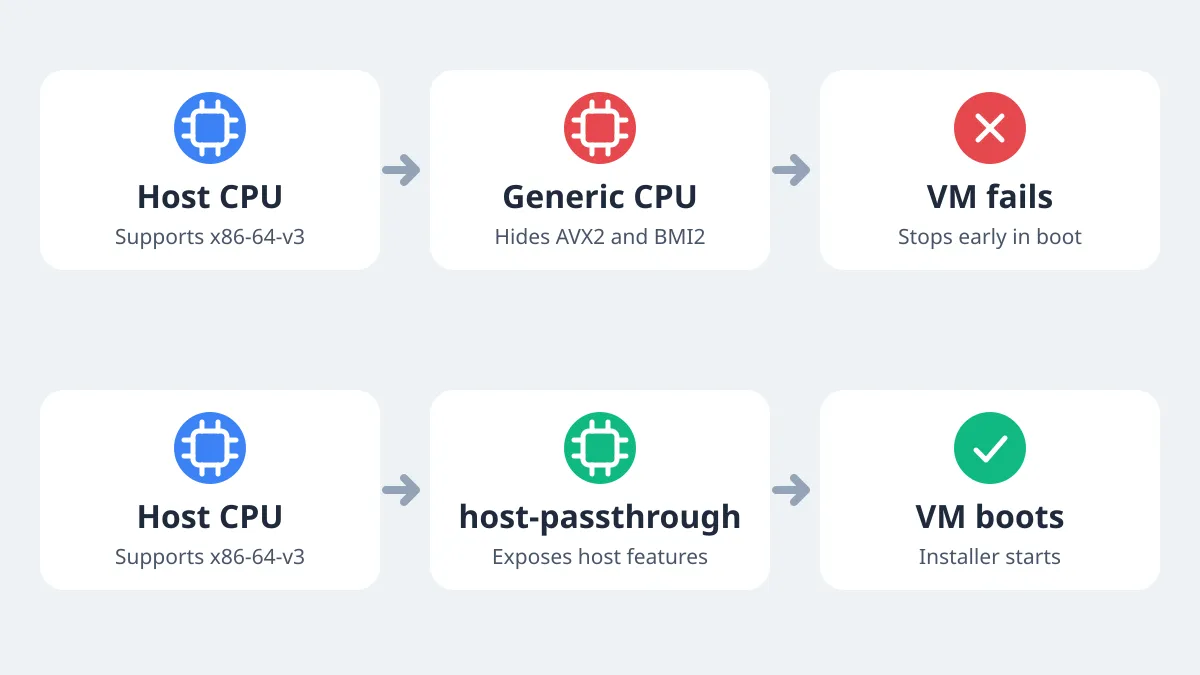
Gejalanya biasanya muncul pada tahap awal: installer tidak pernah tampil, VM berhenti pada layar hitam, atau muncul pesan galat dari glibc yang menyatakan bahwa CPU tidak mendukung level x86-64 yang dibutuhkan. Bunyi persis pesannya bisa berbeda antar-build, jadi anggap kegagalan boot dini pada VM baru sebagai tanda untuk memeriksa model CPU lebih dulu.
3.3.2 Mengatur Model CPU di Hypervisor
Solusinya adalah meminta hypervisor meneruskan fitur CPU host ke VM. Pada libvirt ada tiga mode utama, seperti yang dijelaskan dalam dokumentasi libvirt (bagian CPU model and topology).
| Mode libvirt | Perilaku | Catatan |
|---|---|---|
host-passthrough | VM melihat CPU host apa adanya | Pilihan paling aman untuk lab. Dokumentasi libvirt memperingatkan bahwa VM tidak dapat direproduksi di hardware berbeda, dan live migration berbahaya bila host asal dan tujuan tidak identik |
host-model | libvirt menyalin definisi CPU host dari domain capabilities ke definisi VM | Alternatif bila VM perlu dipindah antarhost yang mirip |
custom | Kita menentukan model dan fitur CPU secara eksplisit | Pastikan fiturnya memenuhi level v3 |
Untuk VM yang sudah ada, matikan VM, lalu ubah definisinya memakai virsh edit. Pastikan elemen <cpu> berbentuk seperti berikut.
sudo virsh shutdown srv1
sudo virsh edit srv1
<cpu mode='host-passthrough'/>Pengguna virt-manager (host selain Rocky Linux 10) dapat membuka detail VM, menuju bagian CPUs, lalu memilih model host-passthrough atau opsi untuk menyalin konfigurasi CPU host. Untuk VM baru yang dibuat lewat virt-install, cukup tambahkan opsi --cpu host-passthrough (dipakai pada lab 3.9.3).
VirtualBox tidak menyediakan pilihan model CPU seperti libvirt pada pengaturan dasarnya. Bila installer gagal boot pada host yang lulus lab 3.9.1, penyebabnya perlu dicari satu per satu: versi VirtualBox, lapisan virtualisasi lain di host (misalnya Hyper-V atau WSL2 pada Windows), atau pengaturan firmware. Bagian ini belum kita uji pada semua kombinasi host, jadi catat hasil pengamatan kita sendiri.
Catatan: Kasus yang sama berlaku pada nested virtualization, yaitu VM di dalam VPS. Beberapa penyedia memakai model CPU generik. Periksa dulu memakai perintah pada lab 3.9.1 di dalam VPS sebelum memasang Rocky Linux 10 di dalamnya.
3.4 Spesifikasi Minimum dan Rekomendasi Resource Server
Dokumentasi Rocky Linux menyebut spesifikasi minimum untuk instalasi server tanpa GUI. Angka itu merupakan batas bawah agar sistem bisa terpasang, bukan ukuran yang nyaman untuk bekerja. Tabel berikut membandingkannya dengan rekomendasi seri ini.
| Komponen | Minimum menurut dokumentasi Rocky | Rekomendasi untuk lab seri |
|---|---|---|
| CPU | 1 core x86-64-v3 (1 GHz) | 2 vCPU per VM |
| RAM | 2 GB untuk instalasi mode teks | 2 GB per VM server |
| Disk | 10 GB | 20 GB per VM (alokasi thin), disk tambahan untuk bab storage |
| Jaringan | Satu adapter Ethernet | Dua adapter: NAT dan host-only (subbab 3.7) |
| Firmware | Unified Extensible Firmware Interface (UEFI) atau BIOS (UEFI direkomendasikan) | UEFI |
Catatan: Halaman minimum hardware pada dokumentasi Rocky menyebut RAM 2 GB di bagian rincian, tetapi tertulis 1 GB di tabel ringkasan. Seri ini memakai 2 GB. Installer Anaconda memuat banyak komponen ke memori selama instalasi, sehingga VM berkapasitas RAM sangat kecil dapat gagal saat instalasi, bukan saat berjalan normal.
Untuk server production, ukurannya ditentukan oleh beban kerja: 4 core ke atas, RAM 4 hingga 8 GB atau lebih, dan disk 40 GB ke atas, ditambah ruang untuk log, pembaruan, serta backup. Sysadmin yang baik tidak menebak, melainkan mengukur beban nyata lalu menyisakan ruang tumbuh (Bab 56).
3.5 Varian Image Rocky Linux 10
Rocky Linux 10 diterbitkan dalam tiga varian ISO. Nama file mengikuti pola Rocky-<MAJOR>.<MINOR>-<ARCH>-<VARIANT>.iso (panduan instalasi Rocky). Tabel berikut memakai nama dan ukuran dari direktori resmi serta isi berkas .manifest tiap ISO saat bab ini ditulis (rilis 10.3, arsitektur x86_64).
| Varian | Nama file | Ukuran | Karakter |
|---|---|---|---|
| Minimal ISO | Rocky-10.3-x86_64-minimal.iso | sekitar 1,5 GiB | Hanya memuat paket untuk Minimal Install (direktori Minimal pada ISO), tanpa repository BaseOS dan AppStream lengkap. Pilihan praktis untuk lab |
| DVD/Full ISO | Rocky-10.3-x86_64-dvd1.iso | sekitar 10,1 GiB | Memuat repository BaseOS dan AppStream lengkap sehingga instalasi bisa berjalan tanpa internet |
| Boot ISO | Rocky-10.3-x86_64-boot.iso | sekitar 911 MiB | Hanya installer, tanpa paket. Paket diambil lewat jaringan dari repository atau mirror |
Panduan memilih:
- Minimal ISO untuk hampir semua lab seri ini. Unduhannya kecil dan cukup untuk server tanpa GUI. Karena tidak memuat repository lengkap, VM perlu akses internet (adapter NAT) bila kita memilih paket di luar Minimal Install. Detailnya ada pada Bab 4.
- DVD ISO bila server tidak punya akses internet saat instalasi, atau bila kita ingin memilih paket dari Software Selection tanpa bergantung pada jaringan.
- Boot ISO untuk instalasi jaringan, terutama bersama Kickstart (file jawaban instalasi otomatis) dan Preboot Execution Environment (PXE, boot dari jaringan) pada Bab 5, karena installer yang kecil lebih mudah didistribusikan.
Catatan: Direktori unduhan juga memuat nama alias sepertiRocky-10-latest-x86_64-minimal.isoyang selalu menunjuk rilis terbaru. Alias praktis untuk sekali unduh, tetapi isinya berubah seiring rilis baru. Untuk dokumentasi dan reproduksi lab, catat nama berversi sepertiRocky-10.3-x86_64-minimal.iso. Perhatikan juga bahwa nama berversi untuk varian DVD memakai akhirandvd1, sedangkan aliasnya memakaidvd.
3.6 Mengunduh dan Memverifikasi ISO
Verifikasi ISO adalah proses memastikan file yang kita unduh utuh dan memang berasal dari Rocky Linux. File ISO berukuran gigabita, sehingga satu bit yang rusak di tengah jalan bisa menimbulkan galat instalasi yang aneh dan sulit dilacak. Lebih serius lagi, mirror atau jalur unduhan yang dibajak dapat menyajikan ISO yang telah dimodifikasi oleh attacker.
Ada dua lapis pemeriksaan, dan keduanya perlu dipahami perbedaannya.
- Checksum SHA-256 (Secure Hash Algorithm 256-bit). File
CHECKSUMmemuat sidik jari tiap ISO. Kita menghitung ulang sidik jari file yang diunduh dan membandingkannya. Lapis ini membuktikan file tidak rusak. - Tanda tangan GPG. File
CHECKSUM.ascadalah tanda tangan digital atas fileCHECKSUM. Lapis ini membuktikan bahwa daftar sidik jari tersebut ditandatangani oleh kunci rilis Rocky Linux 10. Tanpa lapis ini, attacker yang mengganti ISO cukup mengganti isiCHECKSUMdi tempat yang sama.
Kunci publik rilis tersedia di direktori /pub/rocky/ pada server unduhan resmi, dengan nama RPM-GPG-KEY-Rocky-10. Verifikasi tanda tangan hanya sekuat kepercayaan kita terhadap kunci tersebut, jadi bandingkan fingerprint kunci dengan yang dipublikasikan di situs resmi Rocky Linux. Langkah lengkapnya ada pada lab 3.9.2.
3.7 Merancang Topologi Jaringan Lab
Topologi jaringan lab menentukan pihak yang bisa berkomunikasi satu sama lain: antar-VM, dari host ke VM, dan dari VM ke internet. Hypervisor menyediakan beberapa mode jaringan virtual. Tiga mode yang paling sering dipakai adalah sebagai berikut.
| Mode | VM ke internet | Host ke VM | VM ke VM | Perangkat lain di LAN ke VM |
|---|---|---|---|---|
| NAT | Ya | Tidak langsung (butuh port forwarding) | Bergantung pada hypervisor | Tidak |
| Bridged | Ya | Ya | Ya | Ya, VM mendapat IP di LAN yang sama |
| Host-only | Tidak | Ya | Ya | Tidak |
Keputusannya bergantung pada kebutuhan lab:
- NAT memberi VM akses keluar untuk
dnfdan unduhan tanpa mengekspos VM ke LAN. Mode ini cocok sebagai adapter pertama. - Bridged menjadikan VM seperti komputer biasa di LAN. Mode ini berguna untuk uji dari perangkat lain, tetapi bergantung pada jaringan fisik. Pada Wi-Fi, sebagian besar adapter nirkabel tidak mendukung promiscuous mode, sehingga VirtualBox mengganti alamat MAC (Media Access Control) paket keluar, sedangkan bridge Linux biasa sering tidak berfungsi di Wi-Fi. Kita baru membutuhkan bridge saat membahas jaringan lanjutan (Bab 22, yang mencakup bridge untuk virtualisasi) dan KVM (Bab 48).
- Host-only membuat jaringan privat antara host dan semua VM dengan alamat tetap yang stabil. Mode ini cocok untuk server yang saling berkomunikasi dan untuk akses SSH dari host.
Seri ini memakai dua adapter per VM: adapter pertama berupa NAT untuk akses internet, dan adapter kedua berupa host-only untuk komunikasi lab memakai IP statis. Susunan ini menjaga lab tetap terisolasi, tetapi alamatnya tidak berubah saat kita berpindah jaringan atau Wi-Fi.
Peringatan: Jangan pernah memasang VM lab yang masih memakai password lemah pada mode bridged di jaringan kantor atau publik. Semua perangkat di LAN langsung bisa menjangkaunya.
3.8 Topologi Lab Referensi untuk Seluruh Seri
Agar semua bab konsisten, kita memakai satu rancangan lab yang sama. Rancangan ini juga menjadi dasar Lampiran E. Domain yang dipakai adalah lab.example.com (domain contoh yang aman dan tidak dimiliki pihak lain), sedangkan jaringan host-only memakai blok privat 192.168.56.0/24. Alamat 192.168.56.1 adalah milik host.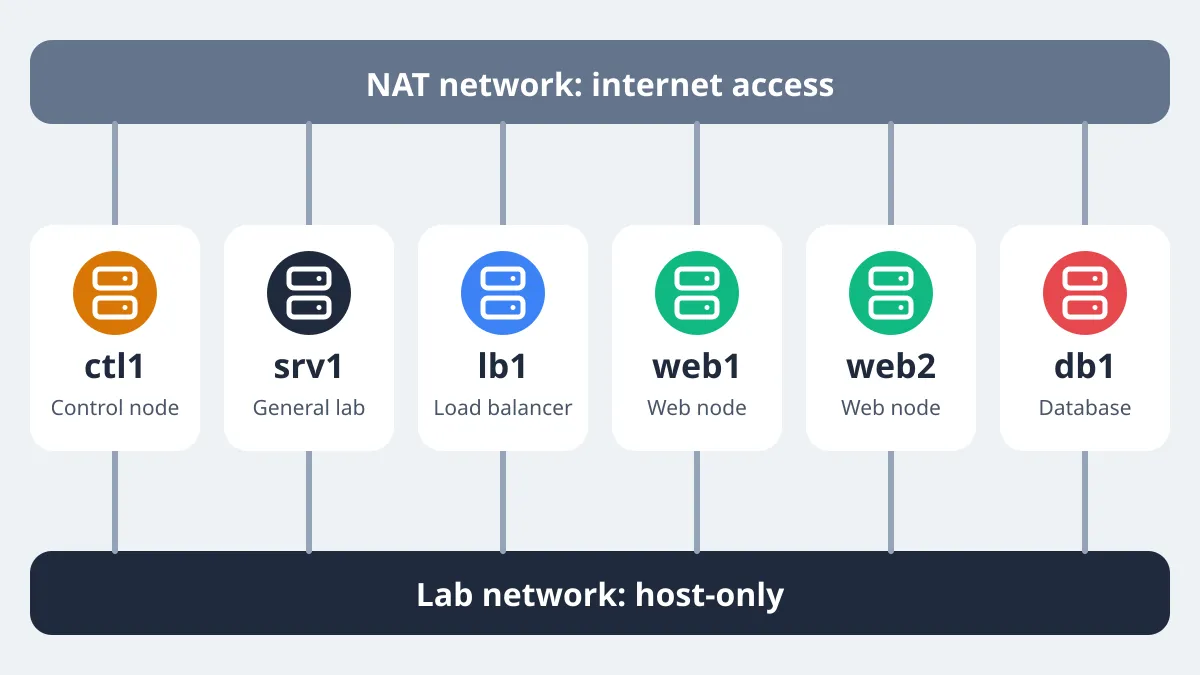
| Hostname | FQDN | IP host-only | Peran | Dipakai terutama pada |
|---|---|---|---|---|
ctl1 | ctl1.lab.example.com | 192.168.56.5 | Control node: Ansible, server Kickstart/PXE, repository lokal, DNS | Bab 5, 9, 23, 53, 63 |
srv1 | srv1.lab.example.com | 192.168.56.10 | Server serbaguna untuk latihan dasar: storage, user, SELinux, firewall | Bab 4 hingga 34 dan sebagian besar bab lainnya |
lb1 | lb1.lab.example.com | 192.168.56.11 | Load balancer HAProxy | Bab 37, 63 |
web1 | web1.lab.example.com | 192.168.56.21 | Web node: Nginx, PHP-FPM, Node.js | Bab 35, 36, 42 hingga 44, 63 |
web2 | web2.lab.example.com | 192.168.56.22 | Web node kedua untuk load balancing | Bab 36, 37, 63 |
db1 | db1.lab.example.com | 192.168.56.31 | Database: MariaDB, PostgreSQL, MongoDB | Bab 39 hingga 41, 63 |
Semua VM memakai user administrator bernama sysadmin yang tergabung dalam grup wheel (dibuat saat instalasi pada Bab 4). Tiap VM dibuat dengan spesifikasi 2 vCPU, 2 GB RAM, dan disk 20 GB.
Kita tidak perlu menyalakan semua VM sekaligus. Sebagian besar bab hanya butuh satu atau dua VM. Proyek akhir pada Bab 63 butuh lima VM (ctl1, lb1, web1, web2, dan db1) atau sekitar 10 GB RAM, sehingga host berkapasitas 16 GB RAM masih nyaman. Kita memasang srv1 terlebih dahulu pada Bab 4, lalu membuat VM lain saat dibutuhkan.
Catatan: Hindari menggandakan VM begitu saja (clone) tanpa persiapan. VM hasil kloning mewarisi machine-id dan kunci host SSH yang sama dengan aslinya, sehingga menimbulkan masalah identitas pada jaringan dan monitoring. Cara provisioning yang bersih dibahas pada Bab 5 (Kickstart) dan Bab 7 (cloud-init).3.9 Lab Praktik: Menyiapkan Lab dan Boot ke Installer
Tiga lab berikut disusun berurutan, dan masing-masing memiliki satu tujuan. Semua perintah dijalankan di komputer host, bukan di dalam VM, kecuali disebutkan lain. Perintah pada lab 3.9.3 untuk jalur KVM memakai sudo karena mengelola layanan virtualisasi tingkat sistem.
Catatan: Output pada bab ini diambil dari komputer penulis dan unduhan resmi saat bab ditulis (Rocky Linux 10.3). Nomor versi, tanggal, dan nilai di komputer kita bisa berbeda. Bandingkan polanya, bukan angkanya. Perintah virt-install dan pengaturan VirtualBox pada lab 3.9.3 perlu diuji ulang pada hypervisor yang dipakai pembaca.3.9.1 Lab 1: Memeriksa Kesiapan Host
Tujuan: memastikan host mendukung virtualisasi hardware dan CPU level x86-64-v3.
Kondisi awal: komputer host Linux dengan akses terminal. Pengguna Windows atau macOS dapat memeriksa lewat spesifikasi CPU dari produsen, lalu memastikan fitur virtualisasi aktif di firmware, atau menjalankan perintah ini di VM Linux apa pun yang sudah ada.
Langkah 1. Periksa dukungan virtualisasi. Intel menampilkan vmx, sedangkan AMD menampilkan svm.
grep -o -w -E 'vmx|svm' /proc/cpuinfo | sort -uLangkah 2. Periksa fitur CPU inti level v3.
grep -o -w -E 'avx2|bmi2|fma' /proc/cpuinfo | sort -uLangkah 3. Minta dynamic loader melaporkan level x86-64 yang didukung (perintah yang sama dipakai pada Bab 1).
/lib64/ld-linux-x86-64.so.2 --help | grep -E 'x86-64-v'Langkah 4. Khusus host KVM, pastikan perangkat akselerasi tersedia.
ls -l /dev/kvmHasil yang diharapkan. Contoh dari komputer penulis (CPU AMD):
$ grep -o -w -E 'vmx|svm' /proc/cpuinfo | sort -u
svm
$ grep -o -w -E 'avx2|bmi2|fma' /proc/cpuinfo | sort -u
avx2
bmi2
fma
$ /lib64/ld-linux-x86-64.so.2 --help | grep -E 'x86-64-v'
  x86-64-v4
  x86-64-v3 (supported, searched)
  x86-64-v2 (supported, searched)
Tiga kata avx2, bmi2, dan fma harus muncul, dan baris x86-64-v3 harus berstatus supported. Host tersebut tidak mendukung v4, dan hal itu tidak masalah karena Rocky Linux 10 hanya mensyaratkan v3. Jika vmx atau svm tidak muncul, aktifkan Intel VT-x atau AMD-V di firmware komputer. Jika v3 tidak berstatus supported, host ini tidak dapat menjalankan Rocky Linux 10 x86_64, baik langsung maupun lewat VM.
Rollback: tidak diperlukan, karena semua perintah hanya membaca informasi.
3.9.2 Lab 2: Mengunduh dan Memverifikasi ISO
Tujuan: memperoleh Minimal ISO yang terbukti utuh dan asli.
Kondisi awal: ruang kosong sekitar 2 GB dan akses internet. Perintah wget dan gpg tersedia di sebagian besar distro Linux.
Langkah 1. Buat direktori kerja, lalu unduh ISO. Opsi -c memungkinkan unduhan dilanjutkan bila terputus.
mkdir -p ~/iso && cd ~/iso
wget -c https://download.rockylinux.org/pub/rocky/10/isos/x86_64/Rocky-10.3-x86_64-minimal.iso
Jika rilis minor yang tersedia sudah berbeda, buka direktori https://download.rockylinux.org/pub/rocky/10/isos/x86_64/ dan sesuaikan nama file.
Langkah 2. Unduh daftar checksum, tanda tangannya, dan kunci publik rilis.
wget -O CHECKSUM https://download.rockylinux.org/pub/rocky/10/isos/x86_64/CHECKSUM
wget -O CHECKSUM.asc https://download.rockylinux.org/pub/rocky/10/isos/x86_64/CHECKSUM.asc
wget https://download.rockylinux.org/pub/rocky/RPM-GPG-KEY-Rocky-10
Langkah 3. Verifikasi checksum. Opsi --ignore-missing membuat sha256sum hanya memeriksa file yang ada di direktori, karena CHECKSUM memuat banyak ISO lain.
sha256sum -c CHECKSUM --ignore-missingHasil yang diharapkan sesuai dokumentasi Rocky:
Rocky-10.3-x86_64-minimal.iso: OKLangkah 4. Impor kunci publik dan tampilkan fingerprint-nya.
gpg --import RPM-GPG-KEY-Rocky-10
gpg --fingerprint [email protected]
gpg: key 5B106C736FEDFC85: public key "Release Engineering (Rocky Linux 10) <[email protected]>" imported
pub rsa4096 2025-05-19 [SCE]
FC22 6859 C086 0BF0 DDB9 5B08 5B10 6C73 6FED FC85
uid [ unknown] Release Engineering (Rocky Linux 10) <[email protected]>Bandingkan fingerprint di atas dengan yang dipublikasikan di situs resmi Rocky Linux (rockylinux.org) sebelum mempercayainya. Jika berbeda, hentikan proses dan jangan lanjutkan instalasi memakai ISO tersebut.
Langkah 5. Verifikasi tanda tangan atas file CHECKSUM.
gpg --verify CHECKSUM.asc CHECKSUMgpg: Signature made Mon 16 Nov 2026 06:56:39 PM WIB
gpg: using RSA key FC226859C0860BF0DDB95B085B106C736FEDFC85
gpg: Good signature from "Release Engineering (Rocky Linux 10) <[email protected]>" [unknown]
gpg: WARNING: This key is not certified with a trusted signature!
gpg: There is no indication that the signature belongs to the owner.
Primary key fingerprint: FC22 6859 C086 0BF0 DDB9 5B08 5B10 6C73 6FED FC85Baris Good signature menandakan tanda tangan sah untuk kunci tersebut. Peringatan not certified with a trusted signature merupakan hal normal pada kunci yang baru diimpor: GPG belum punya rantai kepercayaan terhadap kunci ini, dan kita menutup celah itu lewat perbandingan fingerprint secara manual pada langkah 4.
Rollback: hapus file bila tidak diperlukan lagi. Untuk menghapus kunci dari keyring GPG pribadi, gunakan fingerprint-nya.
gpg --delete-keys FC226859C0860BF0DDB95B085B106C736FEDFC85
rm -r ~/iso
Peringatan: Jalankan rm -r ~/iso hanya setelah ISO tidak dibutuhkan lagi. Lab 3.9.3 memakai file tersebut, dan Bab 4 mengulang instalasi bila VM dibuat ulang.3.9.3 Lab 3: Membuat Jaringan Lab dan VM srv1 sampai Installer Tampil
Tujuan: membuat jaringan host-only, membuat VM srv1 sesuai topologi, lalu membuktikan bahwa VM boot ke installer Rocky Linux 10 (artinya, model CPU sudah benar).
Kondisi awal: lab 3.9.1 dan 3.9.2 selesai, dan hypervisor (KVM atau VirtualBox) sudah terpasang di host. Pilih satu jalur di bawah ini.
Jalur A: KVM dengan libvirt
Langkah 1. Buat definisi jaringan host-only. Jaringan tanpa elemen <forward> bersifat terisolasi dan hanya menjangkau host serta VM. Simpan sebagai lab-net.xml.
<network>
  <name>lab-net</name>
  <bridge name='virbr-lab' stp='on' delay='0'/>
  <ip address='192.168.56.1' netmask='255.255.255.0'/>
</network>
Langkah 2. Daftarkan jaringan, jalankan, dan aktifkan agar otomatis menyala saat boot host.
sudo virsh net-define lab-net.xml
sudo virsh net-start lab-net
sudo virsh net-autostart lab-net
sudo virsh net-list --all
Langkah 3. Salin ISO ke direktori penyimpanan libvirt. Pakai cp, bukan mv, agar file mendapat konteks SELinux dan izin yang benar dari direktori tujuan.
sudo cp ~/iso/Rocky-10.3-x86_64-minimal.iso /var/lib/libvirt/images/Langkah 4. Buat VM srv1. Opsi --cpu host-passthrough adalah kunci subbab 3.3, dan --boot uefi memilih firmware UEFI. Jaringan default adalah NAT bawaan libvirt.
sudo virt-install \
  --name srv1 \
  --vcpus 2 --memory 2048 \
  --cpu host-passthrough \
  --disk size=20,format=qcow2 \
  --network network=default \
  --network network=lab-net \
  --cdrom /var/lib/libvirt/images/Rocky-10.3-x86_64-minimal.iso \
  --osinfo detect=on,require=off \
  --boot uefi
Opsi --osinfo detect=on,require=off meminta virt-install mengenali OS dari media instalasi, tetapi tidak menggagalkan perintah bila gagal dikenali. Menurut manual virt-install, sejak 2022 galat terjadi pada kebanyakan kasus bila OS tidak terdeteksi, dan require=off adalah cara menghindarinya. Konsol grafis terbuka otomatis bila host memiliki desktop dan virt-viewer. Bila tidak, buka konsol memakai virt-viewer srv1 atau lewat Cockpit.
Jalur B: VirtualBox
Langkah 1. Pastikan jaringan host-only tersedia. Buka menu Tools lalu Network pada VirtualBox Manager. Pada host Linux dan macOS, VirtualBox hanya mengizinkan alamat host-only dalam rentang 192.168.56.0/21 (dokumentasi VirtualBox), sehingga 192.168.56.0/24 kita aman dipakai. Atur alamat host pada jaringan tersebut menjadi 192.168.56.1, dan jangan mengandalkan DHCP karena VM lab memakai IP statis.
Langkah 2. Buat VM baru dengan pengaturan berikut.
- Nama
srv1, tipe Linux, versi Red Hat (64-bit) atau Linux (64-bit) bila Rocky Linux 10 belum ada dalam daftar. - Memori 2048 MB dan 2 prosesor.
- Aktifkan EFI pada Settings, System, Motherboard.
- Disk virtual 20 GB dengan alokasi dinamis.
- Network: Adapter 1 bertipe NAT, Adapter 2 bertipe Host-only Adapter pada jaringan di langkah 1.
- Storage: pasang file
Rocky-10.3-x86_64-minimal.isopada drive optik.
Langkah 3. Jalankan VM.
Hasil yang diharapkan dan verifikasi
Menu boot installer tampil dengan pilihan seperti Test this media & install Rocky Linux 10. Tahap ini membuktikan tiga hal sekaligus: firmware UEFI bekerja, ISO terbaca, dan model CPU virtual memenuhi x86-64-v3. Kita berhenti di sini, dan Bab 4 melanjutkan dari menu ini. Untuk jalur KVM, periksa status VM dan jaringan dari terminal host.
sudo virsh list --all
sudo virsh net-list --all
VM srv1 harus berstatus running, dan lab-net harus berstatus active dengan autostart bernilai yes. Verifikasi dari dalam VM (ld.so --help dan cat /etc/os-release) dilakukan setelah instalasi pada Bab 4.
Rollback (jalur A). Perintah berikut menghapus VM beserta disk virtualnya, lalu menghapus jaringan lab.
Peringatan: Opsi--remove-all-storagemenghapus disk VM secara permanen. Jalankan hanya bila VMsrv1belum berisi data yang kita butuhkan.
sudo virsh destroy srv1
sudo virsh undefine srv1 --nvram --remove-all-storage
sudo virsh net-destroy lab-net
sudo virsh net-undefine lab-net
Rollback (jalur B). Klik kanan VM srv1 pada VirtualBox Manager, pilih Remove, lalu Delete all files.
3.10 Troubleshooting Umum
- VM berhenti pada layar hitam atau pesan galat CPU sebelum installer tampil. Model CPU virtual belum memenuhi x86-64-v3. Gunakan
host-passthrough(subbab 3.3.2) dan pastikan host lulus lab 3.9.1. sha256sum -cmenampilkanFAILED. File rusak atau unduhan belum selesai. Ulangiwget -cpada URL yang sama, lalu verifikasi ulang. Jangan memasang dari file yang gagal diverifikasi.sha256summelaporkan tidak ada file yang diverifikasi. Nama file ISO tidak cocok dengan entri diCHECKSUM, misalnya karena file diganti nama. Kembalikan ke nama aslinya.gpg --verifymengeluhNo public key. Kunci belum diimpor. Jalankangpg --import RPM-GPG-KEY-Rocky-10terlebih dulu.virt-installgagal dengan pesanPermission deniedsaat membaca ISO. Proses QEMU tidak dapat membaca file di direktori home. Letakkan ISO di/var/lib/libvirt/images/memakaicp. Di host dengan SELinux,mvmembawa konteks lama yang membuat akses ditolak. Perbaiki melalui perintahsudo restorecon -vpada file tersebut.virsh net-start lab-netgagal karena alamat bentrok. Ada jaringan lain di host yang memakai192.168.56.0/24, misalnya jaringan host-only VirtualBox. Matikan salah satu hypervisor, atau ubah rentang IP salah satunya, dan catat perubahan itu karena seluruh lab memakai rentang ini.virt-install --boot uefigagal menemukan firmware UEFI. Manualvirt-installmenyebut opsi ini bergantung pada libvirt yang mengiklankan berkas UEFI lewat domain capabilities, sehingga paling andal dengan paket bawaan distro. Pastikan paket libvirt dan firmware UEFI (umumnya paketedk2-ovmfatau padanannya) terpasang sesuai distro host. Nama paket tepatnya perlu dicek di distro masing-masing.- VM masuk ke UEFI Interactive Shell atau no bootable device. ISO belum terpasang pada drive optik, atau urutan boot salah. Pastikan ISO tertaut dan drive optik berada di urutan teratas.
- Instalasi atau VM terasa sangat lambat. Akselerasi hardware tidak aktif. Periksa Intel VT-x atau AMD-V di firmware, dan pastikan
/dev/kvmada pada host KVM.
3.11 Ringkasan
- Seri ini memakai VM lokal sebagai target instalasi. VPS dan bare metal mengikuti prinsip yang sama, tetapi risikonya lebih tinggi.
- Rocky Linux 10 untuk x86_64 mensyaratkan CPU x86-64-v3 (AVX, AVX2, BMI1/2, FMA). Model CPU virtual yang terlalu generik membuat VM gagal boot. Perbaikannya adalah memakai
host-passthroughpada libvirt atau memastikan VirtualBox meneruskan fitur CPU host. - Dokumentasi Rocky menyebut minimum 2 GB RAM untuk instalasi mode teks dan 10 GB disk. Seri ini memakai 2 vCPU, 2 GB RAM, dan 20 GB disk per VM.
- Tiga varian ISO: Minimal (praktis untuk lab), DVD (offline lengkap), dan Boot (instalasi jaringan).
- Verifikasi ISO terdiri atas dua lapis: checksum SHA-256 membuktikan keutuhan, sedangkan tanda tangan GPG atas
CHECKSUMmembuktikan keaslian, dengan syarat fingerprint kunci sudah dibandingkan dengan sumber resmi. - Topologi lab: setiap VM punya adapter NAT untuk internet dan adapter host-only
192.168.56.0/24untuk jaringan lab. Enam VM acuan adalahctl1,srv1,lb1,web1,web2, dandb1di domainlab.example.com. - Perintah yang kita pakai:
greppada/proc/cpuinfo,ld.so --help,wget -c,sha256sum -c --ignore-missing,gpg --import,gpg --verify,virsh net-define,virt-install, danvirsh edit.
Sumber rujukan bab ini:
- Dokumentasi Rocky Linux 10: "Installing Rocky Linux 10" (pola nama ISO, verifikasi checksum), "Minimum Hardware Requirements" (spesifikasi minimum dan syarat x86-64-v3), dan "Setting Up libvirt on Rocky Linux" (pemasangan KVM dan libvirt), semuanya di
docs.rockylinux.org/10/guides/. - Direktori unduhan resmi
download.rockylinux.org/pub/rocky/10/isos/x86_64/: daftar ISO,CHECKSUM,CHECKSUM.asc, dan berkas.manifest. Kunci publik rilis ada didownload.rockylinux.org/pub/rocky/. - Dokumentasi libvirt, Domain XML format, bagian CPU model and topology (
libvirt.org/formatdomain.html). - Manual
virt-install(opsi--osinfo,--boot uefi,--cpu,--cdrom). - Manual pengguna Oracle VirtualBox, bab Virtual Networking (host-only dan bridged networking).
3.12 Latihan Mandiri
- Jalankan lab 3.9.1 di host kita. Tuliskan model CPU host, level x86-64 tertinggi yang didukung, dan status keaktifan virtualisasi hardware.
- Unduh
Rocky-10-latest-x86_64-boot.isobeserta checksum-nya, lalu verifikasi. Jelaskan dengan kalimat sendiri mengapa verifikasi checksum saja belum cukup melindungi kita dari ISO yang dimodifikasi attacker. - Buat direktori
~/iso/uji, salin ISO ke dalamnya memakai nama yang sama, lalu tambahkan satu baris data di akhir salinan (echo x >> Rocky-10.3-x86_64-minimal.iso). Jalankansha256sum -c ../CHECKSUM --ignore-missingdari direktoriujidan amati hasilnya. Hapus direktoriujisetelah selesai. - Buat VM kedua bernama
lb1sesuai topologi (2 vCPU, 2 GB RAM, 20 GB disk, dua adapter). Pada VM ini, sengaja gunakan model CPU generik (--cpu qemu64pada KVM, bila hypervisor memungkinkan) dan amati gejalanya. Ubah kehost-passthroughlalu buktikan VM boot ke installer. Hapus VM bila tidak dipakai. - Hitung kebutuhan RAM host untuk menjalankan lima VM proyek akhir (Bab 63) bersamaan, lalu tambahkan 4 GB untuk sistem operasi host. Apakah komputer kita cukup? Bila tidak, tuliskan VM mana saja yang bisa dimatikan pada tiap tahap.
- Uji persistensi: pada host KVM, reboot host, lalu buktikan bahwa jaringan
lab-netaktif kembali dan VMsrv1masih terdaftar (sudo virsh net-list --alldansudo virsh list --all). Jikalab-nettidak aktif, periksa kembali langkahnet-autostart. - Buat catatan perubahan lima unsur (tujuan, sasaran, langkah, verifikasi, rollback) untuk lab 3.9.3, mengikuti kebiasaan pada Bab 2.