
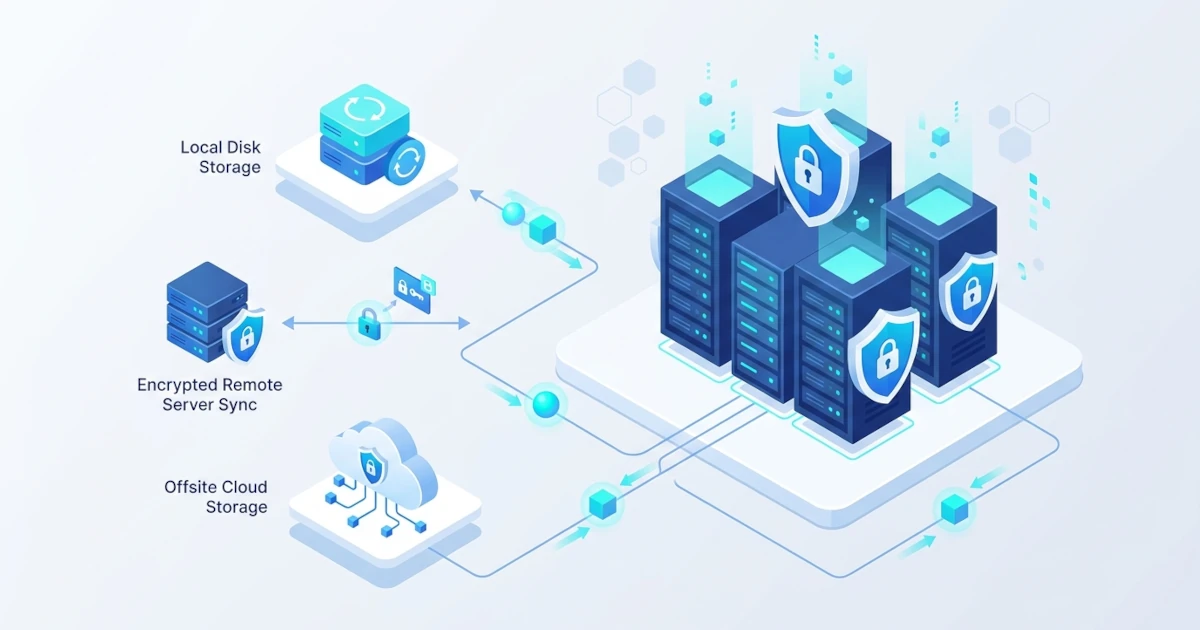
Bab 39 menuntaskan satu bagian penting dari cerita data di server ini: log yang tadinya tersebar kini sudah tersentralisasi, dirotasi rapi, dan memiliki kebijakan retensi yang jelas. Namun log terpusat itu, sebagus apa pun pengaturannya, tetap hanya file biasa yang terdapat di satu disk pada satu server. Hal yang sama berlaku untuk dump database dari Bab 23, isi /var/www dari Bab 12 dan Bab 13, serta sertifikat TLS di /etc/letsencrypt dari Bab 17. Semua aset penting ini terkumpul di server utama (192.168.1.10), dan sejauh ini series belum pernah membahas satu pertanyaan mendasar: apa yang terjadi jika disk server ini rusak total, atau jika Attacker berhasil masuk dan mengenkripsi seluruh isi disk lewat serangan ransomware? Bab 7.2.3, Bab 28.4.4, dan Bab 29.3.5 sudah menyinggung bahwa snapshot LVM, KVM, maupun LXD bukan pengganti backup, karena ketiganya tetap tersimpan di disk fisik yang sama. Bab 23.1 dan Bab 23.7 juga sudah menjanjikan bahwa topik backup yang benar-benar bisa diandalkan, lengkap dengan prinsip 3-2-1 dan pengujian restore berkala, baru dibahas tuntas di sini. Bab 40 menepati janji itu: kita akan menyusun strategi backup server secara menyeluruh, mulai dari prinsip dasarnya, backup lokal yang hemat storage, backup terenkripsi ke server terpisah dengan BorgBackup, perluasan ke penyimpanan off-site, sampai kebiasaan menguji restore yang membedakan backup sungguhan dari backup yang hanya terasa aman.
40.1 Prinsip 3-2-1 dalam Strategi Backup Server
40.1.1 Apa Itu Aturan 3-2-1 dan Kenapa Setiap Angkanya Penting
Aturan 3-2-1 adalah pedoman klasik dalam dunia backup yang menyebutkan: simpan minimal tiga salinan data (data asli plus dua salinan backup), pada dua jenis media atau storage yang berbeda, dengan minimal satu salinan berada di lokasi off-site yang terpisah secara fisik dari data asli. Aturan ini pertama kali dipopulerkan oleh fotografer Peter Krogh untuk kebutuhan arsip foto, tetapi kini menjadi rekomendasi standar di dunia keamanan siber, termasuk oleh lembaga seperti CISA (Cybersecurity and Infrastructure Security Agency) di Amerika Serikat. Setiap angka pada aturan ini menjawab jenis kegagalan yang berbeda:
- Tiga salinan data mengurangi risiko satu titik kegagalan tunggal (single point of failure). Jika hanya ada satu backup, kerusakan pada backup itu sendiri, misalnya file dump yang korup seperti disinggung di Bab 23.1, membuat kita kembali ke nol tanpa pilihan lain.
- Dua jenis media berbeda melindungi dari kegagalan yang spesifik pada satu jenis storage, misalnya bug firmware disk tertentu, atau kesalahan konfigurasi yang kebetulan merusak seluruh volume pada satu storage pool sekaligus.
- Satu salinan off-site melindungi dari bencana yang menghancurkan seluruh lokasi fisik sekaligus, seperti kebakaran data center, atau, yang jauh lebih sering terjadi di lapangan, Attacker yang setelah membobol server utama juga ikut menghapus backup lokal yang bisa dijangkaunya lewat jaringan yang sama.
Poin terakhir inilah yang paling sering diabaikan Sysadmin pemula. Backup yang tersimpan di direktori lain pada disk yang sama, atau bahkan di server lain tetapi masih bisa diakses dengan kredensial yang persis sama dengan server produksi, secara teknis tetap satu salinan yang rentan terhadap ancaman yang sama.
40.1.2 Memetakan Kondisi Server Saat Ini terhadap Aturan 3-2-1
Sebelum menambah tool baru, ada baiknya kita mengukur dulu seberapa jauh kondisi server utama saat ini dari aturan 3-2-1. Data hasil sebelumnya, dump database dari Bagian 23.6.2 dan log terpusat dari Bagian 39.2.2, sama-sama baru tersimpan di satu lokasi.
Langkah Praktik
- Periksa dulu apa saja yang sudah tersimpan sebagai hasil backup database dari Bab 23.
ls -la /var/backups/database/ - Periksa juga ukuran log terpusat hasil forwarding dari Bab 39.
du -sh /var/log/remote/
Verifikasi dan Troubleshooting
- Kedua perintah di atas semestinya menampilkan data yang sudah ada, tetapi seluruhnya masih berada di disk yang sama dengan server utama itu sendiri. Dalam istilah 3-2-1, kondisi ini baru mencapai "1-1-0": satu salinan data asli, di satu jenis media, tanpa off-site sama sekali.
- Tabel berikut merangkum target yang ingin kita capai di sisa bab ini, beserta bagian yang membahasnya.
| Salinan | Lokasi dan Media | Dibahas di |
|---|---|---|
| 1 (asli) | Disk utama server (192.168.1.10), tempat aplikasi berjalan sehari-hari | Sudah berjalan sejak Bab 2 |
| 2 | Disk kedua lokal (/mnt/data) di server yang sama, media fisik berbeda | Bagian 40.2 |
| 3 (off-site) | Server backup terpisah (backup01, 192.168.1.50) sebagai langkah awal, diperluas ke cloud storage sebagai off-site yang sesungguhnya | Bagian 40.3 dan 40.4 |
40.2 Backup Lokal Incremental dengan rsync dan Hard Link
40.2.1 Menyiapkan Disk Kedua sebagai Media Backup Lokal
Salinan kedua dalam aturan 3-2-1 idealnya berada di media fisik yang berbeda dari disk utama, meski masih di server yang sama. Bagian ini memakai disk tambahan yang sudah dipasang mengikuti langkah Bagian 7.4.1, ter-mount permanen di /mnt/data lewat /etc/fstab. Kita akan menaruh salinan backup lokal di sana, terpisah dari disk sistem tempat /etc, /var/www, dan /var/backups/database asalnya berada.
Langkah Praktik
- Buat direktori khusus untuk menampung backup lokal.
sudo mkdir -p /mnt/data/backup-lokal
Verifikasi dan Troubleshooting
- Pastikan
/mnt/databenar-benar sedang ter-mount ke disk kedua sebelum melangkah lebih jauh, bukan sekadar direktori kosong biasa.
Kalau perintah ini tidak menampilkan apa pun, berarti entry difindmnt /mnt/data/etc/fstabdari Bagian 7.4.1 belum aktif, dan/mnt/datahanyalah folder biasa di disk sistem. Menulis backup ke sana tetap akan berhasil tanpa pesan error apa pun dalam kondisi ini, padahal datanya justru berakhir di disk yang sama dengan disk utama, sehingga tujuan memisahkan media pada aturan 3-2-1 gagal tercapai tanpa disadari. Jalankansudo mount -alebih dulu untuk mengaktifkan entryfstabyang tertunda, baru lanjutkan ke langkah berikutnya.
40.2.2 Snapshot Hemat Storage dengan rsync --link-dest
Incremental backup adalah teknik backup yang hanya menyalin bagian data yang berubah sejak backup sebelumnya, alih-alih menyalin ulang seluruh data setiap kali. Opsi --link-dest pada rsync mengimplementasikan teknik ini dengan cara elegan: setiap file yang isinya tidak berubah dibuatkan hardlink ke file yang sama persis di backup sebelumnya, bukan disalin ulang. Hasilnya, setiap folder backup terlihat seperti salinan lengkap dan bisa langsung dijelajahi, padahal secara fisik file yang tidak berubah hanya menempati ruang disk satu kali. Pola ini pertama kali dipopulerkan oleh Mike Rubel lewat teknik "rotating snapshots" dan sudah menjadi cara umum membuat backup lokal bergaya snapshot tanpa tool tambahan di luar rsync yang sudah dikenal sejak Bagian 3.2.2.
Langkah Praktik
- Buat script backup di
/usr/local/bin/backup-lokal.sh.sudo nano /usr/local/bin/backup-lokal.sh - Isi dengan logika berikut: menautkan ke backup sebelumnya lewat symlink
terakhirjika sudah ada, atau menyalin penuh jika ini backup pertama kali.#!/bin/bash set -euo pipefail SUMBER=(/etc /var/www /var/backups/database) TUJUAN="/mnt/data/backup-lokal" STAMP=$(date +%Y-%m-%d_%H%M%S) BARU="$TUJUAN/$STAMP" TERAKHIR="$TUJUAN/terakhir" mkdir -p "$BARU" if [ -d "$TERAKHIR" ]; then rsync -a --delete --link-dest="$TERAKHIR" "${SUMBER[@]}" "$BARU/" else rsync -a --delete "${SUMBER[@]}" "$BARU/" fi rm -f "$TERAKHIR" ln -s "$BARU" "$TERAKHIR" - Beri izin eksekusi pada script.
sudo chmod +x /usr/local/bin/backup-lokal.sh - Jalankan dua kali berturut-turut untuk melihat efek
--link-dest, jeda sebentar di antaranya.sudo /usr/local/bin/backup-lokal.sh sleep 5 sudo /usr/local/bin/backup-lokal.sh
Verifikasi dan Troubleshooting
- Bandingkan ukuran nyata pemakaian disk (
du -sh) dengan ukuran seandainya setiap folder berdiri sendiri (du -sh --apparent-size) pada seluruh folder backup.
Jikadu -sh /mnt/data/backup-lokal/2* du -sh --apparent-size /mnt/data/backup-lokal/2*--link-destbekerja dengan benar, total pemakaian disk sungguhan jauh lebih kecil daripada jumlah ukuran apparent, karena file yang identik antar folder hanya dihitung sekali oleh filesystem. - Bukti paling meyakinkan bahwa dua file benar-benar satu hardlink adalah nomor inode yang sama persis. Bandingkan nomor inode file yang tidak berubah antara dua folder backup.
ls -i /mnt/data/backup-lokal/2*/etc/hostname - Format
STAMPpada script sengaja dibuat sampai satuan detik (%H%M%S), bukan cuma menit. Kalau hanya sampai menit, dua eksekusi berdekatan seperti langkah uji di atas berpotensi menghasilkan nama folder yang persis sama, sehingga eksekusi kedua diam-diam menulis ulang ke folder yang sama alih-alih membuat snapshot baru. - Catatan dari lapangan: teknik
--link-destini efektif untuk retensi jangka pendek dengan banyak generation, tetapi belum menyertakan enkripsi maupun pemindahan ke lokasi off-site. Dua kebutuhan itu yang dijawab BorgBackup pada Bagian 40.3.
40.3 Backup Terenkripsi ke Server Terpisah dengan BorgBackup
40.3.1 Kenapa BorgBackup: Deduplikasi dan Enkripsi Sekaligus
BorgBackup (biasa disingkat Borg) adalah tool backup open-source yang menggabungkan tiga kemampuan sekaligus dalam satu repository: deduplication di level blok data (bukan hanya per file seperti --link-dest pada Bagian 40.2), kompresi, dan enkripsi sisi klien sebelum data meninggalkan server. Kombinasi ini membuat Borg cocok dipakai mengirim backup ke server terpisah, bahkan ke storage pihak ketiga yang tidak sepenuhnya kita percaya, karena data sudah terenkripsi sebelum berangkat dan server penerima tidak pernah melihat isi data yang sebenarnya. Bagian ini memakai backup01 (192.168.1.50) sebagai server penerima, alamat yang sama dengan server arsip log yang sudah disinggung di Bagian 39.4.2, sekarang diformalkan sebagai server backup khusus untuk seluruh series ini.
40.3.2 Instalasi dan Inisialisasi Repository
Langkah Praktik
- Pasang
borgbackupdi kedua sisi, server utama maupunbackup01, karena Borg berkomunikasi lewat SSH dengan menjalankan prosesborg servedi sisi remote.sudo apt update sudo apt install borgbackup - Di
backup01, siapkan direktori tempat repository akan disimpan, dimiliki oleh usersysadminyang sudah ada sejak instalasi awal di Bab 2.sudo mkdir -p /backup/borg-repo sudo chown sysadmin:sysadmin /backup/borg-repo - Backup ini perlu membaca
/etcdan direktori sistem lain yang sebagian isinya hanya bisa dibaca root, sehingga proses Borg di server utama harus berjalan sebagai root. Karena kunci SSH milik usersysadmindi Bagian 3.2.2 dipasang untuk user itu sendiri, buat dulu kunci SSH khusus untuk root.sudo ssh-keygen -t ed25519 -f /root/.ssh/id_ed25519 -N "" - Titipkan public key root tadi ke
authorized_keysmiliksysadmindibackup01. Toolssh-copy-idtidak bisa dipakai di sini karenaPasswordAuthentication nosudah diaktifkan sejak Bagian 3.2.3 di seluruh server series ini, sehingga cara amannya justru menumpang sesi SSH miliksysadminyang sudah lebih dulu tepercaya untuk menitipkan key baru tersebut.sudo cat /root/.ssh/id_ed25519.pub | ssh [email protected] "cat >> ~/.ssh/authorized_keys" - Inisialisasi repository dari server utama, memakai mode enkripsi
repokey-blake2yang menyimpan kunci enkripsi di dalam repository itu sendiri (terenkripsi oleh passphrase) sekaligus memakai algoritma hash BLAKE2 yang lebih cepat pada CPU modern.
Perintah ini meminta passphrase baru secara interaktif. Simpan passphrase ini di pengelola password yang aman. Repository yang terenkripsi dengansudo borg init --encryption=repokey-blake2 [email protected]:/backup/borg-reporepokeytidak bisa dibuka kembali tanpa passphrase ini, sekalipun kita masih punya akses penuh ke serverbackup01.
Verifikasi dan Troubleshooting
- Pesan
Permission denied (publickey)pada langkah inisialisasi biasanya berarti langkah menitipkan public key root keauthorized_keysmiliksysadmindibackup01belum berhasil. Uji koneksi SSH root kebackup01secara terpisah sebelum mencoba lagi.sudo ssh -i /root/.ssh/id_ed25519 [email protected] whoami - Segera setelah inisialisasi berhasil, ekspor kunci repository ke file terpisah sebagai cadangan darurat, lalu pindahkan file ini ke lokasi aman di luar server utama maupun
backup01. Repository yang kehilangan kuncinya, misalnya karena disk server utama rusak sebelum sempat mengekspor kunci ini, membuat seluruh data di dalamnya permanen tidak bisa dibuka lagi, bahkan oleh pemiliknya sendiri.sudo borg key export [email protected]:/backup/borg-repo /root/borg-key-backup01.txt
40.3.3 Menjalankan Backup dan Melihat Riwayat Archive
Langkah Praktik
- Supaya passphrase tidak perlu diketik manual saat script berjalan otomatis, simpan di file khusus dengan permission ketat, mengikuti prinsip yang sama seperti kredensial database di Bagian 23.6.1.
sudo nano /etc/borg-backup.envexport BORG_PASSPHRASE='PassphraseSangatRahasia2026' export BORG_REPO='[email protected]:/backup/borg-repo'sudo chmod 600 /etc/borg-backup.env - Jalankan backup pertama, menyertakan sumber yang sama seperti backup lokal di Bagian 40.2.2, ditambah log terpusat dari Bab 39 yang belum ikut di backup lokal.
Notasisource /etc/borg-backup.env sudo -E borg create --stats --compression lz4 \ ::'server-utama-{now:%Y-%m-%d_%H%M}' \ /etc /var/www /var/backups/database /var/log/remote::di depan nama archive memberi tahu Borg untuk memakai repository dariBORG_REPO, tanpa perlu mengetik ulang alamat lengkapnya. - Lihat daftar seluruh archive yang sudah tersimpan di repository.
sudo -E borg list
Verifikasi dan Troubleshooting
- Flag
-Epadasudowajib disertakan supayasudoikut mewariskan environment variableBORG_PASSPHRASEdanBORG_REPOyang baru saja di-source. Tanpa flag ini, Borg tidak menemukan keduanya dan kembali meminta passphrase secara interaktif. - Jalankan
sudo -E borg infountuk melihat ringkasan ukuran data asli, ukuran terkompresi, dan ukuran unik setelah deduplikasi dari seluruh repository, angka yang berguna untuk memantau efektivitas kompresi dan deduplikasi dari waktu ke waktu.
40.3.4 Restore dari Archive Borg
Langkah Praktik
- Pindah ke direktori kosong khusus untuk uji restore, karena
borg extractmengembalikan struktur folder lengkap tepat di bawah direktori kerja saat ini, bukan langsung menimpa lokasi aslinya.mkdir -p /tmp/restore-test cd /tmp/restore-test source /etc/borg-backup.env sudo -E borg extract ::server-utama-2026-08-28_1000 - Periksa hasil extract, semestinya muncul struktur folder
etc/,var/persis seperti sumber aslinya, hanya berpindah root ke/tmp/restore-test.ls /tmp/restore-test
Verifikasi dan Troubleshooting
- Nama archive pada contoh di atas (
server-utama-2026-08-28_1000) hanya ilustrasi. Ambil nama archive yang sesungguhnya dari hasilborg listpada Bagian 40.3.3 sebelum menjalankanextract. - Untuk mengembalikan hanya sebagian folder tanpa extract seluruh archive, tambahkan path spesifik di akhir perintah, misalnya
sudo -E borg extract ::server-utama-2026-08-28_1000 var/backups/database, berguna saat yang benar-benar hilang hanya satu file dump tertentu. - Jangan pernah menjalankan
borg extractlangsung dari direktori/pada server produksi tanpa uji coba dulu di direktori terpisah seperti di atas, karena file yang sama namanya di sistem yang sedang berjalan akan langsung tertimpa oleh isi archive.
40.3.5 Retensi Otomatis dengan borg prune
Tanpa batasan, repository Borg akan terus bertambah setiap kali backup berjalan. borg prune menghapus archive lama berdasarkan kebijakan retensi yang kita tentukan, sambil tetap mempertahankan struktur deduplikasi untuk archive yang tersisa.
Langkah Praktik
- Jalankan
prunedengan kebijakan menyimpan 7 backup harian terakhir, 4 mingguan, dan 6 bulanan.source /etc/borg-backup.env sudo -E borg prune --list --keep-daily=7 --keep-weekly=4 --keep-monthly=6
Verifikasi dan Troubleshooting
- Gabungkan langkah
createdari Bagian 40.3.3 danprunedi atas ke dalam satu script, lalu jadwalkan lewat pasangan.servicedan.timermengikuti pola persis sepertibackup-harian.timerdi Bagian 5.3.1 danbackup-database.timerdi Bagian 23.7.1. - Jalankan
sudo -E borg checksecara berkala (mingguan atau bulanan) untuk memverifikasi integritas repository itu sendiri. Tanpa pengecekan ini, kerusakan data di repository bisa saja tidak ketahuan sampai suatu saat restore benar-benar dibutuhkan dan justru gagal.
40.4 Memperluas Backup ke Off-site dengan rclone
40.4.1 Kenapa Satu Lokasi Jaringan Saja Belum Cukup
Repository di backup01 pada Bagian 40.3 sudah memenuhi syarat "server terpisah", tetapi jika backup01 berada di rak server yang sama dengan server utama, satu insiden fisik seperti kebakaran atau banjir tetap bisa menghabisi keduanya sekaligus. Object storage di cloud provider menjawab kebutuhan off-site yang sesungguhnya, karena data tersimpan di data center yang secara geografis benar-benar terpisah dari kedua server ini.
40.4.2 Instalasi dan Konfigurasi rclone
rclone adalah command-line tool yang berfungsi seperti rsync, tetapi untuk lebih dari 70 jenis cloud storage dan object storage, mulai dari Amazon S3, Backblaze B2, hingga Google Cloud Storage. Karena repository Borg dari Bagian 40.3 sudah terenkripsi penuh sebelum meninggalkan server utama, kita bisa memakai penyedia cloud storage mana pun tanpa perlu khawatir isi data terbaca pihak penyedia layanan itu sendiri.
Langkah Praktik
- Pasang
rclonedari repository resmi Ubuntu.sudo apt install rclone - Jalankan wizard konfigurasi interaktif untuk membuat koneksi baru (disebut remote dalam istilah rclone, jangan tertukar dengan server remote lain di series ini).
Wizard ini akan meminta nama remote (misalnyarclone configbackup-cloud), jenis penyedia storage dari daftar yang tersedia, lalu kredensial akses (access key dan secret key untuk layanan bertipe S3-compatible, atau alur OAuth untuk layanan seperti Google Drive). Detail kredensial berbeda-beda tergantung penyedia yang dipilih, sehingga langkah persisnya mengikuti dokumentasi resmircloneuntuk penyedia tersebut, dan pembahasan lebih dalam soal cloud provider spesifik seperti AWS, Azure, atau GCP baru masuk di Bab 41.
Verifikasi dan Troubleshooting
- Pastikan remote sudah tersimpan dan bisa diakses.
rclone listremotes
rclone lsd backup-cloud:
40.4.3 Menyalin Repository Borg ke Cloud Storage
Langkah Praktik
- Salin seluruh isi repository Borg di
backup01ke bucket atau container di cloud storage, dijalankan daribackup01supaya tidak membebani bandwidth server utama.rclone sync /backup/borg-repo backup-cloud:nama-bucket/borg-repo --progress
Verifikasi dan Troubleshooting
- Gunakan
rclone sync, bukanrclone copy, khusus untuk menjaga salinan cloud tetap identik dengan repository sumber, termasuk menghapus archive lama yang sudah dibuang lewatborg prunedi Bagian 40.3.5. Perhatikan arah argumen dengan teliti:syncmembuat sisi tujuan sama persis dengan sisi sumber, sehingga sumber dan tujuan tidak boleh tertukar posisinya. - Jadwalkan perintah
rclone syncini lewat.timerterpisah dibackup01, berjalan setelah jadwalborg pruneselesai, supaya salinan cloud selalu mengikuti kondisi repository lokal yang terbaru.
40.5 Menguji Proses Restore Secara Berkala
40.5.1 Kenapa Backup yang Tidak Pernah Diuji Restore Sama Saja dengan Tidak Ada Backup
Bagian 23.7.1 sudah menitipkan satu prinsip penting: backup yang berjalan otomatis lewat timer tetap harus diuji proses restore-nya secara berkala, bukan sekadar dipastikan filenya ada. Kejadian yang sering ditemui di lapangan justru sebaliknya, script backup terlihat sukses selama berbulan-bulan lewat log journalctl, padahal file yang dihasilkan sebenarnya korup, atau kredensial yang dipakai sudah kedaluwarsa sehingga backup baru diam-diam berhenti tanpa ada yang sadar. Baru ketika insiden sungguhan terjadi dan restore benar-benar dibutuhkan, barulah ketahuan bahwa backup yang selama ini "aman" ternyata tidak bisa dipakai.
40.5.2 Menulis Script Uji Restore Otomatis
Langkah Praktik
- Buat script yang mengambil archive Borg terbaru, meng-extract-nya ke direktori sementara, lalu memverifikasi salah satu isi pentingnya, dump database dari Bab 23, benar-benar bisa direstore ke database sungguhan.
sudo nano /usr/local/bin/uji-restore.sh - Isi dengan logika berikut.
Script ini mengambil archive Borg paling baru secara otomatis lewat#!/bin/bash set -euo pipefail source /etc/borg-backup.env TARGET="/tmp/uji-restore-$(date +%s)" mkdir -p "$TARGET" cd "$TARGET" ARCHIVE_TERBARU=$(borg list --last 1 --short) borg extract "::$ARCHIVE_TERBARU" var/backups/database DUMP_TERBARU=$(ls -t "$TARGET"/var/backups/database/postgresql-webapp_db-*.dump | head -n1) sudo -u postgres psql -c "DROP DATABASE IF EXISTS webapp_db_ujirestore;" sudo -u postgres psql -c "CREATE DATABASE webapp_db_ujirestore OWNER webapp_user;" PGPASSFILE=/etc/backup-db/pgpass pg_restore -h 127.0.0.1 -U webapp_user \ -d webapp_db_ujirestore --no-owner "$DUMP_TERBARU" JUMLAH_BARIS=$(PGPASSFILE=/etc/backup-db/pgpass psql -h 127.0.0.1 -U webapp_user \ -d webapp_db_ujirestore -tAc "SELECT count(*) FROM notes;") echo "Uji restore selesai, dump yang dipakai: $DUMP_TERBARU" echo "Jumlah baris tabel notes: $JUMLAH_BARIS" rm -rf "$TARGET"borg list --last 1 --short, meng-extract seluruh isi/var/backups/database, lalu mencari file dump PostgreSQL paling baru di dalamnya. Nama file dump sengaja dicari lewat polapostgresql-webapp_db-*.dump, bukan nama tetap, karena script otomasi di Bagian 23.6.2 selalu menambahkan timestamp di setiap nama file agar retensi lokal bisa membedakan file lama dan baru. VariablePGPASSFILEmemakai file kredensial yang sama seperti Bagian 23.6.1, supayapg_restoredanpsqlberjalan tanpa perlu mengetik password secara manual saat dijalankan otomatis lewat timer. - Beri izin eksekusi, lalu jalankan manual sekali sebagai uji awal.
sudo chmod +x /usr/local/bin/uji-restore.sh
sudo /usr/local/bin/uji-restore.sh
Verifikasi dan Troubleshooting
- Output
jumlah baris tabel notesyang muncul di akhir harus dibandingkan dengan angka yang wajar pada aplikasi sesungguhnya. Angka nol atau jauh lebih kecil dari perkiraan mengindikasikan dump yang direstore ternyata sudah usang atau tidak lengkap, meski proses restore-nya sendiri berjalan tanpa error. - Error
database "webapp_db_ujirestore" is being accessed by other userspada perintahDROP DATABASEbiasanya muncul kalau eksekusi sebelumnya gagal di tengah jalan dan meninggalkan koneksi yang masih menggantung. Putuskan dulu seluruh koneksi ke database tersebut sebelum mengulang.sudo -u postgres psql -c "SELECT pg_terminate_backend(pid) FROM pg_stat_activity WHERE datname = 'webapp_db_ujirestore';" - Jadwalkan script ini lewat pasangan
.servicedan.timerterpisah, berjalan mingguan, mengikuti pola yang sama sepertibackup-harian.timerdi Bagian 5.3.1. Arahkan outputExecStartsupaya tercatat dijournalctl -u uji-restore.service, dan pertimbangkan menambahkan notifikasi (misalnya lewat email atau webhook) khusus untuk kegagalan, supaya Sysadmin benar-benar sadar begitu satu siklus uji restore gagal, bukan menunggu ditemukan tidak sengaja berbulan-bulan kemudian. - Praktik ini sengaja memakai database
webapp_db_ujirestoreyang terpisah dari database productionwebapp_db, supaya proses pengujian tidak pernah menyentuh atau menimpa data yang sedang dipakai aplikasi sungguhan.
Server utama sekarang memiliki tiga salinan data pada dua jenis media, dengan satu salinan off-site di cloud storage, persis seperti yang dituntut aturan 3-2-1 di Bagian 40.1. Lebih penting lagi, seluruh rangkaian ini bukan hanya "kelihatan aman", karena skrip uji restore di Bagian 40.5 membuktikan setiap minggu bahwa data yang tersimpan benar-benar bisa dipulihkan kembali, bukan sekadar file yang tersimpan pasif tanpa pernah teruji. Bagian X series ini pun selesai di sini, menutup topik monitoring, logging, dan backup yang saling melengkapi satu sama lain sejak Bab 38. Bagian XI berikutnya berpindah fokus ke Ubuntu Server di lingkungan cloud, dan repository Borg yang sudah tersinkronisasi ke object storage di Bagian 40.4 akan langsung relevan lagi ketika Bab 41 membahas snapshot dan storage block milik AWS, Azure, serta GCP secara lebih spesifik.