
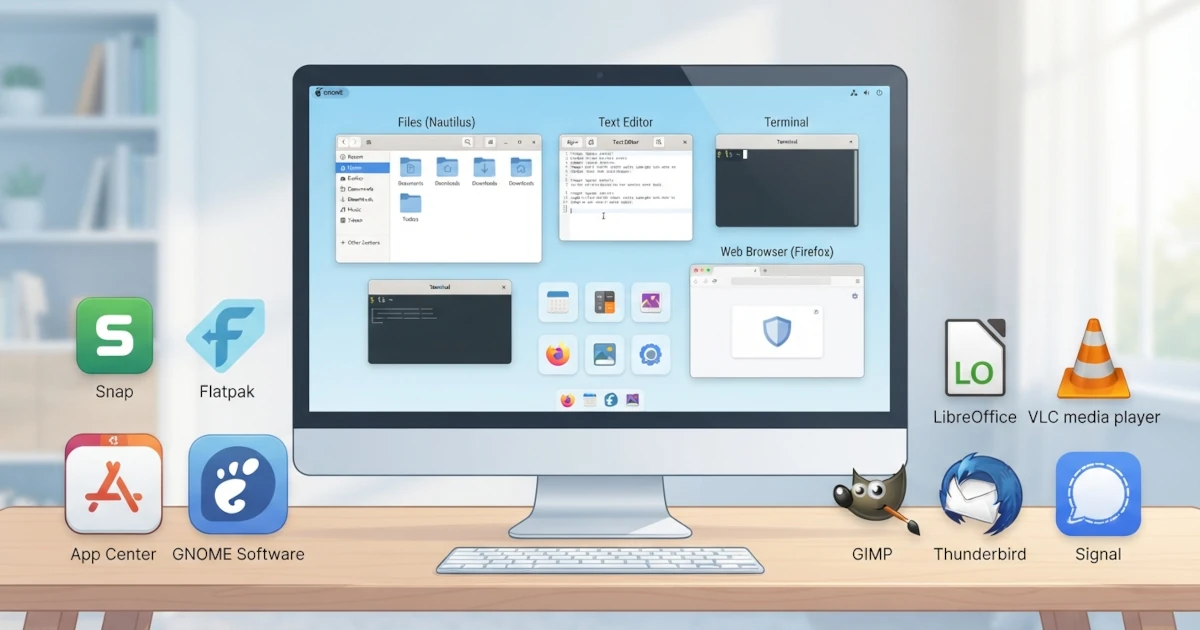
Setelah sistem Linux kita terinstal dan terkonfigurasi dengan baik pada bab-bab sebelumnya, kini saatnya mengenal perangkat lunak yang akan menemani kita bekerja setiap hari. Ubuntu dan Fedora hadir dengan serangkaian aplikasi bawaan yang cukup lengkap untuk kebutuhan dasar: menjelajah file, menulis teks, membuka terminal, hingga berselancar di web. Bab ini memperkenalkan aplikasi-aplikasi bawaan GNOME tersebut, lalu membahas cara menginstal perangkat lunak tambahan melalui software center, Flatpak, dan Snap. Pada bagian akhir, kita akan menemukan rekomendasi perangkat lunak esensial yang sebaiknya segera dipasang setelah instalasi agar pengalaman menggunakan Linux semakin lengkap dan produktif.
10.1 Aplikasi Bawaan GNOME
GNOME tidak hanya menghadirkan desktop environment, tetapi juga menyertakan sekumpulan aplikasi inti yang dirancang dengan bahasa desain yang sama: sederhana, bersih, dan mudah digunakan. Aplikasi-aplikasi ini dikenal sebagai GNOME Core Apps dan umumnya tersedia di Ubuntu maupun Fedora, meskipun ada sedikit perbedaan karena masing-masing distribusi boleh menambahkan atau mengganti aplikasi tertentu. Berikut adalah aplikasi bawaan yang paling penting untuk kita kenal.
10.1.1 Files (Nautilus): File Manager
Files, yang dikenal dengan nama teknis Nautilus, adalah pengelola file bawaan GNOME. Aplikasi ini setara dengan File Explorer di Windows atau Finder di macOS, dan menjadi alat utama kita untuk mengelola file serta direktori secara grafis.
Beberapa kemampuan utama Files antara lain:
- Menjelajah direktori melalui sidebar di sisi kiri yang menampilkan lokasi-lokasi penting seperti Home, Documents, Downloads, serta perangkat penyimpanan dan trash.
- Menyalin, memindahkan, mengganti nama, dan menghapus file serta folder melalui klik kanan atau drag and drop.
- Mencari file dengan cepat menggunakan kolom pencarian di bagian atas.
- Menyortir dan mengelompokkan file berdasarkan nama, ukuran, jenis, atau tanggal.
- Menandai file sebagai favorit (bintang) agar mudah ditemukan kembali.
- Mengakses lokasi jarak jauh melalui protokol jaringan seperti SFTP, SMB, dan WebDAV, sehingga server atau network share tampil seolah-olah sebuah folder biasa.
Bagian IV series ini akan membahas konsep pengelolaan file di Linux jauh lebih mendalam, termasuk cara kerja direktori dan struktur filesystem.
10.1.2 Text Editor (Gedit / GNOME Text Editor)
Untuk menulis catatan, mengedit file konfigurasi, atau sekadar mencatat ide, GNOME menyediakan Text Editor. Secara historis, GNOME menggunakan editor bernama gedit, yang selama bertahun-tahun menjadi text editor grafis bawaan. Namun, sejak GNOME 42, GNOME Text Editor mulai menggantikan gedit dengan aplikasi baru yang lebih modern dan tampil sebagai Text Editor pada daftar aplikasi. GNOME merancang aplikasi baru ini dari nol (bukan sekadar memperbarui gedit) karena gedit dibangun di atas GTK3 dan menyesuaikannya dengan Human Interface Guidelines serta pustaka libadwaita yang baru akan memerlukan penulisan ulang yang terlalu besar.
Text Editor modern ini menawarkan fitur yang cukup untuk kebutuhan menulis sehari-hari, antara lain:
- Syntax highlighting untuk berbagai bahasa pemrograman dan format berkas.
- Dukungan mode gelap yang mengikuti tema sistem.
- Penomoran baris dan pengaturan indentasi.
- Pemeriksaan ejaan (spell check).
- Simpan otomatis dan dukungan membuka beberapa berkas dalam tab.
Perlu dipahami bahwa Text Editor adalah plain text editor (editor teks biasa), bukan pengolah kata. Ia tidak dirancang untuk membuat dokumen berformat seperti laporan atau surat; untuk kebutuhan tersebut kita akan menggunakan LibreOffice, yang dibahas pada bagian rekomendasi perangkat lunak.
10.1.3 Terminal (GNOME Terminal / Ptyxis)
Terminal adalah aplikasi yang menghadirkan command line interface (CLI) di dalam desktop grafis. Melalui terminal, kita dapat mengetik perintah untuk mengoperasikan sistem secara langsung. Terminal akan menjadi salah satu aplikasi yang paling sering kita gunakan sepanjang series ini, terutama pada bagian-bagian selanjutnya yang membahas command line.
Ada dua aplikasi terminal yang perlu kita kenal:
- GNOME Terminal adalah terminal klasik yang telah lama menjadi bawaan GNOME. Meskipun masih banyak digunakan, GNOME kini mulai memensiunkannya secara bertahap.
- Ptyxis adalah terminal modern berbasis GTK4 yang menjadi penerusnya. Ptyxis menawarkan fitur yang lebih kaya seperti dukungan container (misalnya untuk lingkungan pengembangan dengan Podman, Toolbox, atau Distrobox), tab, profiles, serta penampilan yang menyatu dengan GNOME.
Sejak Ubuntu 25.10, Ubuntu mengganti terminal bawaannya menjadi Ptyxis, dan Fedora Workstation melakukan pergantian serupa sejak Fedora 41. Oleh karena itu, pada Ubuntu 26.04 LTS dan Fedora Workstation 44, aplikasi yang kita temukan dengan nama Terminal adalah Ptyxis. Namun, seluruh prinsip dasar penggunaan terminal yang akan kita pelajari di series ini berlaku sama untuk GNOME Terminal maupun Ptyxis, karena keduanya menjalankan shell yang sama di balik layar.
10.1.4 Web Browser (Firefox)
Browser adalah pintu utama menuju internet, dan baik Ubuntu maupun Fedora memilih Mozilla Firefox sebagai web browser bawaan. Firefox adalah browser open source yang dikembangkan oleh Mozilla, dikenal karena komitmennya terhadap privasi pengguna serta kemampuannya untuk dikustomisasi secara luas.
Meskipun aplikasinya sama, cara distribusinya berbeda di kedua sistem:
- Di Ubuntu, Ubuntu mendistribusikan Firefox sebagai paket Snap, sehingga Firefox berjalan dalam lingkungan terisolasi yang dikelola oleh sistem Snap.
- Di Fedora, Fedora mendistribusikan Firefox sebagai paket RPM dari repositori resmi Fedora (atau sebagai Flatpak).
Perbedaan cara distribusi ini tidak memengaruhi cara kita menggunakan Firefox. Antarmuka, fitur, dan sinkronisasi akun Firefox tetap sama. Kita dapat menyinkronkan riwayat, bookmark, dan kata sandi antar perangkat melalui akun Mozilla account.
10.1.5 Aplikasi Bawaan Lainnya
Selain aplikasi-aplikasi di atas, GNOME juga menyertakan sejumlah aplikasi pelengkap yang berguna untuk kebutuhan sehari-hari:
| Aplikasi | Fungsi |
|---|---|
| Image Viewer (Loupe) | Menampilkan gambar dan foto, menggantikan Eye of GNOME yang lama |
| Document Viewer (Papers) | Membaca dokumen PDF dan format lainnya; sejak GNOME 49, Papers resmi menggantikan Evince sebagai document viewer bawaan, meskipun pada daftar aplikasi ia tetap tampil dengan nama "Document Viewer" |
| Calendar | Mengelola jadwal, terintegrasi dengan Online Accounts |
| Calculator | Kalkulator dengan mode sederhana hingga lanjutan |
| Contacts | Mengelola kontak, tersinkron dengan akun online |
| Maps | Menampilkan peta dan navigasi |
| Weather | Menampilkan prakiraan cuaca |
| Videos (Showtime) | Memutar video; sejak GNOME 49, Showtime menggantikan Totem sebagai pemutar video bawaan dengan antarmuka GTK4/libadwaita yang lebih modern (catatan: berbeda dari Totem, Showtime tidak mendukung pemutaran DVD) |
| Music | Memutar koleksi musik |
Perlu dicatat bahwa GNOME sempat memiliki aplikasi Photos untuk mengelola dan mengedit foto, tetapi GNOME menghentikan pengembangan aplikasi ini dari jajaran GNOME Core Apps sejak GNOME 45 karena kekurangan kontributor yang bersedia merawatnya, tanpa menghadirkan pengganti resmi. Karena itu, pada Ubuntu 26.04 LTS dan Fedora Workstation 44 kita tidak akan lagi menemukannya sebagai aplikasi bawaan; kita cukup mengelola foto sederhana lewat Files dan Image Viewer (Loupe), atau memasang aplikasi galeri foto pihak ketiga dari Flathub bila membutuhkan fitur yang lebih lengkap.
Perlu dicatat juga bahwa daftar aplikasi bawaan dapat sedikit berbeda antara Ubuntu dan Fedora, serta bergantung pada jenis instalasi yang kita pilih (misalnya instalasi minimal akan menyertakan lebih sedikit aplikasi).
10.2 Menginstal Software Tambahan
Aplikasi bawaan hanyalah titik awal. Kekuatan sesungguhnya dari Linux terletak pada kemudahan menambah perangkat lunak baru dari sumber yang terpercaya. Berbeda dengan kebiasaan mengunduh installer dari situs web di Windows, di Linux kita menginstal perangkat lunak melalui software center atau package manager yang terhubung ke repositori resmi. Bagian ini membahas cara-cara utama untuk menginstal perangkat lunak tambahan.
10.2.1 GNOME Software / App Center
Cara paling ramah pemula untuk menginstal aplikasi adalah melalui software center grafis. Di sini, software center menampilkan aplikasi layaknya toko aplikasi lengkap dengan kategori, pencarian, dan deskripsi.
- GNOME Software adalah software center bawaan GNOME yang digunakan oleh Fedora Workstation. Aplikasi ini menjadi satu pintu untuk menginstal, memperbarui, dan menghapus perangkat lunak dari berbagai sumber, termasuk repositori RPM dan Flatpak.
- App Center adalah software center yang digunakan Ubuntu. Sejak Ubuntu 23.10, App Center (dibangun dengan framework Flutter, bukan GTK seperti software center pada umumnya) menggantikan Ubuntu Software lama yang berbasis GNOME Software. App Center menyajikan aplikasi Snap dan paket dari repositori Ubuntu dalam satu antarmuka, dan mulai Ubuntu 26.04 LTS, Canonical memperluas App Center menjadi pusat tunggal untuk mengelola aplikasi apa pun, termasuk memasang paket
.debsecara langsung, misalnya dengan klik kanan berkas.deblalu memilih Open With App Center, tanpa harus membuka terminal.
Cara menggunakannya sederhana: buka aplikasi, cari nama perangkat lunak yang diinginkan, lalu klik tombol Install. Setelah terinstal, aplikasi akan muncul pada daftar aplikasi dan kita dapat meluncurkannya seperti biasa. Kita juga dapat mengelola pembaruan sistem dan aplikasi melalui software center ini.
10.2.2 Flatpak dan Flathub
Flatpak adalah format paket modern yang bersifat distro-agnostic, artinya aplikasi Flatpak dapat dijalankan di hampir semua distribusi Linux tanpa perubahan. Aplikasi Flatpak berjalan dalam lingkungan terisolasi (sandbox) sehingga lebih aman, dan setiap aplikasi membawa seluruh dependency-nya sendiri sehingga tidak bergantung pada versi pustaka sistem.
Flathub adalah repositori Flatpak terbesar, yang berfungsi seperti "toko aplikasi" untuk perangkat lunak Linux. Flathub menjadi sumber utama aplikasi Flatpak, mulai dari aplikasi open source populer hingga aplikasi yang diterbitkan langsung oleh pengembangnya.
Cara menangani Flatpak berbeda antara Ubuntu dan Fedora:
Mengaktifkan Flathub di Ubuntu. Ubuntu secara default menggunakan Snap, bukan Flatpak, sehingga Flatpak beserta Flathub perlu diaktifkan terlebih dahulu. Langkahnya adalah menginstal paket flatpak lalu menambahkan repositori Flathub:
sudo apt install flatpak
flatpak remote-add --if-not-exists flathub https://dl.flathub.org/repo/flathub.flatpakrepo
Setelah itu, kita mungkin perlu melakukan log out dan masuk kembali agar integrasi dengan App Center aktif, kemudian kita dapat memasang aplikasi Flatpak dari Flathub. Untuk memastikan Flathub sudah tercatat dengan benar, jalankan flatpak remote-list; baris flathub harus muncul pada hasilnya.
Flathub umumnya sudah aktif di Fedora. Proses instalasi Fedora Workstation menawarkan opsi Third-Party Repositories yang aktif secara default; jika opsi ini tidak dilewati, Flatpak beserta Flathub versi penuh langsung tersedia begitu instalasi selesai. Artinya, pada Fedora Workstation 44, kita umumnya dapat langsung menginstal aplikasi Flatpak dari Flathub melalui GNOME Software tanpa pengaturan tambahan. Namun, di lapangan cukup sering ditemukan pengguna yang melewatkan atau menonaktifkan opsi ini saat instalasi awal. Jika Flathub belum muncul di GNOME Software, aktifkan lewat menu utama (ikon tiga garis) di pojok kanan atas GNOME Software, pilih Software Repositories, lalu aktifkan Third-Party Repositories; cara lain adalah menjalankan fedora-third-party enable dari terminal.
10.2.3 Snap (khusus Ubuntu)
Snap adalah format paket yang dikembangkan oleh Canonical, perusahaan di balik Ubuntu. Secara konsep, Snap mirip dengan Flatpak: aplikasi berjalan dalam sandbox, membawa dependency-nya sendiri, dan diperbarui secara otomatis di latar belakang.
Perbedaan utamanya adalah Snap merupakan ekosistem khusus yang terpusat pada Snap Store yang dikelola Canonical, sedangkan Flatpak merupakan proyek terbuka yang dapat dijalankan pada berbagai distribusi. Karena itulah Snap terutama digunakan di Ubuntu dan turunannya.
Di Ubuntu, Canonical mendistribusikan sejumlah aplikasi bawaan, termasuk Firefox, sebagai Snap. Kita dapat mengelola aplikasi Snap melalui App Center, atau menggunakan perintah snap di terminal, misalnya:
sudo snap install nama-aplikasi
sudo snap remove nama-aplikasi
sudo snap refresh
Perintah sudo snap refresh memperbarui seluruh aplikasi Snap yang terinstal. Sebelum menghapus sebuah snap, periksa dulu daftar snap yang terpasang dengan snap list. Satu hal yang perlu diketahui: sudo snap remove secara default membuat snapshot data aplikasi tersebut dan menyimpannya selama 31 hari, sehingga masih bisa dipulihkan dengan sudo snap restore jika ternyata terhapus tidak sengaja. Jika ingin menghapus snap beserta datanya secara permanen tanpa snapshot, gunakan sudo snap remove --purge. Bagian VIII series ini akan membahas Snap dan Flatpak secara lebih rinci.
10.3 Rekomendasi Software untuk Pemula
Setelah memahami cara menginstal perangkat lunak, berikut adalah beberapa aplikasi esensial yang direkomendasikan untuk melengkapi sistem kita. Semua aplikasi ini tersedia baik di Ubuntu maupun Fedora, melalui repositori resmi, Flathub, atau Snap.
10.3.1 Office: LibreOffice
LibreOffice adalah suite perkantoran open source yang menjadi andalan di Linux. Ia setara dengan Microsoft Office dan mencakup beberapa aplikasi dalam satu paket:
- Writer: pengolah kata (setara Microsoft Word).
- Calc: lembar kerja / spreadsheet (setara Microsoft Excel).
- Impress: presentasi (setara Microsoft PowerPoint).
- Draw, Base, dan Math: untuk gambar vektor, basis data, dan rumus matematika.
LibreOffice dapat membuka dan menyimpan dokumen dalam format Microsoft Office (.docx, .xlsx, .pptx) sehingga kita tetap dapat bertukar dokumen dengan pengguna Windows atau macOS. Di Ubuntu, LibreOffice biasanya sudah termasuk dalam instalasi penuh; jika belum, kita dapat memasangnya melalui App Center atau perintah sudo apt install libreoffice. Di Fedora, LibreOffice tersedia dari repositori resmi.
10.3.2 Multimedia: VLC dan GIMP
VLC adalah pemutar media serbaguna yang mampu memutar hampir semua format audio dan video tanpa perlu menginstal codec tambahan. VLC menjadi pilihan wajib bagi pengguna yang sering memutar beragam berkas media. VLC tersedia di Ubuntu, Fedora, dan Flathub.
GIMP (GNU Image Manipulation Program) adalah editor gambar open source yang kuat, sering disebut sebagai alternatif Photoshop. GIMP cocok untuk mengedit foto, membuat grafis, hingga keperluan desain sederhana. Seperti VLC, GIMP tersedia di kedua distribusi maupun Flathub.
10.3.3 Komunikasi: Thunderbird dan Signal
Thunderbird adalah klien email open source yang dikembangkan oleh Mozilla. Thunderbird mendukung banyak akun email, kalender, dan kontak dalam satu aplikasi; kita juga bisa menghubungkannya dengan akun Google dan Nextcloud. Aplikasi ini merupakan pilihan ideal untuk mengelola email secara desktop.
Signal adalah aplikasi pesan instan yang sangat menekankan privasi dan keamanan, dengan end-to-end encryption sebagai fitur bawaan. Signal tersedia untuk Linux desktop, memungkinkan kita tetap terhubung dari komputer tanpa mengorbankan privasi percakapan.
Pada bab ini kita telah mengenal aplikasi-aplikasi bawaan GNOME, mulai dari Files, Text Editor, Terminal, hingga Firefox, serta memahami cara menginstal perangkat lunak tambahan melalui software center, Flatpak, dan Snap. Kita juga telah memperoleh rekomendasi perangkat lunak esensial untuk keperluan perkantoran, multimedia, dan komunikasi.
Setelah perangkat lunak yang dibutuhkan terpasang dan terkonfigurasi, kini kita memiliki fondasi yang kuat untuk mulai bekerja menggunakan Linux. Pada bab berikutnya, kita akan beralih ke topik yang lebih mendalam, yaitu memahami konsep file dan direktori di Linux, yang menjadi dasar dari seluruh pengoperasian sistem.