
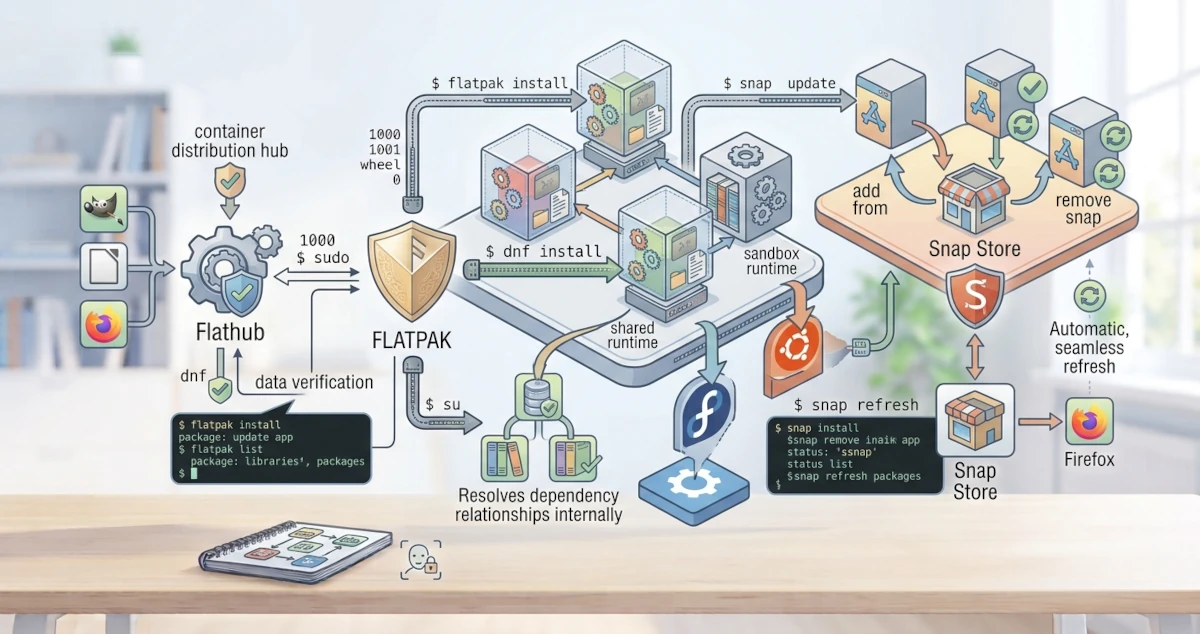
Selain APT dan DNF yang mengelola package klasik, dunia Linux kini memiliki pendekatan modern untuk menginstal aplikasi desktop: Flatpak dan Snap. Keduanya merupakan format universal yang membungkus aplikasi beserta seluruh dependency-nya dalam satu paket terisolasi, sehingga dapat berjalan di hampir semua distribusi. Bab ini menjelaskan konsep Flatpak, keunggulan dan kelemahannya, penggunaan Flathub, serta pengenalan Snap yang menjadi andalan di Ubuntu.
27.1 Apa Itu Flatpak dan Container Software?
Flatpak adalah sistem distribusi aplikasi desktop yang memakai pendekatan container. Artinya, setiap aplikasi dikemas bersama seluruh dependency dan runtime-nya dalam satu kesatuan yang berjalan terpisah dari sistem utama. Runtime adalah kumpulan library dasar yang dibutuhkan banyak aplikasi, dan beberapa aplikasi dapat berbagi satu runtime yang sama.
Karena aplikasi Flatpak membawa dependency-nya sendiri, aplikasi tersebut tidak bergantung pada versi library yang tersedia di distribusi yang kita gunakan. Satu paket yang sama dapat dijalankan di Ubuntu, Fedora, dan distribusi lain tanpa perlu kompilasi ulang.
27.2 Keunggulan dan Kelemahan Flatpak
Flatpak menawarkan sejumlah keunggulan, tetapi juga memiliki konsekuensi yang perlu kita pahami.
Keunggulan:
- Universal. Satu paket berjalan di berbagai distribusi Linux.
- Terisolasi. Aplikasi berjalan dalam sandbox sehingga aksesnya terhadap sistem lebih terbatas dan lebih aman.
- Versi terbaru. Pengembang dapat merilis pembaruan tanpa menunggu distribusi memperbarui repository-nya.
- Stabil. Aplikasi tidak mudah rusak oleh perubahan library sistem.
Kelemahan:
- Ukuran lebih besar. Setiap aplikasi membawa runtime dan dependency-nya, sehingga memakan ruang penyimpanan lebih banyak.
- Integrasi tema. Tampilan aplikasi tidak selalu mengikuti tema desktop secara sempurna.
- Startup lebih lambat. Aplikasi bisa terasa sedikit lebih lambat saat pertama kali dibuka.
27.3 Flathub: Repositori Flatpak Terbesar
Flathub adalah repositori utama tempat aplikasi Flatpak didistribusikan. Hampir semua aplikasi desktop populer, mulai dari LibreOffice, GIMP, hingga Firefox, tersedia di Flathub.
Pada Fedora Workstation 44, Flathub sudah aktif secara bawaan selama kita menyetujui opsi Third-Party Repositories yang ditawarkan saat instalasi pertama kali (atau lewat notifikasi saat pertama kali membuka aplikasi Software). Sejak Fedora 38, remote Flathub yang diaktifkan lewat opsi ini sudah tidak lagi disaring (tidak ada aplikasi yang disembunyikan), sehingga kita memperoleh akses penuh ke Flathub. Jika opsi tersebut terlewat saat instalasi, kita tetap bisa mengaktifkannya kapan saja lewat terminal.
Pada Ubuntu 26.04 LTS, kita perlu mengaktifkannya terlebih dahulu dengan menginstal Flatpak, lalu menambahkan Flathub sebagai remote.
sudo apt install flatpakflatpak remote-add --if-not-exists flathub https://dl.flathub.org/repo/flathub.flatpakrepoPastikan Flathub berhasil ditambahkan dengan memeriksa daftar remote yang terdaftar di sistem.
flatpak remote-listJika Flathub muncul dalam daftar tersebut, repository siap dipakai untuk menginstal aplikasi. Perlu dicatat, aplikasi Flatpak yang kita instal lewat terminal tidak akan otomatis muncul di App Center, aplikasi toko software bawaan Ubuntu 26.04 LTS, karena App Center memang dirancang khusus untuk mengelola Snap dan package .deb saja, tanpa dukungan Flatpak. Jika kita ingin mengelola aplikasi Flatpak lewat antarmuka grafis di Ubuntu, instal gnome-software-plugin-flatpak agar aplikasi GNOME Software (terpisah dari App Center) dapat menampilkan dan mengelola aplikasi Flatpak kita.
27.4 Menggunakan Flatpak
Berikut adalah perintah-perintah Flatpak yang paling sering digunakan.
27.4.1 Menginstal Aplikasi
Gunakan flatpak install diikuti nama repository dan ID aplikasi.
flatpak install flathub org.videolan.VLCSetiap aplikasi Flatpak memiliki ID unik, misalnya org.videolan.VLC untuk VLC dan org.gimp.GIMP untuk GIMP.
27.4.2 Memperbarui Aplikasi
Untuk memperbarui seluruh aplikasi Flatpak yang terinstal, gunakan flatpak update.
flatpak update27.4.3 Menghapus Aplikasi
Gunakan flatpak uninstall diikuti ID aplikasi untuk menghapusnya.
flatpak uninstall org.videolan.VLC27.4.4 Daftar Aplikasi Terinstal
Untuk melihat aplikasi Flatpak yang terinstal, gunakan flatpak list.
flatpak list27.4.5 Verifikasi dan Troubleshooting
Setelah instalasi, jalankan flatpak list untuk memastikan aplikasi benar-benar tercatat sebagai terinstal. Kita juga bisa menjalankan aplikasi langsung dari terminal memakai ID-nya untuk memastikan aplikasi terbuka dengan normal.
flatpak run org.videolan.VLCBeberapa masalah yang sering ditemui di lapangan saat memakai Flatpak:
- Pesan
error: No remote refs found similar to 'flathub'. Pesan ini muncul saat remote Flathub belum ditambahkan, sehingga Flatpak menganggap "flathub" sebagai kata pencarian yang tidak ditemukan. Tambahkan remote-nya dulu denganflatpak remote-addseperti pada langkah sebelumnya. - ID aplikasi tidak ditemukan. Cek ejaan ID yang benar dengan
flatpak search <nama_aplikasi>sebelum menginstal. - Aplikasi tidak bisa mengakses file di luar folder Home. Ini bagian dari mekanisme sandbox Flatpak, bukan bug. Instal Flatseal dari Flathub untuk meninjau dan menyesuaikan permission tiap aplikasi sesuai kebutuhan.
27.5 Snap (khusus Ubuntu)
Snap adalah format distribusi perangkat lunak yang dikembangkan Canonical, perusahaan di belakang Ubuntu. Konsepnya mirip dengan Flatpak, yaitu membungkus aplikasi beserta dependency-nya dalam satu paket, tetapi dengan sistem distribusi dan pembaruan yang terpusat melalui Snap Store. Snap Store berperan seperti Flathub bagi Flatpak, yaitu katalog pusat tempat publisher mengunggah snap dan pengguna mencarinya, baik lewat command line maupun lewat website snapcraft.io/store. Di Ubuntu, sejumlah aplikasi seperti Firefox sudah didistribusikan secara bawaan sebagai Snap; bahkan package firefox di repository APT resmi kini hanyalah paket "jembatan" kosong yang otomatis mengarahkan instalasinya ke versi Snap.
27.5.1 Menginstal Aplikasi
Gunakan snap install untuk menginstal aplikasi dari Snap Store.
sudo snap install vlc27.5.2 Menghapus Aplikasi
Gunakan snap remove untuk menghapus aplikasi.
sudo snap remove vlc27.5.3 Memperbarui Aplikasi
Gunakan snap refresh untuk memperbarui seluruh aplikasi Snap.
sudo snap refreshSnap umumnya diperbarui otomatis di latar belakang, tetapi kita tetap dapat menjalankan perintah di atas untuk memeriksa pembaruan secara manual.
27.5.4 Verifikasi dan Troubleshooting
Setelah instalasi, jalankan snap list untuk memastikan aplikasi tercatat lengkap dengan versi dan revisinya.
snap listBeberapa masalah yang sering ditemui di lapangan saat memakai Snap:
- Pesan error tentang classic confinement. Sejumlah snap, terutama tool development seperti
code(VS Code), butuh akses penuh ke sistem di luar sandbox biasa. Snap menolaknya dengan pesanerror: This revision of snap "code" was published using classic confinement.... Tambahkan flag--classicsaat instalasi, misalnyasudo snap install code --classic. - Aplikasi tidak berjalan seperti yang diharapkan. Periksa log aplikasi tersebut dengan
snap logs <nama_snap>untuk melihat pesan error dari service di baliknya.
Flatpak dan Snap melengkapi APT dan DNF sebagai cara modern menginstal aplikasi desktop. Melalui keduanya, kita dapat memperoleh aplikasi versi terbaru tanpa khawatir merusak sistem utama. Pada bab berikutnya, kita akan berpindah ke topik proses, mempelajari bagaimana program berjalan di Linux dan cara mengelolanya.