
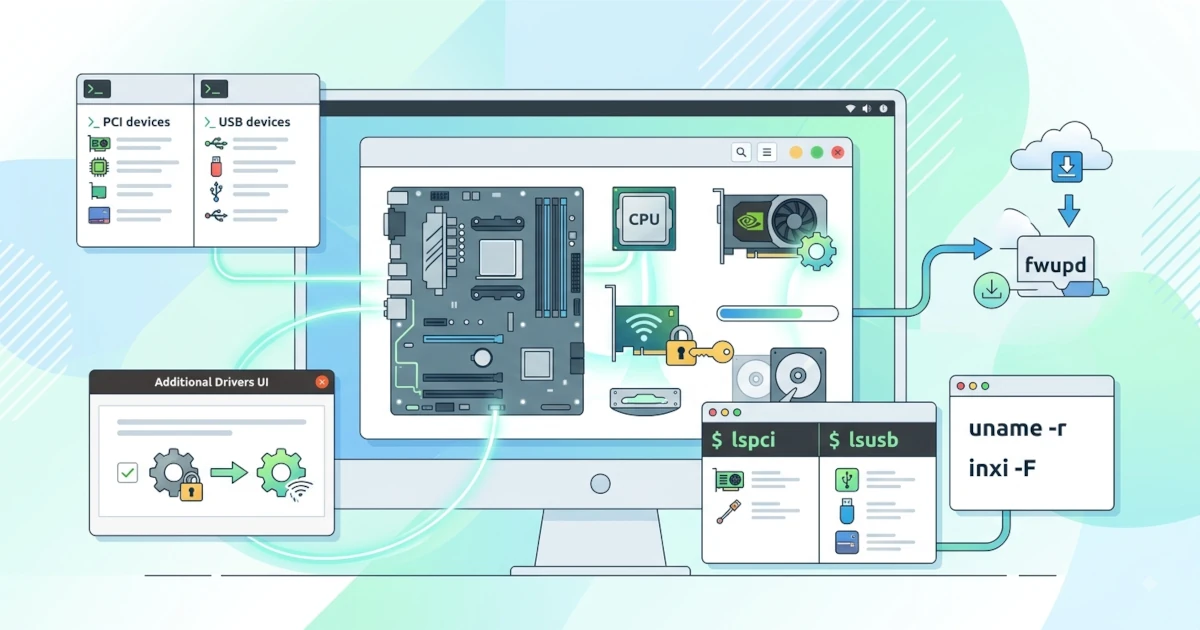
Salah satu keunggulan Linux adalah dukungan hardware yang sangat luas. Sebagian besar perangkat berfungsi langsung tanpa perlu menginstal driver tambahan, karena driver-nya sudah menyatu dalam kernel. Namun, ada kalanya kita perlu memeriksa perangkat yang terpasang atau menginstal driver proprietary. Bab ini membahas dukungan hardware di Linux, cara mengecek informasi hardware, menginstal driver proprietary (NVIDIA, AMD, Wi-Fi), serta memperbarui firmware dan microcode CPU.
41.1 Dukungan Hardware di Linux
Berbeda dengan Windows yang sering membutuhkan instalasi driver dari situs produsen, sebagian besar driver di Linux sudah tersedia dalam kernel. Ubuntu 26.04 LTS menggunakan kernel Linux 7.0, sementara Fedora Workstation 44 juga sudah memakai seri kernel yang lebih baru; semakin baru kernel yang digunakan, semakin luas pula cakupan hardware modern (kartu grafis, Wi-Fi, dan chip Bluetooth terbaru) yang otomatis dikenali sejak hari pertama.
41.1.1 Kenapa Ada Hardware yang Tidak Support?
Beberapa perangkat tidak bekerja di Linux karena produsennya tidak merilis spesifikasi maupun driver open source. Akibatnya, pengembang kernel harus melakukan reverse engineering, yang membutuhkan waktu dan tidak selalu berhasil. Perangkat yang paling sering bermasalah adalah beberapa Wi-Fi card, printer, dan kartu grafis diskrit (terutama NVIDIA).
41.1.2 Open Source Driver vs Proprietary Driver
- Open source driver adalah driver yang kodenya terbuka dan biasanya sudah termasuk dalam kernel. Driver ini terpasang otomatis dan terawat dengan baik. Contohnya adalah
amdgpuuntuk kartu grafis AMD dannouveauuntuk NVIDIA (versi open source, performanya terbatas). - Proprietary driver adalah driver tertutup dari produsen. Driver ini kadang dibutuhkan untuk performa atau fitur penuh, misalnya driver resmi NVIDIA. Sejak beberapa tahun terakhir, NVIDIA juga merilis open kernel module (paket dengan akhiran
-open) untuk GPU seri Turing ke atas; modul kernelnya open source, tetapi tetap bergantung pada firmware dan userspace library yang proprietary.
Pada umumnya, gunakan open source driver jika sudah memenuhi kebutuhan, dan beralih ke proprietary driver hanya bila diperlukan (gaming, rendering GPU, CUDA, atau multi-monitor dengan performa tinggi).
41.2 Mengecek Informasi Hardware
Untuk mengetahui perangkat yang terpasang, Linux menyediakan beberapa perintah.
41.2.1 lspci: Daftar PCI Device
lspci menampilkan seluruh perangkat yang terhubung melalui bus PCI, seperti kartu grafis, kartu jaringan, dan kontroler disk.
lspciTambahkan opsi -k untuk melihat driver kernel yang sedang dipakai oleh setiap perangkat, berguna untuk memastikan apakah kartu grafis sudah memakai driver nvidia/amdgpu atau masih memakai driver open source generik.
lspci -k41.2.2 lsusb: Daftar USB Device
lsusb menampilkan perangkat yang terhubung melalui USB.
lsusb41.2.3 lshw: Informasi Hardware Lengkap
lshw menampilkan informasi hardware secara menyeluruh, mulai dari CPU, memori, hingga perangkat penyimpanan.
sudo lshwDi Ubuntu, lshw umumnya sudah terpasang secara bawaan. Di Fedora Workstation, paket ini tidak termasuk instalasi default, sehingga perlu dipasang terlebih dahulu:
sudo dnf install lshw41.2.4 inxi: Ringkasan Hardware Sistem
inxi menampilkan ringkasan hardware dan sistem dalam format yang mudah dibaca. Jika belum tersedia, instal terlebih dahulu dengan sudo apt install inxi atau sudo dnf install inxi.
inxi -FUntuk keperluan diagnosis kartu grafis dan driver yang aktif secara ringkas, gunakan:
inxi -G41.2.5 uname -r: Versi Kernel
Untuk mengetahui versi kernel yang sedang berjalan, gunakan uname -r.
uname -rVersi kernel penting karena menentukan dukungan hardware yang tersedia.
41.3 Menginstal Driver Proprietary
Driver proprietary umumnya diperlukan untuk kartu grafis NVIDIA dan beberapa perangkat Wi-Fi.
41.3.1 Driver NVIDIA di Ubuntu
Di Ubuntu 26.04 LTS, cara paling andal untuk menginstal driver NVIDIA adalah melalui tool baris perintah ubuntu-drivers. Cek dahulu driver yang direkomendasikan untuk kartu grafis kita:
ubuntu-drivers devicesLalu pasang driver yang direkomendasikan secara otomatis:
sudo ubuntu-drivers installUbuntu biasanya merekomendasikan varian open kernel module untuk GPU modern (misalnya paket nvidia-driver-xxx-open). Setelah instalasi selesai, mulai ulang sistem, lalu verifikasi driver sudah aktif dengan:
nvidia-smiAlternatif lain adalah aplikasi Software & Updates pada tab Additional Drivers, yang mendeteksi kartu grafis dan menawarkan driver secara grafis (pilih driver yang direkomendasikan, klik Apply Changes, lalu mulai ulang). Namun, cara GUI ini beberapa kali dilaporkan tidak menampilkan opsi driver NVIDIA dengan benar pada rilis awal Ubuntu 26.04, sehingga jalur command line di atas lebih disarankan bila daftar driver tidak muncul di GUI.
41.3.2 Driver NVIDIA di Fedora
Di Fedora, driver NVIDIA tersedia melalui repository RPM Fusion (lihat cara mengaktifkannya pada Bab 9). Setelah RPM Fusion aktif, instal driver dengan:
sudo dnf install akmod-nvidia xorg-x11-drv-nvidia-cudaProses akmod membangun modul kernel NVIDIA di latar belakang, sehingga tunggu beberapa menit sebelum mulai ulang sistem. Setelah menunggu, kita bisa memverifikasi modul sudah selesai dibangun dengan memeriksa versinya:
modinfo -F version nvidiaJika perintah di atas menampilkan pesan error seperti modinfo: ERROR: Module nvidia not found, artinya proses build akmod belum selesai. Tunggu beberapa menit lagi lalu ulangi perintahnya, atau pantau prosesnya lewat journalctl -u akmods.
Perhatian Secure Boot: jika UEFI Secure Boot aktif (kondisi bawaan pada sebagian besar instalasi Fedora), kita perlu mendaftarkan modul akmod-nvidia sebagai Machine Owner Key (MOK) agar bootloader mengizinkannya dimuat. Jalankan perintah berikut:
sudo dnf install kmodtool akmods mokutil openssl
sudo kmodgenca -a
sudo mokutil --import /etc/pki/akmods/certs/public_key.der
Perintah kmodgenca -a akan memberi tahu jika key pair penandatanganan sudah pernah dibuat sebelumnya; pilih untuk tidak menimpanya, karena modul yang sudah dibangun sebelumnya sudah ditandatangani dengan key tersebut. Perintah mokutil --import akan meminta kita membuat password sementara. Saat sistem dimulai ulang, layar biru MOK Manager akan muncul; pilih Enroll MOK, masukkan password tadi, lalu konfirmasi. Tanpa langkah ini, driver NVIDIA akan gagal dimuat secara diam-diam dan sistem otomatis kembali memakai driver nouveau. Sebagai alternatif, Secure Boot juga bisa dinonaktifkan dari pengaturan UEFI/BIOS, tetapi mendaftarkan MOK lebih disarankan agar fitur keamanan Secure Boot tetap aktif.
41.3.3 Driver AMD dan Intel
Untuk kartu grafis AMD dan Intel, umumnya tidak diperlukan instalasi driver tambahan. Driver open source amdgpu (AMD) dan i915/xe (Intel) sudah tertanam di kernel dan aktif secara otomatis, termasuk dukungan Vulkan dan akselerasi video dasar. Jika membutuhkan performa gaming maksimal atau paket codec video tambahan, paket Mesa terbaru dapat dipasang lewat repository standar (mesa-vulkan-drivers di Ubuntu, atau paket mesa setara di Fedora).
41.3.4 Driver Wi-Fi Proprietary
Beberapa Wi-Fi card, terutama chipset lawas dari Broadcom, masih membutuhkan driver proprietary. Paket bcmwl-kernel-source yang dulu umum dipakai di Ubuntu kini hanya menjadi paket transisi kosong; instal penggantinya secara langsung dengan:
sudo apt install broadcom-sta-dkmsDi Fedora, driver Broadcom tersedia melalui RPM Fusion lewat paket akmod-wl:
sudo dnf install akmod-wlDi lapangan, sebagian besar chipset Broadcom modern justru sudah didukung oleh driver open source brcmfmac yang tertanam di kernel tanpa instalasi tambahan. Driver proprietary di atas umumnya hanya diperlukan untuk chipset lama seperti seri BCM43xx yang belum didukung penuh oleh brcmfmac.
41.4 Firmware dan Microcode
Selain driver, perangkat keras juga membutuhkan firmware, yaitu perangkat lunak tingkat rendah yang tertanam pada perangkat, serta microcode, yaitu pembaruan internal untuk CPU itu sendiri.
41.4.1 fwupd: Update Firmware via Linux Vendor Firmware Service (LVFS)
fwupd adalah tool untuk memperbarui firmware perangkat seperti motherboard, SSD, dan periferal lainnya melalui Linux Vendor Firmware Service (LVFS). Tool ini terpasang secara bawaan di Ubuntu dan Fedora.
sudo fwupdmgr refreshsudo fwupdmgr get-devicessudo fwupdmgr get-updatessudo fwupdmgr updatePerintah refresh memperbarui metadata, get-devices menampilkan daftar perangkat yang bisa diperbarui firmware-nya melalui LVFS, get-updates memeriksa firmware yang tersedia, dan update memasang pembaruan firmware. Pembaruan firmware juga dapat dilakukan lewat GUI, misalnya melalui tab Firmware di aplikasi GNOME Software/App Center. Memperbarui firmware penting untuk stabilitas, keamanan, dan perbaikan bug perangkat.
41.4.2 Microcode CPU
Microcode adalah pembaruan tingkat rendah untuk prosesor (Intel atau AMD) yang memperbaiki bug internal CPU dan menambal celah keamanan seperti kelas kerentanan Spectre/Meltdown. Di Ubuntu, paket microcode (intel-microcode untuk CPU Intel atau amd64-microcode untuk CPU AMD) umumnya sudah terpasang secara default dan diperbarui otomatis lewat sudo apt upgrade. Di Fedora, pembaruan microcode Intel disalurkan lewat paket microcode_ctl, yang juga ikut diperbarui melalui sudo dnf upgrade bersamaan dengan update kernel. Pada kedua distro, pembaruan microcode baru diterapkan penuh setelah sistem dimulai ulang.
Memahami hardware dan driver membuat kita lebih mandiri dalam menangani perangkat di Linux. Melalui perintah seperti lspci, lsusb, dan inxi, kita bisa mengetahui perangkat yang terpasang, lalu menginstal driver yang tepat bila diperlukan. Pada bab berikutnya, kita akan mempelajari troubleshooting umum untuk mengatasi berbagai masalah yang mungkin kita temui.