
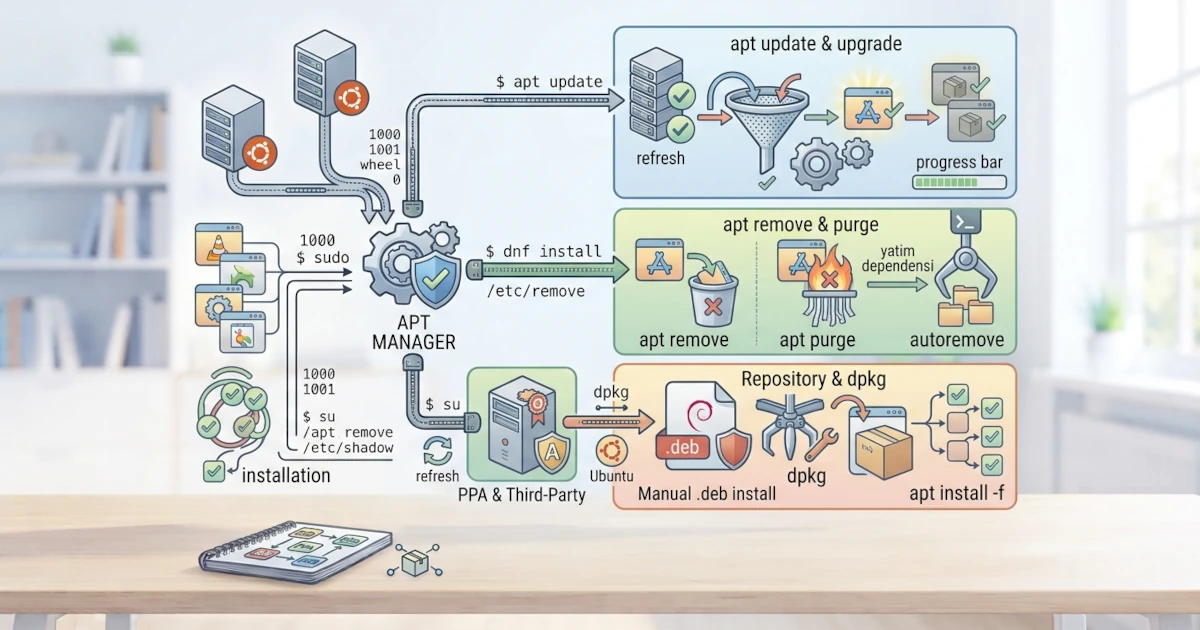
Setelah memahami konsep package management pada bab sebelumnya, kini saatnya mempraktikkannya langsung di Ubuntu 26.04 LTS. Ubuntu, yang merupakan turunan Debian, menggunakan APT (Advanced Package Tool) sebagai package manager utamanya. Melalui APT, kita bisa menginstal, memperbarui, mencari, dan menghapus perangkat lunak dari repository resmi dengan aman dan mudah. Bab ini memandu kita melalui operasi dasar APT, cara mengelola repository, serta cara menginstal file .deb secara manual.
25.1 apt vs apt-get: Perbedaan dan Kapan Digunakan
Kita mungkin menemukan dua perintah yang tampak serupa, yaitu apt dan apt-get. Keduanya merupakan bagian dari ekosistem yang sama, tetapi memiliki peruntukan yang berbeda.
aptadalah antarmuka modern yang dirancang untuk penggunaan interaktif sehari-hari. Perintah ini lebih sederhana, menampilkan progress bar, dan menyatukan perintah-perintah yang dulunya tersebar di beberapa tool, sepertiapt-cachedanapt-get.apt-getadalah tool tingkat rendah yang lebih stabil untuk digunakan dalam skrip dan otomatisasi karena format outputnya tidak mudah berubah.
Untuk kebutuhan pemula sehari-hari, gunakan apt. Kita cukup mengingat satu perintah untuk hampir semua keperluan pengelolaan package. Ubuntu 26.04 LTS menyertakan APT versi 3.1, naik dari versi 2.7 pada rilis Ubuntu sebelumnya. Versi ini membawa mesin solver baru bernama solver3, yang aktif secara default untuk membantu proses resolusi dependency, terutama saat solver klasik gagal menemukan solusi atau ketika APT perlu memberi konteks tambahan atas sebuah kegagalan instalasi. APT 3.1 juga dilengkapi perintah diagnostik baru, apt why nama_paket, yang menjelaskan alasan sebuah paket ikut terinstal di sistem.
25.2 Operasi Dasar APT
Berikut adalah operasi-operasi APT yang paling sering digunakan.
25.2.1 Memperbarui Daftar Paket
Sebelum menginstal atau memperbarui apa pun, jalankan apt update. Perintah ini mengambil daftar terbaru package yang tersedia dari repository.
sudo apt updatePerintah ini tidak mengubah package apa pun di sistem, melainkan hanya menyegarkan daftar package agar APT mengetahui versi terbaru yang tersedia.
25.2.2 Memperbarui Paket Terinstal
Setelah daftar diperbarui, gunakan apt upgrade untuk memperbarui seluruh package yang terinstal ke versi terbaru.
sudo apt upgradeUntuk pembaruan yang lebih menyeluruh, termasuk menangani perubahan dependency, tersedia sudo apt full-upgrade. Pada penggunaan sehari-hari, apt upgrade sudah memadai untuk sebagian besar kebutuhan.
25.2.3 Menginstal Paket
Gunakan apt install untuk menginstal package beserta seluruh dependency-nya secara otomatis.
sudo apt install vlcKita bisa menginstal lebih dari satu package sekaligus dengan memisahkan nama package menggunakan spasi.
Di lapangan, error E: Unable to locate package adalah salah satu masalah paling umum saat instalasi. Penyebabnya biasanya daftar package belum diperbarui atau nama package salah ketik. Jalankan sudo apt update terlebih dahulu, lalu periksa kembali ejaan nama package dengan apt search.
Untuk memastikan sebuah package benar-benar terpasang, jalankan dpkg -l vlc. Status ii pada kolom paling kiri menandakan package sudah terinstal penuh.
25.2.4 Menghapus Paket
Terdapat dua tingkat penghapusan. apt remove menghapus program tetapi menyisakan file konfigurasinya, sedangkan apt purge menghapus program beserta file konfigurasinya.
sudo apt remove vlcsudo apt purge vlcGunakan remove jika ingin menyimpan konfigurasi untuk berjaga-jaga, dan gunakan purge jika ingin membersihkannya secara total.
25.2.5 Membersihkan Dependensi Tidak Terpakai
Ketika sebuah package dihapus, dependency yang hanya dibutuhkan oleh package tersebut bisa menjadi yatim. Bersihkan dengan apt autoremove.
sudo apt autoremovePerintah ini membantu menjaga sistem tetap ramping dan bebas dari package yang tidak lagi diperlukan.
Sebelum menekan y pada konfirmasi, baca dulu daftar package yang ditampilkan. Daftar itu sesekali memuat image kernel lama; APT secara default tidak akan menghapus kernel yang sedang berjalan, tetapi tidak ada salahnya memeriksa versi kernel aktif lebih dulu dengan uname -r sebelum melanjutkan.
25.2.6 Mencari Paket
Untuk menemukan package berdasarkan kata kunci, gunakan apt search.
apt search video playerPerintah ini menampilkan daftar package yang namanya atau deskripsinya cocok dengan kata kunci yang kita masukkan.
25.2.7 Melihat Informasi Detail Paket
Sebelum menginstal, kita bisa melihat deskripsi, versi, dan informasi lain dari sebuah package menggunakan apt show.
apt show vlc25.3 Mengelola Repository
APT mengambil package dari repository yang terdaftar pada sistem. Daftar repository ini tersimpan dalam file konfigurasi.
25.3.1 File /etc/apt/sources.list dan /etc/apt/sources.list.d/
Secara historis, repository utama Ubuntu didefinisikan dalam satu file bernama /etc/apt/sources.list, dengan satu baris untuk setiap repository. Sejak Ubuntu 24.04 LTS dan berlanjut hingga Ubuntu 26.04 LTS, konfigurasi bawaan telah berpindah ke format baru bernama DEB822, yang disimpan sebagai file /etc/apt/sources.list.d/ubuntu.sources. Akibatnya, pada instalasi baru Ubuntu 26.04 LTS, file /etc/apt/sources.list yang lama biasanya kosong atau bahkan tidak dipakai sama sekali, sementara file .sources itulah yang sesungguhnya dibaca APT.
cat /etc/apt/sources.list.d/ubuntu.sourcesFormat DEB822 menulis setiap repository sebagai blok pasangan key: value yang lebih mudah dibaca dibanding format satu baris lama, dan setiap blok dapat langsung menyertakan lokasi kunci penandatangannya lewat kolom Signed-By. File ini tetap berisi repository utama, universe (perangkat lunak komunitas), serta repository keamanan, hanya saja dituliskan dengan format yang berbeda. Kedua format, baik format satu baris lama maupun format DEB822 baru, tetap dipahami oleh APT, dan repository tambahan pihak ketiga bisa saja masih memakai salah satu dari keduanya.
25.3.2 Menambah PPA (Personal Package Archive)
PPA (Personal Package Archive) adalah repository pihak ketiga yang dihosting di Launchpad, umumnya digunakan untuk memperoleh versi terbaru dari sebuah aplikasi yang belum tersedia di repository resmi. Menambah PPA dilakukan dengan add-apt-repository, dan caranya tidak berubah meski format penyimpanannya sudah berbeda.
sudo add-apt-repository ppa:namapengembang/namaaplikasiSetelah menambah PPA, jalankan sudo apt update agar daftar package dari PPA tersebut ikut dimuat. Di Ubuntu 26.04 LTS, add-apt-repository akan menuliskan PPA sebagai file .sources berformat DEB822 di /etc/apt/sources.list.d/, lengkap dengan kunci GPG penandatangan yang disematkan langsung lewat kolom Signed-By. Ini menggantikan cara lama yang menyimpan kunci secara terpisah lewat perintah apt-key. Perintah tersebut sudah dihapus sepenuhnya sejak Ubuntu 24.04 LTS; verifikasi tanda tangan repository kini dilakukan langsung lewat gpgv. Berhati-hatilah saat menambah PPA karena repository pihak ketiga tidak melewati proses kurasi seketat repository resmi.
25.4 Menginstal File .deb Secara Manual dengan dpkg
Terkadang perangkat lunak didistribusikan sebagai file .deb yang diunduh langsung, misalnya dari situs resmi pengembangnya. File tersebut dapat diinstal secara manual menggunakan dpkg.
sudo dpkg -i paket.debNamun, dpkg tidak menyelesaikan dependency secara otomatis. Jika instalasi gagal karena dependency yang belum terpenuhi, perbaiki dengan menjalankan APT untuk melengkapi dependency yang hilang.
sudo apt install -fPerintah apt install -f akan memperbaiki dependency yang rusak atau belum terpenuhi. Sebisa mungkin, utamakan menginstal dari repository resmi daripada file .deb manual karena repository resmi lebih terjamin keamanannya.
Jika muncul pesan error seperti Could not get lock /var/lib/dpkg/lock-frontend, artinya ada proses APT atau dpkg lain yang sedang berjalan, misalnya Software Updater atau layanan unattended-upgrades yang bekerja otomatis di background. Tunggu proses tersebut selesai; jangan menghentikan paksa proses dpkg yang sedang berjalan karena berisiko merusak database package.
APT adalah gerbang utama kita untuk mengelola perangkat lunak di Ubuntu 26.04 LTS. Setelah menguasai apt update, upgrade, install, remove, dan purge, kita sudah mampu menangani sebagian besar kebutuhan sehari-hari. Pada bab berikutnya, kita akan mempelajari DNF, package manager yang digunakan Fedora Workstation 44, agar kita juga mahir mengelola perangkat lunak di distribusi tersebut.