
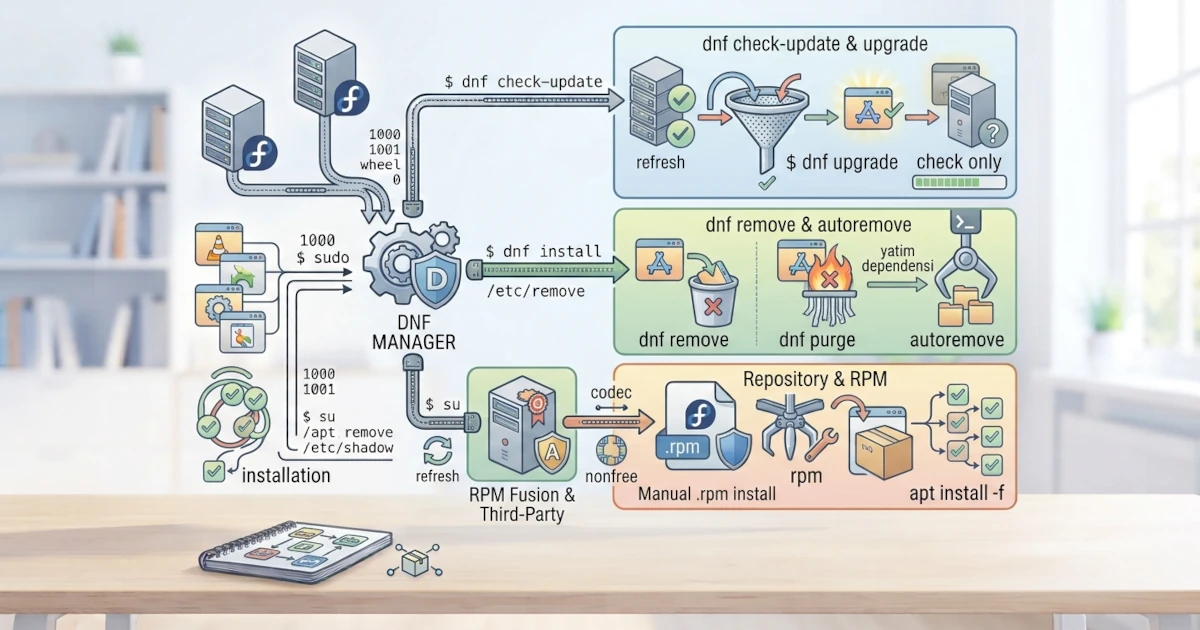
Setelah mempelajari APT untuk Ubuntu, kini giliran DNF (Dandified YUM), package manager yang digunakan Fedora Workstation 44. DNF adalah penerus YUM yang lebih cepat dan lebih akurat dalam menangani dependency. Melalui DNF, kita bisa menginstal, memperbarui, mencari, dan menghapus package dari repository Fedora dengan mudah. Bab ini memandu kita melalui operasi dasar DNF, cara mengelola repository, serta cara menginstal file .rpm secara manual.
Perlu diketahui, di Fedora Workstation 44, perintah dnf yang kita ketik sebenarnya sudah dijalankan oleh mesin baru bernama DNF5, yaitu tulisan ulang DNF dalam bahasa C++ yang menggantikan versi lama berbasis Python (kadang disebut DNF4). Perubahan ini berlaku sejak Fedora 41, dan sejak Fedora 44 bahkan aplikasi grafis seperti GNOME Software turut memakai mesin yang sama. Kabar baiknya, hampir seluruh perintah dasar yang dibahas pada bab ini tetap bekerja sama persis; hanya ada satu perbedaan kecil namun penting yang akan disinggung di bagian "Daftar Paket Terinstal".
26.1 Operasi Dasar DNF
Berikut adalah operasi-operasi DNF yang paling sering digunakan.
26.1.1 Memeriksa Pembaruan
Untuk melihat package apa saja yang memiliki pembaruan tersedia, gunakan dnf check-update.
sudo dnf check-updatePerintah ini hanya memeriksa tanpa mengubah apa pun, sehingga kita bisa meninjau terlebih dahulu package yang akan diperbarui.
26.1.2 Memperbarui Sistem
Untuk memperbarui seluruh package yang terinstal ke versi terbaru, gunakan dnf upgrade.
sudo dnf upgradePerintah ini memperbarui semua package yang memiliki versi baru di repository, termasuk menangani perubahan dependency yang diperlukan.
26.1.3 Menginstal Paket
Gunakan dnf install untuk menginstal package beserta seluruh dependency-nya.
sudo dnf install vlcKita bisa menginstal lebih dari satu package sekaligus dengan memisahkan nama package menggunakan spasi.
Jika muncul pesan Error: Unable to find a match, penyebabnya biasanya nama package salah ketik atau metadata repository belum sinkron. Periksa kembali ejaan nama package dengan dnf search, atau segarkan metadata repository dengan sudo dnf clean all sebelum mencoba lagi.
Untuk memastikan sebuah package benar-benar terpasang, jalankan rpm -q vlc. Perintah ini menampilkan nama package lengkap beserta versinya jika sudah terinstal, atau pesan package vlc is not installed jika belum.
26.1.4 Menghapus Paket
Gunakan dnf remove untuk menghapus package dari sistem.
sudo dnf remove vlcDNF akan menghapus package tersebut beserta dependency yang tidak lagi dibutuhkan oleh package lain.
26.1.5 Membersihkan Dependensi
Untuk membersihkan dependency yang tidak lagi digunakan oleh package mana pun, gunakan dnf autoremove.
sudo dnf autoremoveDNF menampilkan daftar package yang akan dihapus sebelum meminta konfirmasi. Baca daftar tersebut terlebih dahulu, terutama jika ada image kernel lama; Fedora secara default hanya mempertahankan beberapa kernel terbaru lewat pengaturan installonly_limit pada dnf.conf.
26.1.6 Mencari Paket
Untuk menemukan package berdasarkan kata kunci, gunakan dnf search.
dnf search video playerPerintah ini menampilkan daftar package yang nama atau deskripsinya cocok dengan kata kunci yang kita masukkan.
26.1.7 Melihat Informasi Detail Paket
Gunakan dnf info untuk menampilkan deskripsi, versi, dan informasi lain dari sebuah package.
dnf info vlc26.1.8 Daftar Paket Terinstal
Untuk melihat seluruh package yang sudah terinstal di sistem, gunakan dnf list --installed.
dnf list --installedPerhatikan opsi --installed ini ditulis dengan dua tanda hubung di depan kata "installed". Ini adalah salah satu perbedaan nyata antara DNF5 (yang dipakai Fedora Workstation 44) dengan DNF versi lama: dahulu, cukup menuliskan dnf list installed tanpa tanda hubung. Di DNF5, jika kita menuliskannya tanpa tanda hubung, perintah tersebut justru dibaca sebagai pencarian package bernama "installed" dan akan menampilkan hasil kosong, bukan daftar package terinstal. Jadi, pastikan untuk selalu menyertakan tanda hubung ganda di depan installed.
Daftar ini bisa sangat panjang, sehingga kita sering kali memadukannya dengan grep untuk menyaring hasilnya, misalnya dnf list --installed | grep vlc.
26.2 Mengelola Repository
DNF mengambil package dari repository yang terdaftar pada sistem. Pada Fedora, setiap repository didefinisikan dalam satu file terpisah.
26.2.1 File .repo di /etc/yum.repos.d/
Repository Fedora didefinisikan dalam file berekstensi .repo yang tersimpan di direktori /etc/yum.repos.d/. Repository utama Fedora biasanya terbagi menjadi beberapa file, seperti fedora.repo untuk package resmi dan fedora-updates.repo untuk pembaruan. Format file .repo ini tidak berubah walau mesin di baliknya sudah berpindah ke DNF5, sehingga penjelasan pada bagian ini tetap berlaku sepenuhnya.
Kita bisa melihat daftar repository yang aktif dengan:
dnf repolistSetiap file .repo berisi pengaturan seperti nama, URL basis, serta status aktif atau nonaktif repository.
26.2.2 Mengaktifkan RPM Fusion (free dan nonfree)
RPM Fusion adalah repository pihak ketiga yang menyediakan package yang tidak disertakan Fedora karena alasan lisensi, seperti codec multimedia dan driver proprietary. RPM Fusion terbagi menjadi dua: free untuk perangkat lunak open source dan nonfree untuk perangkat lunak dengan lisensi tertutup.
Untuk mengaktifkan keduanya, jalankan:
sudo dnf install https://mirrors.rpmfusion.org/free/fedora/rpmfusion-free-release-$(rpm -E %fedora).noarch.rpm https://mirrors.rpmfusion.org/nonfree/fedora/rpmfusion-nonfree-release-$(rpm -E %fedora).noarch.rpmBagian $(rpm -E %fedora) otomatis diganti dengan nomor versi Fedora yang sedang berjalan, sehingga package RPM Fusion yang terpasang selalu cocok dengan rilis Fedora di sistem. Setelah perintah di atas selesai, RPM Fusion free dan nonfree langsung aktif dan siap digunakan.
Sejak Fedora 41, codec H.264 dari Cisco (fedora-cisco-openh264) berada di repository terpisah milik Fedora sendiri yang nonaktif secara default, terlepas dari RPM Fusion. Aktifkan dengan perintah berikut sebelum menginstal codec atau plugin yang membutuhkannya, misalnya untuk pemutaran video H.264 di VLC atau panggilan video WebRTC di Firefox.
sudo dnf config-manager setopt fedora-cisco-openh264.enabled=126.3 Menginstal File .rpm Secara Manual dengan rpm
Perangkat lunak terkadang didistribusikan sebagai file .rpm yang diunduh langsung dari situs pengembangnya. File tersebut dapat diinstal secara manual menggunakan tool rpm.
sudo rpm -ivh paket.rpmOpsi -i berarti install, -v menampilkan proses secara rinci, dan -h menampilkan progress bar. Namun, rpm tidak menyelesaikan dependency secara otomatis. Jika instalasi gagal karena dependency belum terpenuhi, cara yang lebih baik adalah menggunakan DNF langsung pada file .rpm tersebut.
sudo dnf install ./paket.rpmMelalui cara ini, DNF akan menyelesaikan dependency dari repository Fedora secara otomatis. Tulisan ./ di depan nama file penting supaya DNF membacanya sebagai path file lokal, bukan nama package yang harus dicari di repository. Sebisa mungkin, utamakan menginstal dari repository resmi daripada file .rpm manual karena repository resmi lebih terjamin keamanannya.
DNF adalah gerbang utama kita untuk mengelola perangkat lunak di Fedora Workstation 44. Setelah menguasai dnf check-update, upgrade, install, remove, dan autoremove, kita sudah mampu menangani sebagian besar kebutuhan sehari-hari. Pada bab berikutnya, kita akan mempelajari Flatpak dan Snap, format universal yang melengkapi package manager tradisional untuk menginstal aplikasi desktop modern.