
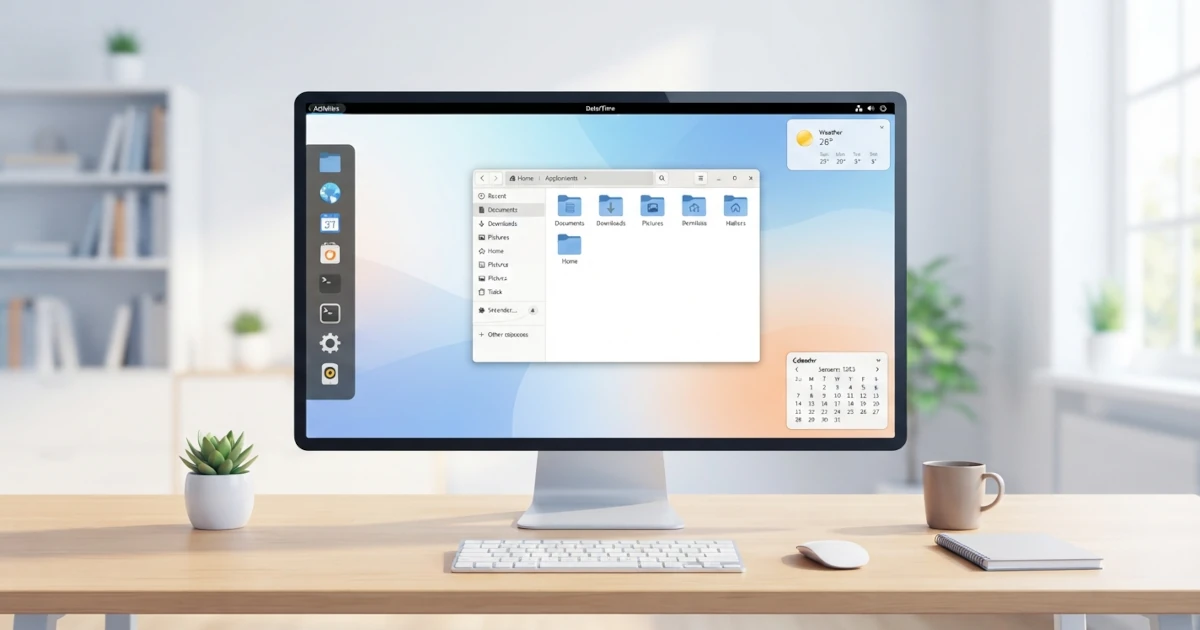
Setelah berhasil menginstal Ubuntu 26.04 LTS dan Fedora Workstation 44 di dua bab sebelumnya, kini kita tiba di titik yang paling menarik dari perjalanan ini, yaitu berkenalan langsung dengan desktop Linux yang akan kita gunakan setiap hari. Kedua distribusi tersebut memiliki satu kesamaan penting, yaitu keduanya menggunakan GNOME sebagai desktop environment bawaan. Bab ini akan membantu kita memahami apa itu desktop environment, mengapa GNOME menjadi pilihan Ubuntu dan Fedora, serta bagaimana cara menjelajahi dan mengoperasikan antarmukanya. Pada bagian akhir, kita juga akan melihat bagaimana GNOME tampil berbeda di Ubuntu dan Fedora meskipun pada dasarnya merupakan lingkungan yang sama.
8.1 Apa itu Desktop Environment?
Saat kita menghidupkan komputer dan melihat tampilan grafis berisi jendela, ikon, panel, dan menu, yang terlihat sebenarnya bukanlah sistem operasi itu sendiri, melainkan sebuah lapisan perangkat lunak bernama desktop environment (DE). Secara sederhana, desktop environment adalah kumpulan program yang bekerja bersama untuk menghadirkan antarmuka grafis yang utuh, sehingga pengguna bisa mengoperasikan komputer tanpa harus mengetik perintah di terminal.
Sebuah desktop environment lengkap umumnya terdiri dari beberapa komponen yang saling melengkapi:
| Komponen | Fungsi |
|---|---|
| Window manager | Mengatur pembukaan, penempatan, pemindahan, dan penutupan jendela aplikasi |
| Panel dan dock | Bilah berisi menu, indikator sistem, dan peluncur aplikasi |
| App launcher | Menampilkan dan menjalankan aplikasi yang terinstal |
| System settings | Pusat pengaturan untuk mengubah konfigurasi sistem |
| File manager | Mengelola file dan direktori secara grafis |
| Aplikasi bawaan | Text editor, terminal, penampil gambar, dan lain-lain |
Perlu dipahami bahwa desktop environment berbeda dari window manager saja. Window manager hanyalah satu komponen yang mengatur jendela, sedangkan desktop environment adalah paket lengkap yang mencakup window manager beserta semua aplikasi dan utilitas pendukungnya. Inilah yang membedakan GNOME atau KDE Plasma dari window manager minimalis seperti Openbox atau i3.
Salah satu kekuatan utama Linux adalah kebebasan memilih. Tidak seperti Windows atau macOS yang hanya menawarkan satu antarmuka resmi, Linux memiliki banyak desktop environment yang bisa dipilih sesuai selera dan kebutuhan. Beberapa yang populer antara lain:
- GNOME: desktop environment modern dengan desain sederhana dan berfokus pada produktivitas.
- KDE Plasma: sangat kaya fitur dan mudah dikustomisasi.
- Xfce: ringan dan cocok untuk komputer dengan sumber daya terbatas.
- Cinnamon dan MATE: pengalaman yang mirip dengan desktop tradisional Windows atau GNOME klasik.
- LXQt: ringan dan hemat sumber daya.
Di antara semuanya, GNOME adalah yang paling banyak digunakan sebagai default oleh distribusi besar, termasuk Ubuntu dan Fedora. Bab ini akan berfokus sepenuhnya pada GNOME karena itulah desktop environment yang akan kita gunakan sepanjang series ini.
8.2 Mengapa Ubuntu dan Fedora Menggunakan GNOME?
GNOME bukanlah desktop environment yang dipilih secara sembarangan oleh Ubuntu dan Fedora. Ada sejumlah alasan yang membuat keduanya menjadikan GNOME sebagai antarmuka bawaan.
Filosofi desain yang sederhana dan produktif. GNOME dirancang dengan prinsip mengurangi gangguan (distraction-free). Tidak ada ikon di desktop, menu berlapis, atau tumpukan panel yang memenuhi layar. GNOME justru menyembunyikan sebagian besar antarmukanya dan hanya menampilkannya saat dibutuhkan melalui Activities Overview. Tujuannya adalah membuat pengguna fokus pada satu tugas di satu waktu, lalu berpindah dengan cepat menggunakan workspace.
Proyek yang matang dan didukung penuh. GNOME dikembangkan oleh GNOME Project di bawah naungan GNOME Foundation, sebuah organisasi nirlaba yang didanai oleh berbagai perusahaan teknologi dan donasi komunitas. GNOME memiliki siklus rilis yang teratur, dokumentasi yang lengkap, dan perhatian yang kuat terhadap aksesibilitas bagi pengguna dengan kebutuhan khusus. Semua ini menjadikan GNOME pilihan yang stabil dan dapat diandalkan untuk distribusi besar.
Adopsi teknologi modern. GNOME adalah pelopor dalam adopsi Wayland, protokol display server modern yang menggantikan X11. Sejak GNOME 50, sesi X11 dihapus sepenuhnya dari GNOME Shell, sehingga sesi GNOME kini berjalan secara eksklusif di atas Wayland, meskipun aplikasi individual yang masih berbasis X11 tetap bisa dijalankan melalui lapisan kompatibilitas XWayland. GNOME juga mendukung touchpad gesture, serta sejak GNOME 50, fractional scaling dan variable refresh rate (VRR) sudah aktif secara default tanpa perlu diaktifkan manual melalui pengaturan eksperimental. Bagi Ubuntu dan Fedora yang ingin menghadirkan teknologi terkini kepada penggunanya, GNOME adalah mitra yang tepat.
Namun, jalan yang ditempuh Ubuntu dan Fedora menuju GNOME tidaklah sama.
Fedora telah menggunakan GNOME sebagai desktop environment default-nya sejak Fedora 15 pada tahun 2011, ketika GNOME 3 pertama kali dirilis. Fedora dikenal selalu mengirimkan GNOME dalam kondisi "vanilla", hampir tanpa modifikasi dari versi upstream, dan sering menjadi distribusi besar pertama yang menghadirkan rilis GNOME terbaru. Hubungan yang erat antara Fedora Project dan komunitas GNOME membuat Fedora menjadi cara terbaik untuk merasakan GNOME dalam bentuknya yang paling murni.
Ubuntu, di sisi lain, memiliki sejarah yang lebih berliku. Selama bertahun-tahun Ubuntu menggunakan antarmuka miliknya sendiri bernama Unity. Pada tahun 2017, tepatnya Ubuntu 17.10, Canonical memutuskan untuk meninggalkan Unity dan kembali ke GNOME. Namun, alih-alih menggunakan GNOME murni, Ubuntu menghadirkan GNOME yang telah disesuaikan dengan cita rasa Ubuntu melalui sejumlah extension bawaan, seperti Ubuntu Dock dan AppIndicator, sehingga tampilannya tetap terasa akrab bagi pengguna lama Ubuntu. Pendekatan ini akan dibahas lebih detail di bagian akhir bab ini.
Baik Ubuntu 26.04 LTS maupun Fedora Workstation 44, keduanya mengirimkan GNOME 50, rilis GNOME dengan nama sandi "Tokyo".
8.3 Mengenal Tampilan GNOME
Saat pertama kali masuk ke desktop GNOME, kita mungkin akan terkejut melihat betapa "kosongnya" layar tersebut. Hanya ada sebuah bilah tipis di bagian atas dan latar belakang wallpaper, tidak ada ikon di desktop, tidak ada tombol Start, dan tidak ada dock permanen (khususnya di Fedora). Ini adalah hasil dari filosofi GNOME yang meminimalkan gangguan. Semua fungsi penting sebenarnya terpusat di satu tempat yang disebut Activities Overview.
Untuk memahami GNOME, kita perlu mengenal empat elemen utamanya: Activities Overview, Top Bar, Dash, dan Workspace.
8.3.1 Activities Overview: Super Key
Activities Overview adalah jantung dari GNOME. Dari sinilah kita memulai hampir semua aktivitas: mencari dan membuka aplikasi, melihat semua jendela yang sedang terbuka, serta berpindah antar workspace.
Untuk membukanya, kita bisa:
- Menekan tombol Super pada keyboard, yaitu tombol bergambar logo Windows pada kebanyakan keyboard PC atau tombol Command (⌘) pada keyboard Apple. Dalam terminologi Linux, tombol ini disebut Super key atau Meta key.
- Mengklik label Activities di sudut kiri atas Top Bar.
- Menggeser tiga jari ke atas pada touchpad (jika menggunakan laptop).
Saat terbuka, Activities Overview menampilkan empat area sekaligus:
- Search bar di bagian atas untuk mencari aplikasi, file, pengaturan, hingga perhitungan sederhana.
- Window overview di tengah, menampilkan semua jendela yang sedang terbuka pada workspace aktif dalam bentuk thumbnail.
- Dash di bagian bawah (atau di sisi kiri, bergantung konfigurasi) berisi aplikasi favorit dan aplikasi yang sedang berjalan.
- Workspace switcher di sisi kanan, menampilkan daftar workspace yang tersedia.
Kita bisa keluar dari Activities Overview kapan saja dengan menekan tombol Esc atau menekan Super sekali lagi.
8.3.2 Top Bar dan System Status Area
Top Bar adalah bilah tipis yang membentang di sepanjang bagian atas layar. Meskipun sederhana, bilah ini menampung informasi dan kontrol penting:
- Ujung kiri: tombol Activities. Saat sebuah aplikasi sedang fokus, nama aplikasi beserta menu-nya akan muncul di samping tombol Activities.
- Bagian tengah: tanggal dan waktu. Mengkliknya akan membuka kalender bulanan beserta daftar notifikasi.
- Ujung kanan (system status area): sekumpulan ikon yang menunjukkan status sistem, seperti koneksi jaringan, volume suara, daya baterai, dan tombol power. Mengklik area ini membuka panel Quick Settings yang berisi toggle untuk Wi-Fi, Bluetooth, dark mode, pengatur kecerahan dan volume, serta tombol untuk lock, log out, dan restart.
Berbeda dengan system tray pada Windows yang berada di pojok kanan bawah, seluruh status dan pengaturan cepat GNOME terpusat di bilah atas ini.
8.3.3 Dash (App Launcher)
Dash adalah peluncur aplikasi GNOME. Pada GNOME murni (seperti di Fedora), Dash hanya muncul saat kita membuka Activities Overview, biasanya di bagian bawah layar. Dash menampilkan deretan ikon yang terdiri dari:
- Aplikasi favorit: aplikasi yang sengaja kita sematkan agar mudah diakses.
- Aplikasi yang sedang berjalan: ditandai dengan titik kecil di bawah ikonnya.
- Tombol Show Apps (ikon kisi sembilan titik) di ujung Dash: membuka kisi seluruh aplikasi yang terinstal.
Untuk menambahkan aplikasi ke Dash, klik kanan pada ikon aplikasi (baik di Dash maupun di kisi aplikasi), lalu pilih Add to Favorites. Untuk menghapusnya, pilih Remove from Favorites.
Pada Ubuntu, Dash hadir dalam bentuk Ubuntu Dock yang berada di sisi kiri layar dan selalu terlihat (kecuali diatur untuk auto-hide). Perbedaan ini akan dibahas lebih lanjut pada bagian "Perbedaan GNOME di Ubuntu vs Fedora".
8.3.4 Workspace (Virtual Desktop)
Workspace adalah fitur virtual desktop bawaan GNOME yang memungkinkan kita membagi pekerjaan ke beberapa "layar" terpisah. Bayangkan workspace sebagai beberapa meja kerja: di meja pertama kita menulis dokumen, di meja kedua kita membuka browser, dan di meja ketiga kita menjalankan terminal. Kita berpindah antar meja tanpa harus menutup atau meminimalkan apa pun.
Beberapa karakteristik workspace di GNOME:
- Workspace tersusun secara horizontal, dengan workspace pertama di kiri, berikutnya di kanan, dan seterusnya (sejak GNOME 40).
- Secara default, GNOME hanya menampilkan workspace sesuai kebutuhan. Workspace kosong yang terakhir akan ditutup otomatis, dan workspace baru muncul saat kita menambahkan aplikasi ke sana.
- Di Activities Overview, daftar workspace tampil sebagai deretan thumbnail vertikal di sisi kanan layar. Dari sini kita bisa menyeret (drag) jendela dari satu workspace ke workspace lainnya.
- Sebuah jendela bisa dipindahkan ke workspace baru dengan menyeretnya ke area kosong di workspace switcher, atau dengan pintasan keyboard.
Penggunaan workspace adalah salah satu kebiasaan paling penting yang perlu kita tanamkan saat memakai GNOME, karena seluruh desainnya memang dirancang agar kita bekerja dengan banyak workspace, bukan dengan banyak jendela yang bertumpuk di satu layar.
8.4 Navigasi Dasar
Setelah mengenal elemen-elemen tampilan GNOME, sekarang saatnya mempraktikkan cara bernavigasi di dalamnya. Ada dua pendekatan yang bisa digunakan: melalui mouse dan melalui keyboard. Meskipun GNOME sepenuhnya bisa dioperasikan dengan mouse, efisiensi terbaik justru didapat dengan menggabungkan keduanya, terutama menggunakan Super key dan berbagai pintasannya.
8.4.1 Membuka Aplikasi
Ada beberapa cara untuk membuka aplikasi di GNOME:
- Melalui Activities Overview. Tekan Super untuk membuka Activities Overview, lalu:
- Klik ikon aplikasi favorit yang ada di Dash, atau
- Klik tombol Show Apps (kisi sembilan titik) untuk melihat seluruh aplikasi, lalu klik ikon aplikasi yang diinginkan.
- Melalui pencarian. Tekan Super, lalu langsung ketik nama aplikasi. GNOME akan menampilkan hasil pencarian secara instan. Tekan Enter untuk membuka hasil teratas.
- Melalui terminal. Bagi aplikasi yang dikenal namanya, kita bisa membukanya dari terminal, misalnya mengetik
firefoxlalu menekan Enter. Namun, untuk penggunaan sehari-hari, cara pertama dan kedua jauh lebih praktis.
Untuk membuka terminal, cara paling universal adalah menekan Super, mengetik Terminal, lalu menekan Enter. Di Ubuntu, pintasan Ctrl+Alt+T sudah aktif secara default untuk membuka terminal langsung. Di Fedora yang mengirimkan GNOME dalam kondisi vanilla, pintasan ini tidak diatur secara bawaan, sehingga kita perlu menambahkannya sendiri melalui Settings > Keyboard > Keyboard Shortcuts > Custom Shortcuts jika ingin menggunakannya.
8.4.2 Berpindah Antar Jendela dan Workspace
Saat banyak aplikasi terbuka, kita perlu berpindah dengan cepat di antara mereka. Berikut beberapa cara yang umum digunakan:
- Alt+Tab: berpindah antar jendela yang terbuka. Tahan Alt lalu tekan Tab berulang kali untuk memilih jendela yang diinginkan.
- Alt+` (tombol di atas Tab): berpindah antar jendela dari aplikasi yang sama.
- Super+Tab: berpindah antar aplikasi (bukan antar jendela individual).
- Super: membuka Activities Overview untuk melihat semua jendela sekaligus, lalu mengklik jendela yang diinginkan.
Untuk berpindah antar workspace:
- Super+Page Up dan Super+Page Down: pindah ke workspace berikutnya atau sebelumnya.
- Super+Shift+Page Up dan Super+Shift+Page Down: memindahkan jendela aktif ke workspace berikutnya atau sebelumnya.
- Di Activities Overview, klik thumbnail workspace di sisi kanan, atau seret jendela ke workspace lain.
8.4.3 Mencari Aplikasi dan File
Kolom pencarian di Activities Overview adalah salah satu fitur GNOME yang paling berguna. Ia bukan sekadar pencari aplikasi, melainkan pencari yang menyatu dengan sistem. Saat kita mengetik di kolom pencarian, GNOME akan mencari:
- Aplikasi yang terinstal.
- File di direktori home kita.
- Pengaturan sistem, misalnya mengetik
Wi-Fiuntuk langsung membuka pengaturan jaringan. - Perhitungan matematika sederhana, misalnya mengetik
12*7langsung menampilkan hasilnya. - Perintah terminal sederhana (dalam batas tertentu).
Kebiasaan menekan Super lalu mengetik adalah cara tercepat untuk membuka hampir apa pun di GNOME, dan akan sangat mempercepat alur kerja kita setelah terbiasa.
Berikut ringkasan pintasan keyboard GNOME yang paling sering digunakan:
| Pintasan | Fungsi |
|---|---|
Super | Membuka atau menutup Activities Overview |
Super + A | Menampilkan kisi seluruh aplikasi (app grid) |
Super + Tab | Berpindah antar aplikasi |
Alt + Tab | Berpindah antar jendela |
Super + Page Up / Page Down | Berpindah antar workspace |
Super + Shift + Page Up / Page Down | Memindahkan jendela antar workspace |
Super + Up / Down | Memaksimalkan atau mengembalikan jendela |
Super + Left / Right | Menempatkan jendela ke kiri atau kanan layar |
Super + H | Menyembunyikan jendela |
Super + D | Menyembunyikan semua jendela (ke desktop) |
Super + L | Mengunci layar |
Super + V | Membuka daftar notifikasi |
Alt + F2 | Menjalankan perintah |
Ctrl + Alt + T | Membuka terminal (hanya aktif secara default di Ubuntu; perlu diatur manual di Fedora) |
Selain keyboard, GNOME juga mendukung touchpad gesture untuk laptop. Geser tiga jari ke atas membuka Activities Overview, geser tiga jari ke kiri atau kanan berpindah antar workspace, dan geser dua jari untuk menggulir halaman.
8.5 Perbedaan GNOME di Ubuntu vs Fedora
Meskipun Ubuntu dan Fedora sama-sama menggunakan GNOME 50, tampilan yang terlihat di keduanya tidak sepenuhnya identik. Perbedaan ini muncul dari filosofi masing-masing distribusi terhadap GNOME: Fedora membiarkan GNOME dalam kondisi murni (vanilla), sementara Ubuntu menyempurnakannya dengan extension bawaan untuk menciptakan pengalaman khas Ubuntu.
8.5.1 GNOME di Ubuntu: Ekstensi Bawaan
Sejak kembali ke GNOME pada tahun 2017, Ubuntu menghadirkan GNOME yang telah dimodifikasi melalui mekanisme GNOME Shell Extension. Extension adalah potongan kode yang ditulis dalam JavaScript untuk menambah atau mengubah perilaku GNOME Shell. Ubuntu mengirimkan beberapa extension secara default:
Ubuntu Dock. Ini adalah modifikasi yang paling mencolok. Berbeda dari GNOME murni yang hanya menampilkan Dash di dalam Activities Overview, Ubuntu Dock adalah dock yang selalu terlihat di sisi kiri layar. Fungsinya setara dengan taskbar pada Windows. Dari Ubuntu Dock, kita bisa:
- Meluncurkan aplikasi favorit.
- Melihat aplikasi yang sedang berjalan (ditandai titik di bawah ikon).
- Menambahkan atau melepas favorit dengan klik kanan.
- Membuka kisi aplikasi melalui tombol Show Apps di bagian bawah dock.
- Mengakses Trash (tempat sampah) dan media yang terpasang.
Ubuntu Dock sebenarnya merupakan penyesuaian dari extension populer Dash to Dock. Pengaturannya bisa diubah melalui Settings > Ubuntu Desktop, termasuk memindahkan posisinya ke kanan atau bawah, mengaktifkan auto-hide, serta mengubah ukuran ikon.
AppIndicator. GNOME murni telah menghapus system tray klasik yang menjadi tempat ikon aplikasi berjalan di latar belakang (seperti aplikasi cloud storage atau chat). Ubuntu memasang extension AppIndicator and KStatusNotifierItem Support yang menghidupkan kembali dukungan ini, sehingga aplikasi seperti Telegram, Dropbox, atau aplikasi pihak ketiga lain tetap bisa menampilkan ikonnya di system status area pada Top Bar.
Desktop Icons NG (DING). GNOME murni tidak menampilkan ikon apa pun di desktop. Ubuntu memasang extension DING yang menghadirkan kembali ikon-ikon di desktop, seperti ikon Home, Trash, dan perangkat penyimpanan yang terpasang, mirip dengan desktop Windows pada umumnya. Ini membuat pengguna yang baru pindah dari Windows merasa lebih akrab.
Selain extension, Ubuntu juga membawa identitas visualnya sendiri melalui tema Yaru dengan aksen warna oranye khas Ubuntu, serta sejumlah penyesuaian kecil lain untuk meningkatkan kinerja, seperti triple buffering pada Mutter agar animasi lebih halus.
Hasil akhirnya adalah GNOME yang terasa lebih "ramah" bagi pemula karena elemen-elemen yang akrab, seperti dock, ikon desktop, dan system tray, tetap tersedia secara default.
8.5.2 GNOME "Vanilla" di Fedora
Fedora, sebaliknya, memilih untuk mengirimkan GNOME dalam kondisi paling mendekati versi upstream, yang sering disebut GNOME vanilla. Tidak ada modifikasi besar dari pihak Fedora: tanpa dock permanen, tanpa ikon desktop, dan tanpa system tray klasik.
Konsekuensinya, saat pertama kali masuk ke Fedora, layar desktop akan tampak benar-benar bersih. Satu-satunya elemen yang terlihat hanyalah Top Bar. Dash hanya muncul ketika kita membuka Activities Overview, dan semua pekerjaan memang dipusatkan di sana.
Pilihan ini bukan tanpa alasan. Fedora memiliki filosofi "First" dalam Fedora Foundations-nya, yaitu selalu menghadirkan teknologi terbaru tanpa menunda atau mengubahnya. Berkat pengiriman GNOME dalam kondisi murni, Fedora memastikan penggunanya mendapatkan pengalaman GNOME persis seperti yang dirancang oleh para pengembangnya, sekaligus menjadi yang pertama merasakan fitur-fitur terbaru setiap rilis GNOME.
Di lapangan, konsekuensi paling terasa dari pendekatan vanilla ini adalah hilangnya ikon tray untuk aplikasi yang berjalan di latar belakang, misalnya klien chat atau layanan sinkronisasi cloud storage. Tanpa extension AppIndicator and KStatusNotifierItem Support yang di Ubuntu sudah terpasang sejak awal, aplikasi semacam itu tetap berjalan normal di Fedora, tetapi tidak menampilkan indikator apa pun di Top Bar. Sysadmin atau pengguna yang terbiasa memantau status aplikasi lewat tray perlu memasang sendiri extension yang sama secara manual, topik yang akan kita bahas lebih lanjut pada bab tentang kustomisasi GNOME.
Perbedaan lain yang bisa kita perhatikan adalah temanya. Fedora menggunakan tema default Adwaita dengan aksen warna biru khas Fedora, sementara Ubuntu menggunakan tema Yaru dengan aksen oranye.
Tabel berikut merangkum perbedaan utama antara GNOME di Ubuntu dan di Fedora:
| Aspek | Ubuntu 26.04 LTS | Fedora Workstation 44 |
|---|---|---|
| Versi GNOME | GNOME 50 | GNOME 50 |
| Dock | Ubuntu Dock, selalu terlihat di kiri | Dash hanya muncul di Activities Overview |
| Ikon desktop | Ada (DING) | Tidak ada |
| System tray klasik | Ada (AppIndicator) | Tidak ada |
| Tema | Yaru (aksen oranye) | Adwaita (aksen biru) |
| Tingkat modifikasi | Cukup besar (extension bawaan) | Minimal (vanilla) |
| Rilis GNOME | Mengikuti rilis Ubuntu | Pertama menghadirkan rilis terbaru |
Penting untuk dipahami bahwa perbedaan-perbedaan ini hanya menyangkut tampilan dan perilaku default. Secara teknis, keduanya adalah GNOME yang sama, sehingga pengetahuan yang kita pelajari di bab ini berlaku utuh di kedua distribusi. Jika kelak kita ingin membuat Ubuntu terlihat seperti GNOME murni atau sebaliknya, semua itu bisa dilakukan dengan menambah atau melepas extension, topik yang akan kita bahas lebih dalam pada bab tentang kustomisasi.
GNOME adalah desktop environment yang dirancang dengan filosofi jelas: sederhana, fokus, dan efisien. Setelah memahami Activities Overview, Top Bar, Dash, dan workspace, kita telah menguasai cara bernavigasi di desktop yang akan menemani kita sepanjang sisa series ini. Perbedaan antara GNOME di Ubuntu dan di Fedora bukanlah hambatan, melainkan cerminan dari dua filosofi yang berbeda terhadap perangkat lunak, yaitu stabilitas yang ramah pemula di satu sisi dan kemurnian teknologi terkini di sisi lain.
Kini kita sudah merasa betah dengan desktop GNOME. Pada bab berikutnya, kita akan melangkah lebih jauh dengan mempelajari Konfigurasi Sistem Dasar, mulai dari mengatur tampilan, keyboard, bahasa, hingga koneksi jaringan, sehingga sistem Linux benar-benar nyaman digunakan sesuai kebutuhan.