
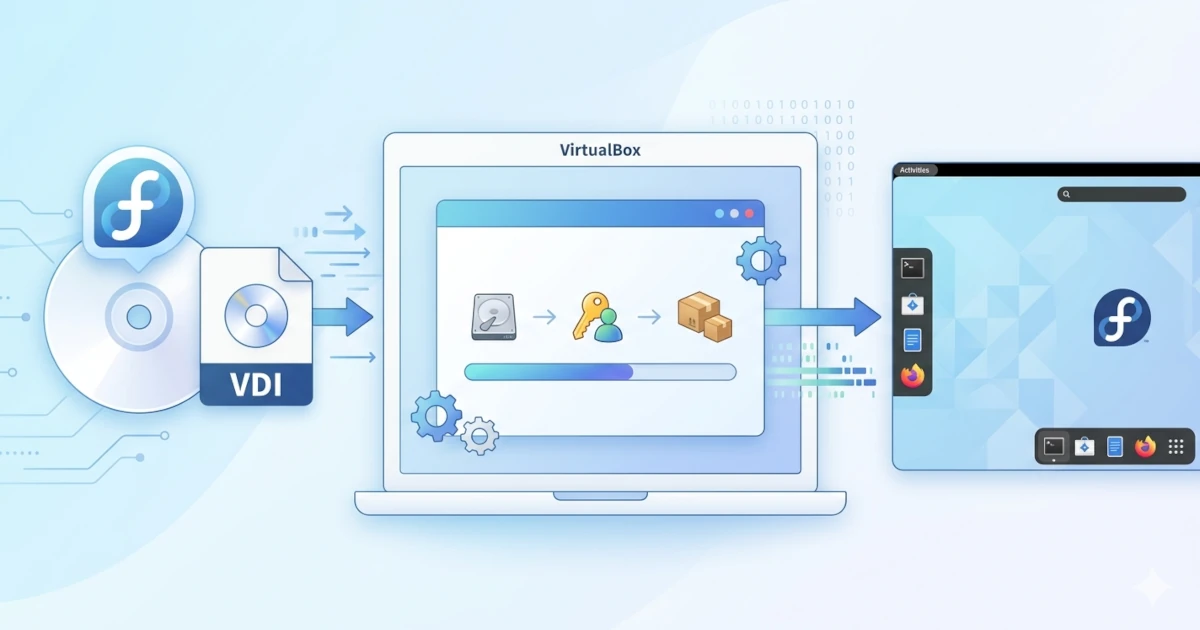
Setelah berhasil menginstal Ubuntu 26.04 LTS di bab sebelumnya, saat ini adalah waktu untuk menginstal distribusi Linux kedua dalam series ini: Fedora Workstation 44. Meskipun prinsip dasar instalasi Linux tetap serupa, kita akan menemukan beberapa perbedaan yang menarik antara kedua distribusi ini, mulai dari cara live environment bekerja, tampilan installer yang berbeda, hingga pilihan teknologi default seperti filesystem dan manajemen swap. Fedora menggunakan installer bernama Anaconda, yang sejak Fedora 42 hadir dengan antarmuka baru berbasis web (WebUI) yang lebih ringkas dan modern untuk menggantikan desain lama hub-and-spokes yang sudah bertahun-tahun digunakan; mulai Fedora 43, antarmuka ini juga menjadi default di semua Spin dan edisi KDE, tidak hanya di Workstation. Fedora Workstation 44 sendiri dirilis dengan GNOME 50 sebagai versi terbaru dari desktop environment-nya. Menjalankan kedua sistem ini secara paralel di dalam VirtualBox akan memberi kita perspektif yang lebih luas tentang keragaman ekosistem Linux dan perbedaan filosofis di balik setiap distribusi.
7.1 Membuat Virtual Machine di VirtualBox
Langkah pertama adalah menyiapkan sebuah virtual machine (VM) baru sebagai tempat Fedora Workstation 44 akan berjalan. Prosesnya serupa dengan pembuatan VM untuk Ubuntu di bab sebelumnya, namun terdapat beberapa detail konfigurasi yang perlu disesuaikan dengan kebutuhan Fedora.
7.1.1 Spesifikasi Hardware yang Dibutuhkan
Fedora Project menetapkan spesifikasi berikut untuk Fedora Workstation 44:
| Komponen | Minimum | Rekomendasi |
|---|---|---|
| RAM | 2 GB | 4 GB atau lebih |
| Ruang disk | 20 GB | 40 GB atau lebih |
| Prosesor | x86_64 (64-bit) | x86_64 (64-bit) |
Kita akan mengalokasikan sumber daya di atas minimum agar Fedora di dalam VM dapat berjalan dengan nyaman untuk keperluan belajar di series ini.
Catatan tentang arsitektur CPU:
Sejak beberapa rilis terakhir, Fedora mensyaratkan prosesor dengan baseline x86-64-v2 (mendukung instruksi SSE4.2 ke atas). Prosesor 64-bit yang sangat tua tanpa dukungan ini tidak akan bisa boot ke Fedora 44. Hal ini umumnya bukan masalah jika VirtualBox dikonfigurasi untuk meneruskan fitur CPU host, karena hampir semua prosesor yang diproduksi dalam 15 tahun terakhir sudah memenuhi syarat ini.
7.1.2 Membuat VM Baru
Buka VirtualBox Manager, lalu ikuti langkah-langkah berikut:
- Klik tombol New di bagian atas jendela VirtualBox Manager untuk membuka kotak dialog pembuatan VM baru.
- Pada bagian Name and Operating System, isi informasi berikut:
- Name: Ketik nama VM, misalnya
Fedora Workstation 44. VirtualBox akan mendeteksi tipe dan versi OS secara otomatis setelah kita menambahkan file ISO. - Folder: Biarkan default, yaitu lokasi di mana file VM akan disimpan.
- ISO Image: Klik ikon folder di sebelah kanan kolom, lalu cari dan pilih file ISO Fedora Workstation 44 yang sudah kita unduh di bab 5. Kolom Type dan Version akan terisi otomatis menjadi Linux dan Fedora (64-bit) setelah file dipilih.
- Name: Ketik nama VM, misalnya
- Opsi Proceed with Unattended Installation mencegah VirtualBox menjalankan instalasi tanpa campur tangan pengguna yang melewati antarmuka installer. Lepas centangnya agar kita bisa mengikuti proses instalasi secara manual dan memahami setiap langkahnya.
- Klik Next untuk melanjutkan ke halaman Hardware.
- Pada bagian Hardware, atur alokasi resource:
- Base Memory: Atur ke 4096 MB (4 GB). Jumlah ini memastikan GNOME dan Anaconda berjalan dengan lancar di dalam VM.
- Processors: Atur ke 2 vCPU. Dua virtual CPU sudah cukup untuk penggunaan desktop sehari-hari.
- Klik Next untuk melanjutkan ke halaman Hard Disk.
- Pada bagian Hard Disk, pilih Create a Virtual Hard Disk Now dan atur ukurannya ke 50 GB. VirtualBox akan membuat file disk virtual berformat VDI (VirtualBox Disk Image) yang secara default bersifat dynamically allocated; file tersebut hanya akan menggunakan ruang disk host sebesar data yang benar-benar tersimpan dan tidak langsung memakan 50 GB sekaligus.
- Klik Next, periksa ringkasan konfigurasi, lalu klik Finish.
VM baru kita kini muncul di panel kiri VirtualBox Manager.
7.2 Proses Instalasi dengan Anaconda Installer
7.2.1 Menjalankan VM dan Boot dari ISO
- Pilih VM Fedora Workstation 44 di VirtualBox Manager, lalu klik tombol Start.
- VM akan menyala dan menampilkan menu boot GRUB dengan beberapa pilihan:
- Start Fedora-Workstation-Live: memuat live environment GNOME langsung dari ISO.
- Test this media & start Fedora-Workstation-Live: menjalankan pemeriksaan integritas file ISO terlebih dahulu sebelum memuat sistem. Pilihan ini berguna jika kita ingin memastikan ISO tidak rusak sebelum instalasi.
- Troubleshooting: menu pemecahan masalah boot.
- Pilih Start Fedora-Workstation-Live dan tekan Enter. Fedora akan memuat live environment dari ISO ke memori. Proses ini membutuhkan waktu satu hingga tiga menit tergantung kecepatan komputer host.
- Setelah live environment selesai dimuat, kita akan disambut oleh GNOME Desktop Fedora yang berjalan langsung dari ISO. Ini adalah sesi sementara; semua perubahan yang kita buat di sini tidak akan tersimpan setelah VM di-restart.
- Klik tombol Activities di sudut kiri atas (atau tekan tombol Super) untuk memulai instalasi, lalu cari Install to Hard Drive di kolom pencarian. Klik ikon tersebut untuk meluncurkan Anaconda WebUI.
Catatan: Sistem berjalan sepenuhnya di dalam memori RAM pada live environment. Beban kerja yang berat seperti membuka banyak aplikasi sekaligus bisa memperlambat sistem jika VM kita hanya dialokasikan 2 GB RAM. Mengalokasikan 4 GB seperti yang direkomendasikan akan membuat pengalaman lebih lancar.
7.2.2 Pemilihan Bahasa
Halaman pertama yang muncul setelah Anaconda WebUI terbuka adalah layar Welcome.
- Pilih bahasa yang akan digunakan selama proses instalasi di layar Welcome. Tersedia pilihan Indonesian untuk Bahasa Indonesia atau English untuk bahasa Inggris. Memilih English sering kali lebih memudahkan untuk keperluan belajar karena sebagian besar dokumentasi, tutorial, dan forum dukungan tersedia dalam bahasa Inggris. Pilihan bahasa di sini tidak memengaruhi bahasa sistem operasi yang terinstal; bahasa sistem dapat diubah setelah instalasi melalui Settings.
- Klik Next untuk melanjutkan setelah memilih bahasa.
7.2.3 Konfigurasi Storage dan Partisi Disk
Metode 1: Use Entire Disk
Satu-satunya opsi partisi yang tersedia langsung pada Anaconda WebUI Fedora 44 adalah Use entire disk; Fedora akan secara otomatis mempartisi dan memformat seluruh disk yang dipilih. Semua data yang sebelumnya ada di disk tersebut akan terhapus seluruhnya. Hal ini sudah sesuai untuk instalasi di VM VirtualBox karena disk virtual memang kosong dan dikhususkan untuk Fedora.
Klik pada disk virtual yang tersedia untuk memilihnya, pastikan opsi Use entire disk terpilih, lalu klik Next untuk melanjutkan.
Di balik layar, seluruh logika pembuatan partisi, pemilihan filesystem, dan pengaturan mount point di Anaconda (baik pada alur otomatis maupun manual) ditangani oleh Blivet, sebuah library Python yang menjadi backend manajemen storage Anaconda. Kita tidak akan berinteraksi langsung dengan Blivet, namun mengetahui namanya berguna jika suatu saat kita menemukan istilah tersebut di pesan error atau log instalasi.
Anaconda akan membuat tata letak partisi berikut secara otomatis saat menggunakan konfigurasi ini pada sistem berbasis UEFI:
| Partisi | Ukuran | Filesystem | Mount Point | Fungsi |
|---|---|---|---|---|
| EFI System Partition (ESP) | ~600 MB | FAT32 | /boot/efi | Boot loader untuk UEFI |
| /boot | ~1–2 GB | ext4 | /boot | Kernel dan initramfs |
| Root | Sisa ruang | Btrfs | / | Sistem operasi dan data |
Anaconda secara otomatis membuat dua Btrfs subvolume di dalam partisi Btrfs root:
- root: di-mount sebagai
/, berisi seluruh sistem operasi. - home: di-mount sebagai
/home, berisi direktori dan data semua pengguna.
Pemisahan /home ke dalam subvolume tersendiri memudahkan operasi snapshot dan pemulihan sistem di kemudian hari.
Mengapa Btrfs?
Fedora Workstation menggunakan Btrfs sebagai filesystem default sejak Fedora 33. Btrfs adalah filesystem modern yang mendukung snapshot (pencadangan instan dari status filesystem), kompresi data transparan, dan pemeriksaan integritas data secara bawaan. Hal ini berbeda dari Ubuntu yang menggunakan ext4, sebuah filesystem yang lebih konservatif namun sangat matang dan stabil. Pilihan Btrfs mencerminkan filosofi Fedora sebagai distribusi yang selalu mengadopsi teknologi terkini.
Catatan tentang Swap:
Fedora tidak membuat partisi atau swap file tradisional sejak Fedora 33. Sebagai gantinya, Fedora menggunakan zram, sebuah mekanisme yang mengompresi data di dalam RAM itu sendiri dan menyimpannya kembali ke area swap yang juga berada di RAM. Hal ini dikelola secara otomatis olehsystemd-zram-generatortanpa membutuhkan ruang disk tambahan. Swap berbasis zram jauh lebih cepat daripada swap di disk karena operasi baca-tulis terjadi di dalam RAM.
Enkripsi Disk (Opsional)
Terdapat opsi Encrypt my data yang memungkinkan kita mengenkripsi seluruh isi disk menggunakan LUKS (Linux Unified Key Setup), yaitu standar enkripsi disk yang umum digunakan di Linux, masih di halaman Storage Configuration.
Kita akan diminta membuat sebuah passphrase (kata sandi enkripsi) jika opsi ini diaktifkan. Passphrase ini akan diminta setiap kali sistem dinyalakan, sebelum GRUB memuat sistem, sehingga data di disk tidak bisa diakses sama sekali tanpa passphrase yang benar.
- Seluruh data di disk akan terenkripsi secara transparan. Kita menggunakan sistem seperti biasa tanpa perbedaan setelah memasukkan passphrase saat boot.
- Jangan sampai lupa passphrase enkripsi. Tidak ada mekanisme pemulihan jika passphrase hilang; data di disk tidak bisa dipulihkan.
- Enkripsi LUKS menambahkan overhead komputasi kecil yang biasanya tidak terasa di perangkat keras modern.
Enkripsi tidak diperlukan untuk instalasi di VM VirtualBox yang digunakan untuk keperluan belajar; biarkan opsi Encrypt my data dalam kondisi nonaktif.
Metode 2: Custom Partitioning dengan GParted (Sebelum Instalasi)
Anaconda WebUI Fedora 44 tidak menyediakan antarmuka partisi manual secara langsung di dalam installer. Partisi harus disiapkan terlebih dahulu menggunakan alat eksternal seperti GParted di dalam live environment sebelum meluncurkan Anaconda jika kita ingin menggunakan skema partisi sendiri, misalnya untuk menyisakan ruang bagi dual boot atau membuat layout yang spesifik.
Catatan: Partisi manual hanya direkomendasikan bagi pengguna yang sudah memahami konsep partisi disk. Gunakan Use entire disk untuk instalasi di VM dan keperluan belajar.
Berikut alur lengkap custom partitioning:
Langkah 1: Masuk ke Live Environment, Jangan Langsung Instal
Tutup atau abaikan layar sambutan yang muncul saat live environment GNOME Fedora selesai dimuat. Jangan klik Install to Hard Drive terlebih dahulu.
Langkah 2: Instal GParted
GParted tidak tersedia secara bawaan di live environment Fedora. Buka Terminal dan jalankan:
sudo dnf install gparted -yPerintah ini mengunduh dan menginstal GParted dari repositori Fedora. Koneksi internet di live environment sangat diperlukan.
Langkah 3: Buat Tabel Partisi dan Partisi
Buka GParted melalui Activities Overview. Kita akan diminta memasukkan kata sandi untuk menjalankannya dengan hak administrator.
Lakukan langkah-langkah berikut di GParted:
- Pilih disk yang akan digunakan dari menu dropdown di sudut kanan atas GParted.
- Buat tabel partisi baru: Device > Create Partition Table > GPT (wajib untuk sistem UEFI).
- Buat partisi-partisi berikut:
Partisi Ukuran Filesystem Flags EFI 600 MB FAT32 esp, boot Swap 2–4 GB linux-swap - Root 20 GB ke atas Btrfs atau ext4 - Home Sisa ruang Btrfs atau ext4 - - Pastikan partisi EFI mendapat flag esp dan boot: klik kanan pada partisi EFI > Manage Flags > centang
espdanboot. Flag ini wajib ada agar sistem UEFI bisa mengenali partisi tersebut sebagai ESP. - Klik tombol Apply (ikon centang hijau) di toolbar untuk menerapkan semua perubahan ke disk.
Kenapa membuat partisi swap manual jika Fedora sudah punya zram?
Seperti dijelaskan sebelumnya, Fedora memakai zram sebagai pengganti swap tradisional secara default. Namun zram tidak mendukung hibernation (menyimpan seluruh isi RAM ke disk lalu mematikan komputer sepenuhnya). Jika kita memerlukan fitur hibernasi, partisi swap tradisional berbasis disk seperti pada tabel di atas tetap dibutuhkan sebagai tambahan di samping zram. Untuk keperluan belajar di VM, fitur ini umumnya tidak diperlukan.
Langkah 4: Jalankan Anaconda dan Tetapkan Mount Points
Jalankan Anaconda dari desktop setelah partisi selesai dibuat di GParted. Anaconda akan mendeteksi partisi yang sudah ada saat tiba di halaman Storage Configuration dan memungkinkan kita menetapkan mount point untuk masing-masing partisi secara manual.
Lanjutkan menggunakan Use entire disk untuk keperluan series ini; pilih disk virtual yang tersedia, pastikan opsi tersebut terpilih, lalu klik Next untuk melanjutkan.
7.2.4 Memulai dan Menyelesaikan Instalasi
Anaconda WebUI Fedora 44 langsung menuju halaman konfirmasi setelah mengonfigurasi storage. Pembuatan akun pengguna tidak dilakukan di dalam Anaconda; langkah ini akan dilakukan setelah instalasi selesai dan sistem di-reboot untuk pertama kalinya.
- Tinjau kembali konfigurasi yang sudah kita buat, yaitu bahasa dan disk yang akan digunakan. Gunakan tombol navigasi untuk kembali ke halaman sebelumnya jika ada yang perlu diubah.
- Klik Erase data and install untuk memulai proses instalasi. Anaconda akan mulai memformat disk, membuat partisi, dan menyalin semua paket yang diperlukan.
- Layar instalasi akan menampilkan progress bar dan informasi tentang proses yang sedang berjalan, seperti pembuatan partisi, instalasi paket, konfigurasi bootloader, dan sebagainya. Proses ini biasanya membutuhkan waktu 10 hingga 20 menit tergantung kecepatan komputer host.
- Sebuah tombol Exit to live desktop akan muncul setelah instalasi selesai. Klik tombol tersebut, lalu shutdown VM.
- Lepaskan ISO secara manual melalui Settings > Storage > IDE Controller, lalu nyalakan kembali VM.
7.3 Pertama Kali Masuk ke Fedora
Setelah VM nyala kembali, ditampilkan window Setup untuk menyelesaikan tahap akhir yaitu pembuatan akun dan beberapa konfigurasi lainnya. Klik Start Setup untuk memulai.
- Privacy: mengatur layanan lokasi (Location Services) dan pengiriman laporan diagnostik anonim. Kita bisa menonaktifkan keduanya jika tidak ingin berbagi data.
- Time Zone: memilih zona waktu.
- Third-Party Repositories: Fedora menawarkan opsi untuk mengaktifkan repositori pihak ketiga, termasuk repositori RPM Fusion dan driver eksklusif. Pengaktifan opsi ini sangat direkomendasikan karena akan mempermudah instalasi perangkat lunak tambahan yang tidak tersedia di repositori resmi Fedora.
- Create Account: membuat akun pengguna pertama dengan mengisi Full Name, Username, dan Password. Pastikan kata sandi yang kita buat cukup kuat. Akun ini secara otomatis mendapatkan akses
sudomelalui grupwheel. - Setup Complete: setup selesai, klik Start Using Fedora Linux.
7.3.1 Memasang VirtualBox Guest Additions
Desktop Fedora yang baru saja kita masuki masih berjalan dengan resolusi layar tetap dan tanpa integrasi mouse yang mulus dengan sistem host. VirtualBox Guest Additions adalah kumpulan driver dan utilitas yang berjalan di dalam guest OS untuk meningkatkan integrasi antara VM dan komputer host, mencakup resolusi layar otomatis, shared clipboard, drag-and-drop file, dan shared folder. Paket ini tidak terinstal secara default di Fedora sehingga perlu dipasang secara manual sebelum benar-benar nyaman dipakai untuk belajar sehari-hari.
Pasang lebih dulu paket kernel-devel, dkms, gcc, make, dan perl yang dibutuhkan untuk mengompilasi kernel module Guest Additions:
sudo dnf install kernel-devel-$(uname -r) dkms gcc make perl -yLanjutkan dengan langkah berikut di jendela VM:
- Pilih menu Devices > Insert Guest Additions CD Image... di jendela VirtualBox. VirtualBox akan memasukkan file image Guest Additions ke drive optik virtual VM.
- Buka Files, masuk ke drive CD VBox_GAs yang muncul, buka terminal di lokasi tersebut, lalu jalankan:
sudo sh ./VBoxLinuxAdditions.run- Tunggu proses kompilasi dan instalasi kernel module selesai, lalu tekan Enter untuk menutup terminal.
- Restart VM agar kernel memuat module Guest Additions yang baru terpasang:
sudo rebootAktifkan menu View > Auto-resize Guest Display di jendela VirtualBox setelah VM menyala kembali. Jendela VM akan menyesuaikan resolusi layar Fedora secara otomatis mengikuti ukuran jendela jika Guest Additions terpasang dengan benar.
Troubleshooting: Resolusi layar yang tidak menyesuaikan otomatis biasanya menandakan proses kompilasi kernel module gagal karena versikernel-develtidak sesuai dengan kernel yang berjalan, kasus yang cukup umum terjadi setelah Fedora memperbarui kernel lewatdnf upgrade. Jalankanuname -runtuk memeriksa versi kernel aktif, pastikan paketkernel-develdengan versi yang sama sudah terpasang, lalu ulangi proses instalasi Guest Additions.
7.4 Pembaruan Sistem Setelah Instalasi
Langkah wajib setelah menginstal Fedora atau distribusi Linux mana pun adalah memperbarui sistem. Pembaruan ini memastikan kita mendapatkan semua perbaikan keamanan, perbaikan bug, dan peningkatan yang telah dirilis sejak file ISO dibuat. Fedora dikenal sebagai distribusi yang bergerak cepat dalam mengadopsi pembaruan, sehingga bisa jadi ada beberapa paket baru yang tersedia segera setelah instalasi selesai.
Fedora 44 menggunakan DNF5 sebagai package manager default, sebagaimana halnya sejak Fedora 41, yaitu generasi baru dari DNF yang ditulis ulang dalam C++ untuk performa yang lebih baik dan konsumsi memori yang lebih efisien dibandingkan DNF4 yang berbasis Python. Meskipun ada perubahan internal yang signifikan, sintaks perintahnya tetap kompatibel dengan DNF sebelumnya; perintah-perintah yang sudah kita kenal tetap berfungsi dengan cara yang sama.
7.4.1 Memperbarui via GNOME Software (GUI)
Fedora menyertakan GNOME Software, sebuah pusat aplikasi grafis yang juga berfungsi sebagai alat pembaruan sistem.
- Tekan tombol Super untuk membuka Activities Overview, ketik
Software, lalu tekan Enter untuk membuka GNOME Software. - Klik tab Updates, aplikasi akan memeriksa ketersediaan pembaruan secara otomatis.
- Daftar paket akan ditampilkan jika ada pembaruan yang tersedia. Klik Update untuk memulai proses pembaruan.
- GNOME Software akan meminta restart setelah proses selesai jika pembaruan menyertakan pembaruan kernel atau komponen sistem inti. Klik Restart untuk me-restart VM.
7.4.2 Memperbarui via Terminal
Cara yang paling langsung dan umum digunakan untuk memperbarui Fedora adalah melalui terminal menggunakan perintah dnf. Cara ini memberikan visibilitas penuh terhadap semua paket yang diperbarui.
Buka Terminal dan jalankan perintah berikut:
sudo dnf upgradePerintah dnf upgrade mengerjakan dua tugas sekaligus, yaitu memperbarui database daftar paket dari semua repositori yang terdaftar dan menginstal semua versi terbaru dari paket yang memiliki pembaruan. Hal ini berbeda dari apt yang memisahkan dua operasi ini menjadi apt update dan apt upgrade; DNF menggabungkannya dalam satu perintah.
Kita akan diminta untuk mengonfirmasi dengan mengetik y saat muncul pertanyaan "Is this ok [y/N]:". DNF akan menampilkan daftar paket yang akan diperbarui, ukuran unduhan, dan ukuran instalasi sebelum meminta konfirmasi.
Lakukan restart setelah proses selesai jika daftar pembaruan menyertakan kernel Linux:
sudo rebootInstalasi Fedora Workstation 44 di VirtualBox kini telah selesai. Kita kini memiliki dua sistem Linux yang berjalan berdampingan, yaitu Ubuntu 26.04 LTS dan Fedora Workstation 44, dengan masing-masing karakteristik dan pendekatannya sendiri. Ubuntu hadir dengan filosofi stabilitas dan kemudahan, sedangkan Fedora dengan komitmen pada teknologi terkini dan keterbukaan penuh. Mengoperasikan keduanya secara paralel adalah cara yang sangat efektif untuk membangun pemahaman yang menyeluruh tentang Linux.