
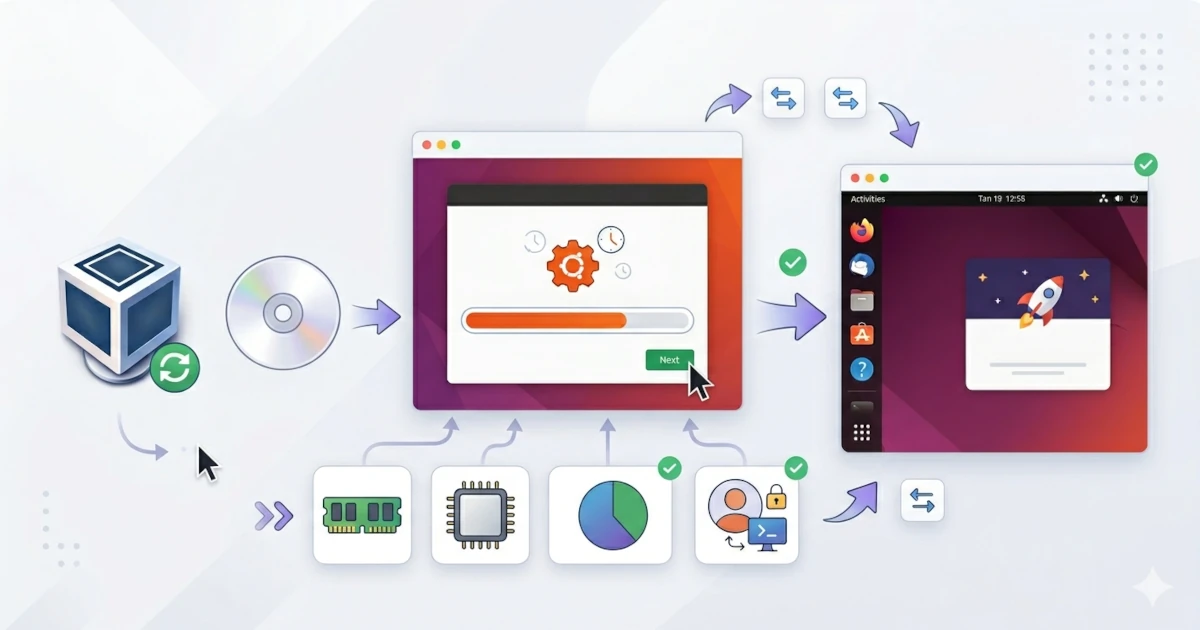
Persiapan di bab sebelumnya telah selesai, mulai dari pemasangan VirtualBox hingga pengunduhan dan verifikasi file ISO. Kini saatnya menjalankan proses instalasi yang sebenarnya. Bab ini akan memandu kita langkah demi langkah, mulai dari pembuatan virtual machine baru di VirtualBox hingga masuk ke desktop Ubuntu untuk pertama kalinya, termasuk cara memperbarui sistem agar selalu dalam kondisi terbaru setelah instalasi selesai. Seluruh proses ini menggunakan installer grafis yang dirancang untuk memudahkan pengguna baru, sehingga kita tidak perlu khawatir meskipun ini adalah pertama kali menginstal sebuah sistem operasi.
6.1 Membuat Virtual Machine di VirtualBox
Kita perlu menyiapkan sebuah virtual machine (VM) lebih dulu, yaitu komputer virtual yang menjadi rumah bagi Ubuntu di dalam sistem host, sebelum bisa menjalankan installer Ubuntu. VirtualBox 7.x menyediakan antarmuka yang intuitif untuk proses ini.
6.1.1 Membuat VM Baru
Buka VirtualBox Manager, lalu ikuti langkah-langkah berikut:
- Klik tombol New di bagian atas jendela VirtualBox Manager. Kotak dialog pembuatan VM baru akan muncul.
- Pada bagian Name and Operating System, isi informasi berikut:
- Name: Ketik nama VM, misalnya
Ubuntu 26.04 LTS. VirtualBox akan mendeteksi tipe dan versi OS secara otomatis setelah kita menambahkan file ISO. - Folder: Biarkan default, ini adalah lokasi tempat VirtualBox akan menyimpan file VM.
- ISO Image: Klik ikon folder di sebelah kanan kolom, lalu cari dan pilih file ISO Ubuntu 26.04 LTS yang sudah kita unduh sebelumnya. Kolom Type dan Version akan terisi otomatis menjadi Linux dan Ubuntu (64-bit) setelah file tersebut dipilih.
- Name: Ketik nama VM, misalnya
- Centang opsi Skip Unattended Installation di bagian bawah halaman. Jika dibiarkan tidak tercentang, VirtualBox akan langsung menjalankan instalasi Ubuntu secara otomatis tanpa menampilkan antarmuka installer sama sekali. Centang opsi ini agar kita bisa mengikuti proses instalasi secara manual dan memahami setiap langkahnya.
- Klik Next untuk melanjutkan ke halaman Hardware.
- Pada bagian Hardware, atur alokasi resource:
- Base Memory: Atur ke minimal 6144 MB (6 GB). Ini adalah jumlah minimum yang direkomendasikan Canonical untuk Ubuntu 26.04 LTS Desktop. Alokasikan 8 hingga 12 GB untuk pengalaman yang lebih nyaman jika komputer host memiliki RAM 16 GB atau lebih.
- Processors: Atur ke 2 vCPU. Dua virtual CPU sudah cukup untuk penggunaan desktop sehari-hari.
- Klik Next untuk melanjutkan ke halaman Hard Disk.
- Pada bagian Hard Disk, pilih Create a Virtual Hard Disk Now dan atur ukurannya ke 50 GB. VirtualBox akan membuat file disk virtual berformat VDI (VirtualBox Disk Image) yang secara default bersifat dynamically allocated, artinya file tersebut hanya akan menggunakan ruang disk host sebesar data yang benar-benar tersimpan di dalamnya, bukan langsung memakan 50 GB sekaligus.
- Klik Next, periksa ringkasan konfigurasi VM yang ditampilkan, lalu klik Finish.
VM baru kita kini muncul di panel kiri VirtualBox Manager.
6.2 Proses Instalasi Langkah demi Langkah
Ubuntu 26.04 LTS menggunakan installer berbasis Flutter yang diperkenalkan sejak Ubuntu 23.04. Installer ini memiliki tampilan yang modern, alur yang ringkas, dan dukungan aksesibilitas yang terus ditingkatkan dari versi ke versi. Installer ini menggunakan backend Subiquity di balik antarmuka grafisnya, yaitu sistem instalasi yang sama yang digunakan Ubuntu Server.
6.2.1 Menjalankan VM dan Boot dari ISO
- Pilih VM Ubuntu 26.04 LTS di VirtualBox Manager, lalu klik tombol Start (ikon panah hijau).
- VM akan menyala dan langsung boot dari file ISO Ubuntu yang sudah kita lampirkan tadi. Layar hitam akan tampil sejenak, diikuti oleh menu GRUB dengan beberapa pilihan.
- Pilih Try or Install Ubuntu di menu GRUB, yang biasanya sudah terpilih secara default. Tekan Enter untuk melanjutkan.
- Ubuntu akan memuat sistem dari ISO ke dalam memori. Proses ini membutuhkan waktu sekitar satu hingga dua menit, tergantung pada kecepatan komputer host.
Catatan: VirtualBox akan menangkap kursor mouse dan keyboard saat jendela VM aktif. Tekan tombol Host Key untuk melepaskan kendali kembali ke sistem host, yang secara default adalah tombol Ctrl kanan di keyboard. Jendela VM menampilkan status Host Key di sudut kanan bawah.
6.2.2 Bahasa dan Locale
Halaman pertama installer akan muncul setelah sistem selesai dimuat, yaitu Choose your language.
- Pilih Indonesian di daftar bahasa yang tersedia jika ingin antarmuka Ubuntu dalam Bahasa Indonesia, atau English jika lebih nyaman dengan bahasa Inggris. Penggunaan English seringkali lebih memudahkan untuk keperluan belajar karena sebagian besar dokumentasi, tutorial, dan jawaban di forum tersedia dalam bahasa Inggris. Klik Next untuk melanjutkan.
- Halaman berikutnya adalah Accessibility. Halaman ini menawarkan opsi untuk mengaktifkan fitur seperti screen reader, zoom, kontras tinggi, atau ukuran teks yang lebih besar jika diperlukan. Biarkan semua opsi dalam kondisi default untuk penggunaan standar, lalu klik Next.
- Halaman Keyboard layout meminta kita memilih tata letak keyboard. Pilih English (US) untuk keyboard standar, atau sesuaikan dengan jenis keyboard yang dipakai. Kolom uji coba di bagian bawah bisa dipakai untuk memastikan tata letak yang dipilih sudah sesuai. Klik Next untuk melanjutkan.
- Halaman Connect to the internet memberi pilihan untuk terhubung ke jaringan sebelum melanjutkan. Koneksi internet biasanya sudah tersedia secara otomatis; installer akan mendeteksinya berkat konfigurasi jaringan NAT default VirtualBox. Koneksi internet memungkinkan Ubuntu mengunduh pembaruan dan driver selama proses instalasi, namun hal tersebut tidak diwajibkan. Pilih Do not connect to the internet untuk melewati langkah ini. Klik Next.
6.2.3 Memilih Metode Instalasi
- Halaman Try or Install Ubuntu menawarkan dua pilihan:
- Try Ubuntu: Menjalankan Ubuntu langsung dari ISO tanpa menginstal apa pun ke disk. Opsi ini berguna untuk mencoba Ubuntu atau menguji kompatibilitas hardware.
- Install Ubuntu: Memulai proses instalasi.
- Halaman berikutnya adalah Type of installation yang menawarkan dua mode:
- Interactive installation: Installer akan memandu kita melalui setiap langkah konfigurasi secara manual. Ini adalah pilihan yang tepat untuk belajar.
- Automated installation: Digunakan untuk instalasi massal menggunakan file konfigurasi autoinstall dari server. Opsi ini adalah fitur untuk pengguna dan administrator tingkat lanjut.
6.2.4 Jenis Instalasi: Default Selection vs Extended Selection
- Halaman Applications meminta kita memilih paket aplikasi yang akan disertakan dalam instalasi:
- Default selection: Menginstal browser web (Firefox), utilitas sistem dasar, dan aplikasi inti GNOME. Pilihan ini lebih ramping dan direkomendasikan untuk sebagian besar pengguna. Aplikasi tambahan dapat dengan mudah diinstal melalui App Center atau terminal setelah sistem berjalan.
- Extended selection: Menginstal semua yang ada di paket default, ditambah suite perkantoran LibreOffice, aplikasi multimedia, dan berbagai utilitas tambahan. Pilihan ini berguna jika tidak ada akses internet stabil setelah instalasi dan aplikasi tersebut dibutuhkan segera.
- Halaman Optimise your computer menawarkan dua opsi perangkat lunak pihak ketiga:
- Install third-party software for graphics and Wi-Fi hardware: Menginstal driver proprietary seperti driver NVIDIA dan driver Wi-Fi yang tidak tersedia sebagai perangkat lunak open source.
- Download and install support for additional media formats: Menginstal codec multimedia seperti MP3, AAC, dan format video populer yang tidak disertakan secara default karena alasan lisensi.
6.2.5 Partisi Disk: Otomatis dan Manual
- Halaman Disk setup adalah salah satu tahap terpenting dalam instalasi karena kita menentukan bagaimana Ubuntu akan menggunakan ruang disk yang tersedia. Terdapat beberapa pilihan:
- Erase disk and install Ubuntu: Ubuntu akan menggunakan seluruh disk, dalam hal ini adalah seluruh disk virtual VirtualBox, dan menghapus semua data di dalamnya. Pilihan ini adalah yang paling sederhana dan tepat untuk instalasi di VM atau di komputer yang disk-nya memang dikhususkan untuk Ubuntu.
- Manual installation: Kita menentukan sendiri tata letak partisi secara manual.
- Halaman Encryption and file system adalah pengaturan untuk enkripsi disk.
- No encryption: Tidak mengaktifkan enkripsi disk.
- Encrypt with passphrase: Mengaktifkan enkripsi disk dan mengharuskan kita memasukkan passphrase setiap kali komputer dinyalakan.
- Use hardware-backed encryption: Mengaktifkan enkripsi dengan menggunakan perangkat keras.
Apa yang terjadi dengan partisi otomatis?
Ubuntu 26.04 LTS akan membuat dua partisi secara otomatis saat memilih Erase disk and install Ubuntu pada disk dengan firmware UEFI:Ubuntu 26.04 LTS menggunakan swap file di dalam partisi root, bukan partisi swap terpisah seperti pada versi-versi terdahulu.
- EFI System Partition (ESP): Sekitar 1 GB, diformat dengan FAT32. Partisi ini menyimpan file boot loader dan diperlukan untuk sistem berbasis UEFI agar dapat memulai sistem operasi.
- Root partition (/): Sisa ruang disk, diformat dengan ext4. Seluruh sistem Linux, termasuk sistem operasi, aplikasi, dan data pengguna, berada di sini.
Partisi Manual: Panduan Singkat
Berikut adalah contoh skema partisi yang umum digunakan untuk instalasi Ubuntu di sistem UEFI pada satu disk jika kita ingin memahami cara kerja partisi manual:
| Partisi | Ukuran | Tipe Filesystem | Mount Point | Fungsi |
|---|---|---|---|---|
| ESP | 512 MB – 1 GB | FAT32 | /boot/efi | Boot loader untuk UEFI |
| Root | 20 GB ke atas | ext4 | / | Sistem operasi dan aplikasi |
| Home | Sisa ruang | ext4 | /home | Data dan file pengguna |
| Swap | 2–4 GB | swap | — | Memori virtual (opsional jika menggunakan swap file) |
Pemisahan partisi /home memudahkan reinstalasi sistem di kemudian hari karena data pengguna berada di partisi yang berbeda dari sistem operasi. Namun skema otomatis sudah lebih dari cukup untuk keperluan belajar di VM.
Catatan: Partisi manual cocok hanya bagi pengguna yang sudah memahami konsep partisi disk. Kesalahan pada tahap ini di hardware nyata bisa mengakibatkan kehilangan data. Gunakan opsi otomatis dahulu jika masih dalam tahap belajar.
6.2.6 Membuat Akun Pengguna
- Halaman Create your account meminta kita mengisi informasi akun pengguna:
- Your name: Nama lengkap. Layar login akan menampilkan nama ini.
- Your computer's name: Nama komputer (
hostname) yang akan digunakan dalam jaringan, misalnyaubuntu-vm. Gunakan huruf kecil, angka, dan tanda hubung saja, serta hindari spasi dan karakter khusus. - Your username: Nama pengguna untuk login ke sistem, misalnya
budi.Usernametidak boleh mengandung spasi atau huruf kapital. - Password: Buat kata sandi yang kuat. Ubuntu akan menampilkan indikator kekuatan kata sandi saat kita mengetiknya. Ketik ulang kata sandi di kolom Confirm password untuk konfirmasi.
- Login options: Centang Require my password to log in.
6.2.7 Zona Waktu
- Halaman Select your timezone menampilkan peta dunia untuk memilih zona waktu. Installer mungkin sudah mendeteksi lokasi dan zona waktu kita secara otomatis jika sudah terhubung ke internet.
Klik pada peta atau ketik nama kota di kolom pencarian untuk memilih zona waktu yang tepat. Pilih opsi berikut untuk pengguna di Indonesia:
- Asia/Jakarta untuk WIB (Waktu Indonesia Barat)
- Asia/Makassar untuk WITA (Waktu Indonesia Tengah)
- Asia/Jayapura untuk WIT (Waktu Indonesia Timur)
Klik Next untuk melanjutkan.
6.2.8 Review dan Mulai Instalasi
- Halaman Ready to install menampilkan ringkasan semua pilihan konfigurasi yang sudah kita buat. Tinjau kembali setiap poin, mulai dari bahasa, tata letak keyboard, jenis instalasi, konfigurasi disk, nama akun pengguna, hingga zona waktu.
- Gunakan tombol Back untuk kembali ke halaman sebelumnya jika ada yang perlu diubah. Klik Install untuk memulai proses instalasi jika sudah yakin.
- Installer akan mulai menyalin dan mengonfigurasi sistem. Layar akan menampilkan slideshow yang memperkenalkan berbagai fitur Ubuntu selama proses berlangsung. Klik ikon kecil di sudut kanan bawah jendela installer untuk melihat log instalasi yang lebih detail. Proses instalasi biasanya membutuhkan waktu 5 hingga 15 menit, tergantung pada kecepatan komputer dan koneksi internet.
- Dialog dengan pesan Installation complete akan muncul setelah instalasi selesai. Klik Restart Now untuk me-restart VM.
- Installer akan meminta kita melepas media instalasi saat VM mulai restart: Please remove the installation medium, then press ENTER. Hal ini biasanya terjadi secara otomatis di VM karena VirtualBox akan melepas file ISO dari drive virtual. Tekan Enter untuk melanjutkan.
6.3 Pertama Kali Masuk ke Ubuntu
Layar login Ubuntu dengan tampilan yang bersih dan modern akan menyambut kita setelah restart selesai.
- Klik nama pengguna di layar login, ketik kata sandi yang sudah dibuat tadi, lalu tekan Enter atau klik ikon panah. Tunggu beberapa saat sementara GNOME Desktop memuat sesi pengguna untuk pertama kali.
- Widget Welcome to Ubuntu akan muncul di layar begitu masuk ke desktop. Widget ini menawarkan beberapa opsi yang bisa diabaikan. Lanjutkan dengan menekan Next hingga Finish.
- Desktop GNOME Ubuntu 26.04 LTS akan terlihat penuh setelah kita menutup widget welcome. Beberapa hal yang bisa kita jelajahi segera:
- Dock di sisi kiri layar berisi pintasan ke aplikasi yang sering digunakan, seperti Firefox, Files (Nautilus), dan App Center.
- Top Bar di bagian atas layar menampilkan jam, notifikasi sistem, indikator volume, jaringan, dan menu pengguna.
- Tekan tombol Super (tombol Windows) untuk membuka Activities Overview, yaitu tampilan yang memperlihatkan semua jendela yang terbuka dan workspace yang tersedia, sekaligus berfungsi sebagai pencarian aplikasi.
Catatan tentang Wayland:
GNOME 50 yang dibawa Ubuntu 26.04 LTS sudah tidak lagi menyediakan sesi GNOME-on-X11; sesi grafis GNOME kini berjalan sepenuhnya di atas Wayland, sementara XWayland tetap tersedia sebagai lapisan kompatibilitas untuk aplikasi lama berbasis X11. Bagi pengguna VM, hal ini umumnya tidak menimbulkan masalah selama VirtualBox Guest Additions terinstal dengan benar (lihat bagian berikutnya), namun beberapa fitur seperti resolusi otomatis mungkin perlu diaktifkan secara manual melalui menu View > Auto-resize Guest Display di jendela VirtualBox.
6.3.1 Menginstal VirtualBox Guest Additions
Desktop Ubuntu yang baru saja kita masuki masih berjalan dengan resolusi layar tetap dan tanpa integrasi mouse yang mulus dengan sistem host. VirtualBox Guest Additions adalah kumpulan driver dan utilitas yang berjalan di dalam guest OS untuk meningkatkan integrasi antara VM dan komputer host, mencakup resolusi layar otomatis, shared clipboard, drag-and-drop file, dan shared folder. Paket ini tidak terinstal secara default di Ubuntu sehingga perlu dipasang secara manual sebelum benar-benar nyaman dipakai untuk belajar sehari-hari.
Pasang lebih dulu paket build-essential, dkms, dan linux-headers yang dibutuhkan untuk mengompilasi kernel module Guest Additions:
sudo apt update
sudo apt install build-essential dkms linux-headers-$(uname -r)
Lanjutkan dengan langkah berikut di jendela VM:
- Pilih menu Devices > Insert Guest Additions CD Image... di jendela VirtualBox. VirtualBox akan memasukkan file image Guest Additions ke drive optik virtual VM.
- Ubuntu biasanya menampilkan notifikasi untuk menjalankan CD tersebut secara otomatis. Klik Run jika notifikasi ini muncul. Jika tidak, buka Files, masuk ke drive CD VBox_GAs yang muncul, buka terminal di lokasi tersebut, lalu jalankan:
sudo sh ./VBoxLinuxAdditions.run- Tunggu proses kompilasi dan instalasi kernel module selesai, lalu tekan Enter untuk menutup terminal.
- Restart VM agar kernel memuat module Guest Additions yang baru terpasang:
sudo rebootAktifkan menu View > Auto-resize Guest Display di jendela VirtualBox setelah VM menyala kembali. Jendela VM akan menyesuaikan resolusi layar Ubuntu secara otomatis mengikuti ukuran jendela jika Guest Additions terpasang dengan benar.
Troubleshooting: Resolusi layar yang tidak menyesuaikan otomatis biasanya menandakan proses kompilasi kernel module gagal karena versilinux-headerstidak sesuai dengan kernel yang berjalan. Jalankanuname -runtuk memeriksa versi kernel aktif, pastikan paketlinux-headersyang sesuai sudah terpasang, lalu ulangi proses instalasi Guest Additions.
6.4 Pembaruan Sistem Setelah Instalasi
Langkah pertama yang harus dilakukan setelah menginstal Ubuntu, atau sistem operasi Linux apa pun, adalah memperbarui sistem. Pembaruan ini memastikan kita mendapatkan perbaikan keamanan, pembaruan paket, dan peningkatan performa terbaru yang dirilis sejak file ISO dibuat.
6.4.1 Memperbarui via Software Updater (GUI)
Ubuntu menyediakan aplikasi grafis bernama Software Updater untuk keperluan ini.
- Tekan tombol Super, ketik
Software Updater, lalu tekan Enter. - Software Updater akan memeriksa ketersediaan pembaruan secara otomatis dan menampilkan daftar paket yang perlu diperbarui jika ada pembaruan yang tersedia.
- Klik Install Now untuk memulai proses pembaruan. Masukkan kata sandi jika diminta dan tunggu hingga proses selesai.
- Software Updater akan meminta restart sistem setelah proses selesai jika ada pembaruan kernel Linux. Klik Restart Now untuk me-restart.
6.4.2 Memperbarui via Terminal
Cara yang paling umum digunakan oleh pengguna Linux untuk memperbarui sistem adalah melalui terminal menggunakan perintah apt. Cara ini juga lebih cepat dan memberikan visibilitas penuh terhadap proses yang terjadi.
Buka terminal dengan menekan Ctrl+Alt+T atau cari Terminal di Activities Overview, lalu jalankan dua perintah berikut secara berurutan:
sudo apt updatePerintah ini meminta apt untuk menghubungi semua repository yang terdaftar dan mengunduh informasi terbaru tentang paket-paket yang tersedia. Perintah ini tidak menginstal apa pun karena fungsinya hanya memperbarui database daftar paket di komputer.
sudo apt upgradePerintah ini membandingkan paket-paket yang terinstal di sistem dengan informasi terbaru yang baru saja diunduh, lalu menginstal versi terbaru dari semua paket yang memiliki pembaruan. Ketik Y dan tekan Enter untuk mengonfirmasi saat muncul pertanyaan "Do you want to continue? [Y/n]".
Lakukan restart setelah proses selesai jika ada pembaruan kernel dalam daftar pembaruan:
sudo rebootMengapa menggunakan sudo? Perintahapt updatedanapt upgradememodifikasi file sistem yang dilindungi dan memerlukan hak akses administrator (root). Perintahsudo(superuser do) memungkinkan pengguna biasa menjalankan perintah tertentu dengan hak akses root setelah memasukkan kata sandi. Bab 22 akan membahas konsepsudolebih mendalam.
Instalasi Ubuntu 26.04 LTS (Resolute Raccoon) di VirtualBox kini telah selesai. Kita sudah memiliki sistem Ubuntu yang berjalan penuh dengan GNOME 50 dan kernel Linux 7.0, dilengkapi VirtualBox Guest Additions serta sistem yang sudah diperbarui. Kita siap mulai menjelajahi desktop Linux secara langsung dari titik ini. Bab berikutnya akan membahas instalasi Fedora Workstation 44 menggunakan prosedur yang berbeda namun memiliki prinsip yang sama.