
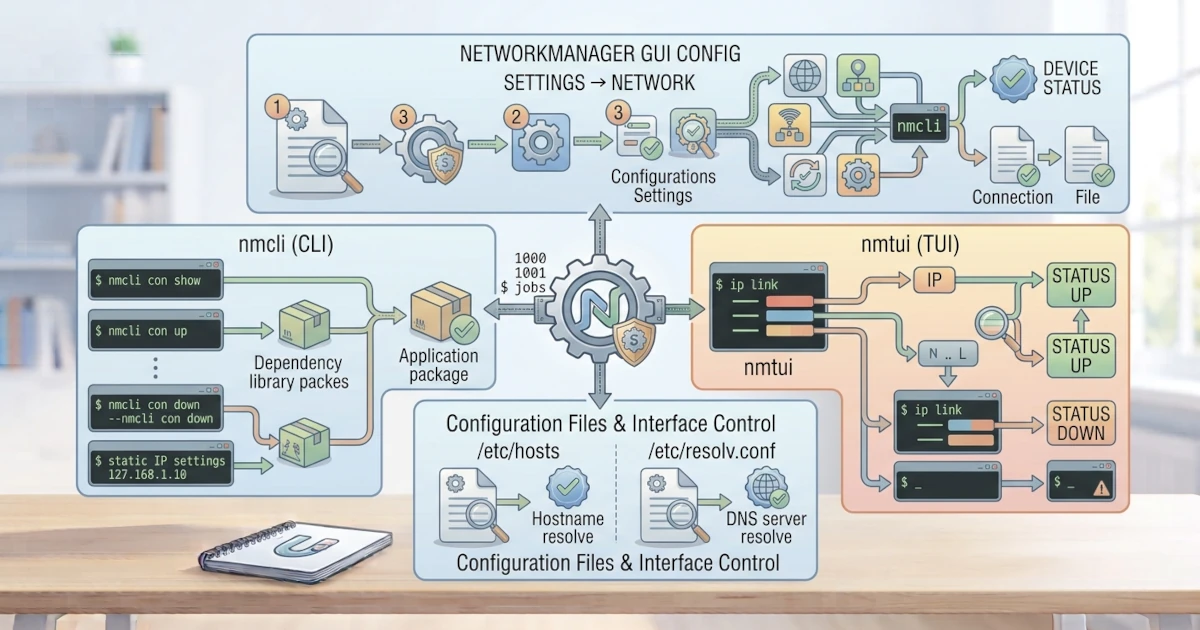
Setelah memahami cara melihat konfigurasi jaringan, sekarang kita akan belajar mengonfigurasinya. Pada desktop Ubuntu 26.04 LTS dan Fedora Workstation 44, konfigurasi jaringan umumnya ditangani oleh NetworkManager, yang bisa kita akses melalui antarmuka grafis maupun baris perintah. Bab ini membahas NetworkManager, penggunaan nmcli dan nmtui, file konfigurasi jaringan, serta cara mengaktifkan dan menonaktifkan interface.
32.1 NetworkManager: Manajer Jaringan Default
NetworkManager adalah manajer jaringan default di Ubuntu 26.04 LTS dan Fedora Workstation 44. NetworkManager mengelola seluruh koneksi jaringan, baik Wi-Fi, Ethernet, maupun VPN, dan memudahkan perpindahan antar jaringan.
32.1.1 Konfigurasi via GUI (Settings > Network)
Cara termudah untuk mengonfigurasi jaringan adalah melalui aplikasi Settings. Buka Settings, lalu pilih menu Network. Dari sana kita bisa melihat daftar koneksi yang tersedia, menghubungkan ke Wi-Fi, dan mengatur konfigurasi Ethernet. Untuk mengubah pengaturan koneksi, klik ikon roda gigi di samping koneksi yang diinginkan.
32.1.2 nmcli: Konfigurasi dari Terminal
nmcli adalah antarmuka baris perintah NetworkManager yang memungkinkan kita mengelola koneksi tanpa GUI.
nmcli con show: Daftar Koneksi
Untuk melihat daftar koneksi yang tersimpan, jalankan nmcli con show.
nmcli con showPerintah ini menampilkan nama seluruh koneksi beserta statusnya. con di sini adalah singkatan dari connection; keduanya bisa dipakai bergantian, misalnya nmcli connection show.
nmcli con up/down: Aktif/Nonaktif Koneksi
Untuk mengaktifkan atau menonaktifkan sebuah koneksi, gunakan nmcli con up dan nmcli con down.
nmcli con up "Nama Koneksi"nmcli con down "Nama Koneksi"Ganti Nama Koneksi dengan nama koneksi yang ditampilkan oleh nmcli con show.
Perlu diperhatikan bahwa nama koneksi (kolom NAME pada output nmcli con show) berbeda dengan nama device atau interface-nya (kolom DEVICE). Di banyak instalasi Ubuntu dan Fedora, nama koneksi bawaan memang sama persis dengan nama interface-nya, misalnya enp3s0, sehingga perbedaan ini jarang terasa. Namun begitu kita membuat profil koneksi sendiri atau memakai VPN, kedua nama itu bisa berbeda. Sysadmin perlu jeli membedakan keduanya: sebagian perintah nmcli seperti con up dan con down meminta nama koneksi, sementara perintah lain seperti nmcli device disconnect yang dibahas di bagian akhir bab ini justru meminta nama device.
Mengatur IP Statis dengan nmcli
Secara bawaan, komputer memperoleh IP address secara otomatis melalui DHCP. Untuk mengatur IP statis, gunakan nmcli con mod dengan opsi ipv4.addresses, ipv4.gateway, ipv4.dns, dan ipv4.method.
sudo nmcli con mod "Nama Koneksi" ipv4.addresses 192.168.1.100/24 ipv4.gateway 192.168.1.1 ipv4.dns "8.8.8.8 1.1.1.1" ipv4.method manualPerhatikan bahwa opsi ipv4.dns ditambahkan di sini karena saat ipv4.method diubah menjadi manual, NetworkManager tidak lagi menerima DNS otomatis dari DHCP, sehingga server DNS perlu ditentukan sendiri. Setelah mengubah konfigurasi, aktifkan ulang koneksi dengan nmcli con up "Nama Koneksi" agar perubahan diterapkan. IP statis berguna untuk perangkat yang membutuhkan alamat tetap, misalnya server atau printer jaringan.
Setelah mengaktifkan ulang koneksi, verifikasi hasilnya dengan ip addr show enp3s0 untuk memastikan IP address baru sudah aktif, atau jalankan nmcli -p con show "Nama Koneksi" untuk melihat detail lengkap ipv4.address, ipv4.gateway, dan ipv4.dns yang tersimpan pada profil koneksi tersebut. Kalau IP address lama masih muncul, kemungkinan besar langkah nmcli con up belum dijalankan ulang, atau koneksi yang aktif ternyata memakai profil lain yang berbeda dari yang baru saja diubah.
32.1.3 nmtui: Antarmuka TUI (Text-Based UI)
Jika kita bekerja di lingkungan tanpa antarmuka grafis, NetworkManager menyediakan nmtui, antarmuka teks interaktif yang mudah digunakan.
nmtuiPerintah ini membuka menu berbasis teks tempat kita bisa mengedit koneksi (termasuk mengatur IP statis tanpa harus mengetik opsi nmcli satu per satu), mengaktifkan koneksi, atau mengatur hostname, semuanya melalui navigasi keyboard.
32.2 File Konfigurasi Jaringan
NetworkManager tidak mengelola semua aspek jaringan sendirian. Beberapa di antaranya tersimpan dalam file konfigurasi yang bisa kita lihat langsung.
32.2.1 /etc/hosts: Resolusi Hostname Lokal
File /etc/hosts memetakan nama host ke IP address secara lokal, tanpa perlu bertanya ke server DNS.
cat /etc/hostsFile ini sering berisi baris yang memetakan localhost ke 127.0.0.1. Kita bisa menambahkan baris sendiri untuk memetakan nama perangkat lain di jaringan lokal, misalnya menambahkan 192.168.1.50 server-file agar kita bisa mengetik server-file alih-alih IP address setiap kali mengaksesnya.
32.2.2 /etc/resolv.conf: Konfigurasi DNS
File /etc/resolv.conf secara tradisional berisi alamat server DNS yang digunakan sistem untuk menerjemahkan nama domain. Namun, pada Ubuntu 26.04 LTS dan Fedora Workstation 44, kedua distro sama-sama menjalankan layanan systemd-resolved sebagai resolver DNS, sehingga isi file ini sedikit berbeda dari yang mungkin kita duga.
cat /etc/resolv.confAlih-alih menampilkan IP DNS milik router atau ISP secara langsung, /etc/resolv.conf pada kedua distro ini umumnya hanyalah symbolic link ke file yang dikelola systemd-resolved, dan isinya cuma satu baris: nameserver 127.0.0.53. Alamat 127.0.0.53 ini bukan alamat router, melainkan stub resolver lokal yang berjalan di komputer itu sendiri: seluruh aplikasi mengirim query DNS ke sana, lalu systemd-resolved yang meneruskannya ke server DNS sesungguhnya sekaligus melakukan caching. Ini bukan kesalahan konfigurasi, jadi jangan buru-buru menggantinya secara manual. Untuk melihat server DNS sesungguhnya yang sedang dipakai sistem, jalankan perintah berikut.
resolvectl statusresolvectl status menampilkan DNS server aktual per interface, domain pencarian, serta protokol yang didukung (seperti DNSSEC dan DNS-over-TLS). Karena file ini dikelola otomatis oleh systemd-resolved yang bekerja sama dengan NetworkManager, perubahan manual pada /etc/resolv.conf bisa tertimpa saat jaringan diperbarui; cara yang benar untuk mengganti DNS adalah melalui nmcli, nmtui, atau Settings, sebagaimana dibahas sebelumnya di bab ini.
32.2.3 Catatan Tambahan: Netplan di Balik Layar (Khusus Ubuntu)
Khusus di Ubuntu, ada satu lapisan lagi yang bekerja di belakang layar bernama Netplan, yaitu sistem konfigurasi jaringan berbasis YAML milik Canonical yang tersimpan di /etc/netplan/. Di Ubuntu Desktop, konfigurasi bawaan Netplan mendelegasikan seluruh interface ke NetworkManager (ditandai baris renderer: NetworkManager di salah satu berkas YAML-nya). Artinya, ketika kita mengubah koneksi lewat nmcli, nmtui, atau Settings, NetworkManager akan otomatis menuliskan ulang berkas Netplan yang bersangkutan di balik layar. Fedora tidak menggunakan Netplan; NetworkManager di Fedora menyimpan profil koneksinya sendiri di /etc/NetworkManager/system-connections/. Kita tidak perlu mengedit berkas Netplan secara manual di desktop, karena berpotensi ditimpa kembali oleh NetworkManager; poin ini hanya penting untuk diketahui karena nanti akan kita jumpai lagi saat menangani Ubuntu Server, yang justru menjadikan Netplan sebagai cara konfigurasi utama.
32.3 Mengaktifkan/Menonaktifkan Interface
Kita bisa mengaktifkan atau menonaktifkan sebuah interface menggunakan perintah ip link set.
sudo ip link set dev enp3s0 downsudo ip link set dev enp3s0 upPerintah pertama menonaktifkan interface enp3s0, sedangkan perintah kedua mengaktifkannya kembali. Ganti enp3s0 dengan nama interface yang sesuai, seperti yang telah ditampilkan pada bab sebelumnya.
Perlu diketahui bahwa ip link set bekerja pada level kernel, di luar sepengetahuan NetworkManager. Karena interface tersebut masih berstatus "dikelola" oleh NetworkManager, ada kemungkinan NetworkManager mengaktifkannya kembali secara otomatis tak lama setelah kita menonaktifkannya. Jika tujuannya adalah menonaktifkan koneksi dengan cara yang dikenali NetworkManager (misalnya agar tidak otomatis tersambung kembali), gunakan perintah yang setara di sisi NetworkManager:
nmcli device disconnect enp3s0Untuk memastikan status interface setelah perintah ini, periksa dengan nmcli device status atau ip link show enp3s0. Interface yang dinonaktifkan lewat NetworkManager akan tercatat berstatus disconnected, berbeda dengan interface yang dimatikan langsung lewat ip link set down, yang statusnya tetap "dikelola" NetworkManager namun sekadar tidak terhubung ke jaringan mana pun di level kernel.
Mengonfigurasi jaringan di Linux menjadi mudah berkat NetworkManager. Kita bisa melakukannya melalui Settings, nmcli, maupun nmtui, sesuai kebutuhan. Melalui pemahaman terhadap file konfigurasi seperti /etc/hosts dan /etc/resolv.conf (beserta peran systemd-resolved di baliknya), serta cara mengaktifkan interface, kita sudah siap menangani kebutuhan jaringan sehari-hari. Pada bab berikutnya, kita akan mempelajari cara menguji konektivitas dan melakukan troubleshooting jaringan dasar.