
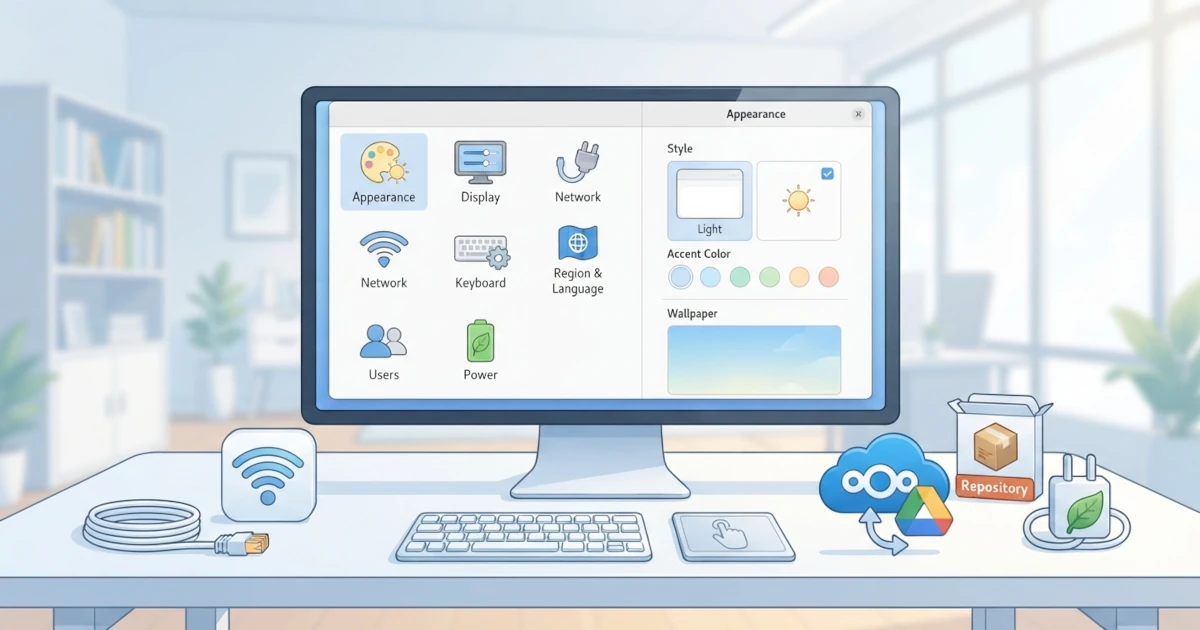
Setelah mengenal GNOME dan cara bernavigasi di dalamnya pada bab sebelumnya, kini saatnya kita menjadikan sistem Linux ini terasa seperti milik sendiri. Sistem yang baru saja diinstal sebenarnya sudah bisa langsung digunakan, tetapi hampir semua orang akan merasa lebih nyaman setelah menyesuaikan sejumlah hal sesuai kebutuhan, mulai dari resolusi layar, tata letak keyboard, bahasa yang digunakan, hingga cara sistem mengelola daya baterai. Bab ini membahas konfigurasi sistem dasar yang bisa kita lakukan seluruhnya melalui antarmuka grafis (graphical user interface atau GUI), tanpa perlu menyentuh terminal. Kita akan menjelajahi pusat pengaturan GNOME, cara menghubungkan komputer ke jaringan, cara mengatur sumber perangkat lunak (repository), serta cara menghubungkan akun online seperti Google dan Nextcloud ke desktop.
9.1 Settings: Pusat Pengaturan GNOME
Semua pengaturan sistem di GNOME terpusat pada sebuah aplikasi bernama Settings (di beberapa distribusi disebut GNOME Settings atau System Settings). Aplikasi ini adalah gerbang utama untuk mengubah hampir seluruh aspek sistem tanpa harus mengetik perintah apa pun. Di dalamnya, setiap kategori pengaturan ditampilkan sebagai panel yang tersusun dalam sebuah sidebar di sisi kiri, sementara isi pengaturannya tampil di sisi kanan.
Ada beberapa cara untuk membuka Settings:
- Klik area system status di sudut kanan atas Top Bar, lalu klik ikon roda gigi pada panel Quick Settings.
- Tekan Super, ketik
Settings, lalu tekan Enter. - Di Ubuntu, klik ikon Settings pada Ubuntu Dock.
Cara termudah untuk menemukan pengaturan tertentu adalah memanfaatkan kolom pencarian di dalam Settings itu sendiri, atau cukup menekan Super lalu mengetik nama pengaturan yang kita cari, misalnya dark mode. Meskipun judul panel di Ubuntu dan Fedora sebagian besar sama, terdapat sedikit perbedaan nama dan susunan karena masing-masing distribusi menambahkan beberapa panel khasnya sendiri.
9.1.1 Tampilan: Resolusi, Scaling, Dark Mode, dan Night Light
Pengaturan tampilan di GNOME terbagi ke dalam dua panel yang saling berkaitan, yaitu Display (untuk layar) dan Appearance (untuk penampilan antarmuka).
Display. Panel ini mengatur hal-hal yang berkaitan dengan monitor atau layar laptop yang kita gunakan:
- Resolusi. Kita bisa memilih resolusi layar yang berbeda, misalnya
1920 × 1080,2560 × 1440, atau resolusi lain yang didukung monitor. GNOME umumnya sudah memilih resolusi terbaik secara otomatis. - Scaling. Jika layar beresolusi tinggi membuat teks dan ikon tampak terlalu kecil, kita bisa menaikkan nilai scaling, misalnya ke
125%,150%, atau200%, agar elemen tampil lebih besar. GNOME mendukung fractional scaling dengan nilai pecahan (seperti 125% dan 150%), yang sejak rilis GNOME terkini telah aktif secara default pada sesi Wayland. - Refresh rate. Pada monitor yang mendukungnya, kita bisa memilih refresh rate yang lebih tinggi untuk gerakan yang lebih mulus.
- Orientation dan posisi layar. Jika menggunakan lebih dari satu monitor, kita bisa mengatur tata letak dan orientasinya.
- Night Light. Fitur ini mengurangi cahaya biru pada layar sehingga lebih nyaman bagi mata saat malam hari. Kita bisa mengaktifkannya secara manual, atau mengaturnya agar menyala otomatis dari matahari terbenam hingga terbit, maupun pada jadwal khusus.
Appearance. Panel ini mengatur penampilan antarmuka secara keseluruhan:
- Style. Kita bisa memilih antara tema Light, Dark, atau mengikuti pengaturan yang sudah ada. Mode gelap berlaku menyeluruh, termasuk pada aplikasi-aplikasi yang mendukungnya.
- Accent color. Memilih warna aksen yang digunakan pada tombol, toggle, dan elemen interaktif lain di seluruh antarmuka.
- Background. Mengganti wallpaper desktop dari koleksi bawaan atau dari file gambar sendiri.
- Fonts dan ikon (pada beberapa rilis GNOME, pengaturan ini dipindahkan ke aplikasi GNOME Tweaks).
Di Ubuntu, ukuran ikon dock, posisi, dan auto-hide juga dapat diatur dari panel Ubuntu Desktop yang khusus, sementara di Fedora pengaturan tersebut tidak diperlukan karena tidak ada dock permanen.
9.1.2 Keyboard dan Mouse
Panel Keyboard dan Mouse & Touchpad memungkinkan kita menyesuaikan cara berinteraksi dengan perangkat input.
Keyboard. Di panel ini kita bisa mengatur:
- Keyboard shortcuts. GNOME memiliki banyak pintasan bawaan yang bisa kita lihat, ubah, atau tambahkan. Misalnya, kita bisa mengganti pintasan untuk membuka terminal, memindahkan jendela antar workspace, atau menjalankan perintah khusus.
- Input sources. Menambahkan tata letak keyboard untuk bahasa lain, misalnya menambahkan tata letak untuk mengetik huruf Arab, Mandarin, atau tata letak
English (US),English (UK), dan sebagainya. Setelah menambahkan lebih dari satu input source, kita bisa berpindah di antaranya melalui ikon di Top Bar atau pintasan Super+Space. - Repeat keys dan delay untuk mengatur kecepatan pengulangan tombol saat ditekan dan ditahan.
Mouse & Touchpad. Panel ini mengatur perilaku tetikus dan touchpad:
- Primary button. Memilih tombol utama antara kiri atau kanan (berguna bagi pengguna kidal).
- Pointer speed dan natural scrolling (arah gulir yang "alami" seperti pada macOS).
- Tap to click. Mengaktifkan ketukan pada touchpad sebagai pengganti klik.
- Touchpad gestures. GNOME mendukung berbagai gesture dengan dua atau tiga jari, seperti geser tiga jari ke atas untuk membuka Activities Overview.
9.1.3 Bahasa dan Region
Panel Region & Language mengatur bahasa antarmuka dan format yang digunakan sistem. Di sini kita bisa:
- Language. Mengubah bahasa tampilan sistem. Jika bahasa yang diinginkan belum tersedia, kita bisa menambahkannya, dan sistem akan mengunduh paket bahasa yang dibutuhkan.
- Formats. Mengatur format tanggal, waktu, angka, dan mata uang sesuai wilayah, misalnya format tanggal
dd/mm/yyyyataumm/dd/yyyy. - Input sources. Sama seperti pada panel Keyboard, tempat ini juga memungkinkan penambahan tata letak keyboard.
Perubahan bahasa biasanya baru sepenuhnya berlaku setelah kita log out lalu masuk kembali. Satu hal yang perlu dicatat: istilah teknis dan nama aplikasi umumnya tetap ditampilkan dalam bahasa Inggris, karena nama-nama tersebut memang tidak diterjemahkan.
9.1.4 Pengguna dan Akun
Panel Users (di beberapa rilis disebut User Accounts) adalah tempat mengelola akun pengguna pada sistem. Jika kita memiliki hak administratif, kita bisa:
- Menambah pengguna baru. Pengguna baru dapat dibuat sebagai Standard user (pengguna biasa) atau Administrator (memiliki hak
sudo). - Mengubah kata sandi, menonaktifkan atau mengaktifkan kembali akun, serta menghapus akun.
- Mengatur login otomatis (Automatic Login) agar tidak perlu memasukkan kata sandi saat komputer dinyalakan. Fitur ini praktis, tetapi perlu dipertimbangkan keamanannya, terutama pada perangkat yang dipakai bersama, karena siapa pun yang menyalakan perangkat akan langsung masuk ke desktop tanpa diminta kata sandi.
- Mengganti foto profil pengguna.
Konsep pengguna, grup, dan hak akses ini akan dibahas jauh lebih mendalam pada Bagian VII series ini.
9.1.5 Power Management
Panel Power mengatur perilaku daya pada komputer, khususnya laptop, agar baterai lebih hemat:
- Power Mode. GNOME menyediakan tiga mode: Power Saver, Balanced, dan Performance. Mode Power Saver mengurangi kinerja demi menghemat baterai, sedangkan Performance memprioritaskan kecepatan dengan konsekuensi konsumsi daya lebih tinggi.
- Automatic Suspend. Menentukan kapan sistem otomatis tertidur ketika tidak digunakan, baik saat menggunakan baterai maupun saat tersambung ke listrik.
- Screen blank dan dim screen untuk mengatur kapan layar meredup atau mati.
- Power button behavior. Mengatur apa yang terjadi ketika tombol daya ditekan (menidurkan sistem, mematikan, atau menampilkan menu).
- Persentase baterai untuk menampilkan indikator sisa baterai pada Top Bar.
Di lapangan, laptop yang terasa cepat panas atau borosnya tidak wajar sering kali cukup diperbaiki dengan mengganti Power Mode ke Balanced atau Power Saver, sebelum buru-buru mencurigai masalah hardware.
9.2 Koneksi Jaringan dari GUI
Di balik layar, jaringan pada Ubuntu dan Fedora dikelola oleh NetworkManager, sebuah layanan yang menangani seluruh koneksi jaringan secara otomatis. Melalui panel Network di Settings (atau menu jaringan pada Top Bar), kita bisa mengelola koneksi Wi-Fi, Ethernet, dan VPN tanpa menyentuh terminal.
9.2.1 Wi-Fi
Untuk terhubung ke jaringan nirkabel:
- Buka Settings > Wi-Fi, atau klik ikon jaringan di system status area pada Top Bar.
- Aktifkan toggle Wi-Fi jika belum aktif.
- Pilih nama jaringan (SSID) dari daftar, masukkan kata sandi, lalu klik Connect.
Setelah terhubung, jaringan tersebut akan disimpan dan otomatis terhubung kembali di lain waktu. Untuk melupakan jaringan agar tidak tersambung otomatis, klik ikon roda gigi di samping nama jaringan lalu pilih Forget Network. Di panel yang sama kita juga bisa mengaktifkan Airplane Mode untuk mematikan seluruh komunikasi nirkabel sekaligus. Jika toggle Wi-Fi tampak abu-abu dan tidak bisa diaktifkan, periksa dulu apakah Airplane Mode sedang menyala atau ada saklar fisik Wi-Fi pada laptop yang tidak sengaja tertekan, karena dua hal ini adalah penyebab paling umum di lapangan.
9.2.2 Ethernet
Koneksi kabel (wired) umumnya merupakan yang paling mudah. Cukup colokkan kabel Ethernet, dan NetworkManager akan mendeteksinya secara otomatis serta memperoleh alamat IP melalui DHCP. Panel Network akan menampilkan bagian Wired berisi status koneksi, alamat IP, dan gateway. Kita bisa mengubah konfigurasi, misalnya mengatur IP statis atau mengubah server DNS, melalui ikon roda gigi di samping koneksi kabel, lalu menambahkan alamat secara manual pada tab IPv4 atau IPv6.
9.2.3 VPN
GNOME mendukung koneksi Virtual Private Network (VPN) langsung dari panel Network. Untuk menambahkan VPN:
- Buka Settings > Network.
- Klik tombol + (tambah) di samping judul VPN.
- Pilih jenis protokol yang disediakan, misalnya OpenVPN atau WireGuard, lalu isi konfigurasi yang diberikan penyedia VPN.
Setelah tersimpan, VPN muncul di daftar koneksi dan bisa diaktifkan atau dinonaktifkan melalui menu jaringan di Top Bar. Untuk jenis VPN yang tidak tersedia bawaannya, penyedia VPN biasanya menyediakan aplikasi tersendiri atau berkas konfigurasi yang bisa diimpor. Satu jebakan yang sering ditemui di lapangan: jika protokol OpenVPN tidak muncul sama sekali di daftar pilihan, biasanya paket plugin NetworkManager untuk protokol tersebut belum terpasang, misalnya network-manager-openvpn-gnome di Ubuntu atau NetworkManager-openvpn-gnome di Fedora. Dukungan WireGuard umumnya sudah menyatu langsung di NetworkManager versi terkini sehingga jarang butuh paket tambahan.
9.3 Mengatur Software Repository
Konsep repository dan package manager akan dibahas tuntas pada Bagian VIII series ini. Namun, karena Ubuntu dan Fedora memiliki perbedaan penting dalam hal sumber perangkat lunak, bagian ini memperkenalkan cara mengaturnya secara singkat dari sisi grafis.
9.3.1 Software & Updates di Ubuntu
Selama bertahun-tahun, Ubuntu menyediakan aplikasi bernama Software & Updates (secara teknis dikenal dengan nama paket software-properties-gtk) sebagai pusat pengaturan sumber perangkat lunak. Namun, mulai Ubuntu 26.04 LTS, aplikasi ini tidak lagi terpasang secara default pada instalasi baru, karena tim Ubuntu menilai sejumlah fiturnya berisiko atau terlalu rumit bagi pengguna awam jika salah dikonfigurasi. Sebagian fungsinya, seperti mengelola paket dan memperbarui aplikasi sehari-hari, kini ditangani oleh App Center, sementara tooling baris perintah seperti apt dan add-apt-repository sama sekali tidak terpengaruh. Software & Updates sendiri tetap tersedia di repository resmi bagi yang membutuhkan pengaturan repository yang lebih mendalam, hanya saja tidak lagi hadir begitu instalasi selesai. Jika aplikasi ini tidak ditemukan, pasang kembali dengan perintah berikut di terminal:
sudo apt install software-properties-gtkSetelah terpasang, Software & Updates terdiri dari beberapa tab:
- Ubuntu Software. Menampilkan pilihan repository resmi yang aktif. Secara umum terdapat empat komponen: main (perangkat lunak yang didukung penuh Canonical), universe (perangkat lunak bebas yang dikelola komunitas), restricted (driver proprietary), dan multiverse (perangkat lunak dengan lisensi yang tidak sepenuhnya bebas). Kita juga bisa memilih Download from untuk mengganti server mirror yang digunakan.
- Other Software. Tempat menambahkan PPA (Personal Package Archive) dan repository pihak ketiga. PPA adalah repositori yang dihosting di Launchpad, sering digunakan untuk memperoleh versi terbaru dari sebuah aplikasi.
- Updates. Mengatur frekuensi pemeriksaan pembaruan, jenis pembaruan yang diinstal otomatis, serta pengaturan unattended upgrades.
- Additional Drivers. Menampilkan driver proprietary yang tersedia untuk perangkat keras, misalnya driver NVIDIA.
- Authentication. Mengelola kunci (key) yang digunakan untuk memverifikasi keaslian repository.
Mengubah daftar repository akan memengaruhi dari mana aplikasi diunduh, sehingga sebaiknya hanya menambahkan repository yang benar-benar bisa dipercaya. Pengelolaan repository dan paket .deb lewat baris perintah, seperti apt dan add-apt-repository, tetap berfungsi normal di Ubuntu 26.04 dan tidak terpengaruh oleh perubahan ini.
9.3.2 Mengaktifkan RPM Fusion di Fedora
Fedora memiliki kebijakan yang ketat: hanya perangkat lunak berlisensi bebas yang boleh dimasukkan ke repository resminya. Akibatnya, beberapa perangkat lunak dan komponen yang umum digunakan, seperti codec multimedia tertentu dan driver NVIDIA, tidak tersedia secara default. Di sinilah RPM Fusion berperan.
RPM Fusion adalah repository pihak ketiga yang dikelola komunitas dan menyediakan perangkat lunak yang tidak bisa dimasukkan ke Fedora karena alasan lisensi. RPM Fusion terbagi menjadi dua:
- RPM Fusion free: berisi perangkat lunak open source yang masih memiliki masalah lisensi tertentu.
- RPM Fusion nonfree: berisi perangkat lunak proprietary seperti driver NVIDIA dan codec tertentu.
Untuk mengaktifkan RPM Fusion, ada dua cara. Cara pertama adalah melalui GNOME Software: buka aplikasi tersebut, buka menu, lalu aktifkan opsi Third-Party Repositories. Opsi yang sama juga ditawarkan pada initial setup saat pertama kali masuk ke Fedora, dan mencakup RPM Fusion free beserta beberapa repositori pihak ketiga lain. Cara kedua, sekaligus satu-satunya cara untuk mengaktifkan RPM Fusion nonfree (driver NVIDIA dan codec proprietary), adalah melalui terminal dengan perintah berikut (menggunakan dnf):
sudo dnf install https://download1.rpmfusion.org/free/fedora/rpmfusion-free-release-$(rpm -E %fedora).noarch.rpm https://download1.rpmfusion.org/nonfree/fedora/rpmfusion-nonfree-release-$(rpm -E %fedora).noarch.rpmSetelah RPM Fusion aktif, sebaiknya jalankan sudo dnf update sekali agar metadata repository baru langsung terbaca, sebelum menginstal codec multimedia (seperti paket untuk memutar MP3 dan format video tertentu) atau driver NVIDIA dari repository tersebut. Langkah instalasi codec dan driver ini akan dibahas kembali secara lebih rinci pada bab-bab tentang manajemen perangkat lunak dan driver.
9.4 Akun Online
GNOME memiliki fitur Online Accounts yang memungkinkan kita menghubungkan berbagai layanan daring ke desktop secara terpusat. Fitur ini terletak pada panel Online Accounts di Settings. Saat kita menghubungkan sebuah akun, data dari layanan tersebut otomatis terintegrasi dengan aplikasi GNOME.
Beberapa layanan yang didukung antara lain:
- Google: menyinkronkan Gmail, Google Calendar, Google Contacts, dan Google Drive. Setelah terhubung, email muncul di aplikasi Email (Evolution atau Geary), kalender tersinkron dengan aplikasi Calendar, dan Google Drive dapat diakses melalui Files.
- Nextcloud: layanan cloud self-hosted yang populer di kalangan pengguna Linux, untuk sinkronisasi file, kontak, dan kalender.
- Microsoft 365: menghubungkan akun Microsoft untuk email dan kalender.
- Lainnya: termasuk akun IMAP/SMTP untuk email, CalDAV untuk kalender, dan beberapa layanan lain.
Untuk menambahkan akun, klik jenis layanan, lalu ikuti proses masuk (sign in) yang biasanya dibuka pada jendela browser. Setelah selesai, kita bisa memilih data mana saja yang ingin disinkronkan. Kelebihan pendekatan ini adalah semua aplikasi GNOME membaca satu sumber yang sama, sehingga kita tidak perlu mengonfigurasi ulang kredensial di setiap aplikasi.
Pada bab ini kita telah menguasai konfigurasi sistem dasar: mengubah tampilan dan perilaku sistem melalui Settings, menghubungkan komputer ke Wi-Fi, Ethernet, dan VPN, memahami cara mengatur repository di Ubuntu dan Fedora, serta menghubungkan akun online. Semua ini dilakukan lewat antarmuka grafis, dan hasilnya adalah sistem yang jauh lebih nyaman serta sesuai dengan kebutuhan sehari-hari.
Pengaturan yang kita pelajari di sini hanyalah permulaan. Pada bab berikutnya, kita akan mengenal aplikasi-aplikasi bawaan GNOME dan cara menginstal perangkat lunak tambahan, sehingga sistem Linux ini semakin lengkap sebagai alat kerja sehari-hari.