
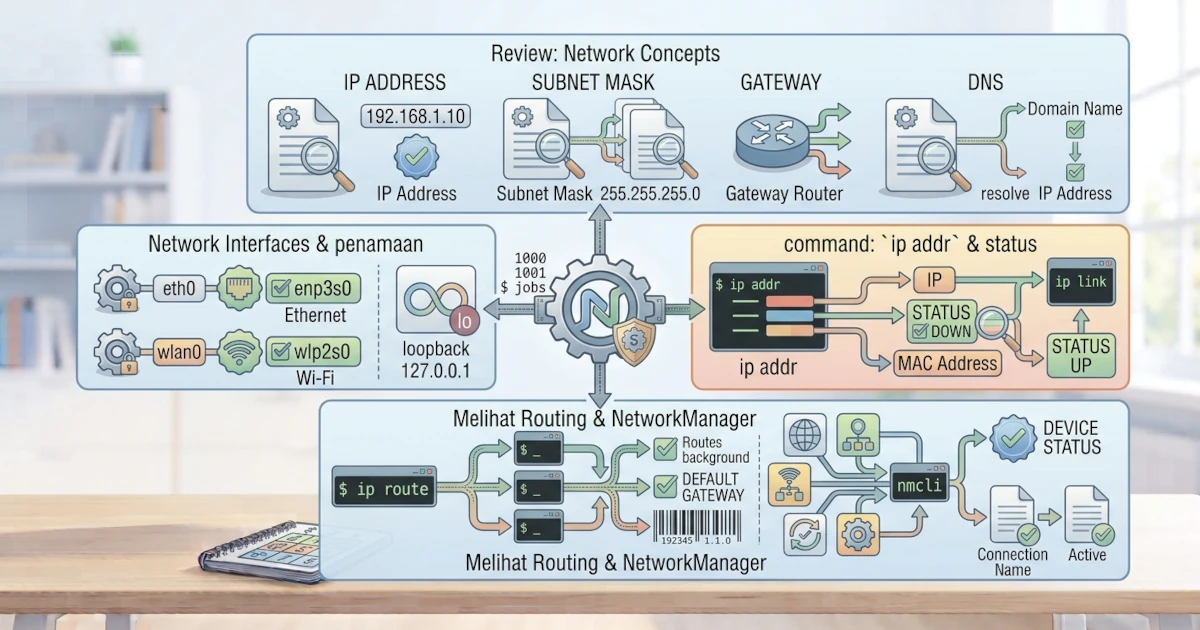
Jaringan adalah bagian tak terpisahkan dari penggunaan komputer modern, baik untuk menjelajah web, mengunduh pembaruan, maupun berbagi file. Bab ini meletakkan dasar pemahaman jaringan di Linux. Kita akan mengulas singkat konsep-konsep jaringan seperti IP, subnet, gateway, dan DNS, kemudian mempelajari network interface di Linux dan cara melihat konfigurasi jaringan menggunakan perintah-perintah seperti ip dan nmcli. Bab ini murni bersifat observasional, artinya kita hanya akan melihat kondisi jaringan yang sudah berjalan. Bab berikutnya akan membahas tuntas cara mengubah konfigurasi tersebut.
31.1 Review Singkat Konsep Jaringan
Sebelum masuk ke perintah-perintah Linux, ada beberapa konsep jaringan yang perlu kita ingat. Konsep-konsep ini sebenarnya berlaku universal, tidak hanya di Linux, tetapi memahaminya akan sangat membantu saat membaca output perintah-perintah jaringan di Linux.
- IP address adalah alamat numerik yang mengidentifikasi setiap perangkat di jaringan, misalnya
192.168.1.10. Format ini disebut IPv4 dan masih menjadi standar yang paling umum dijumpai di jaringan rumah maupun kantor. Ada juga IPv6, format alamat yang lebih baru dan jauh lebih panjang (misalnya2001:0db8:85a3::8a2e:0370:7334), yang dibuat karena jumlah alamat IPv4 di dunia sudah semakin terbatas. Linux modern, termasuk Ubuntu dan Fedora, mendukung IPv4 dan IPv6 secara bersamaan. - Subnet mask menentukan bagian mana dari IP address yang menjadi identitas jaringan dan bagian mana yang menjadi identitas perangkat, misalnya
255.255.255.0. Di Linux, subnet mask ini lebih sering ditulis dalam notasi CIDR (Classless Inter-Domain Routing) berupa angka prefix setelah tanda garis miring, misalnya192.168.1.10/24. Angka/24ini setara dengan subnet mask255.255.255.0dan berarti 24 bit pertama dari alamat tersebut adalah identitas jaringan. Notasi CIDR inilah yang akan kita lihat langsung pada output perintahip addr. - Gateway adalah perangkat yang menjadi pintu keluar sebuah jaringan menuju jaringan lain, biasanya router. Gateway inilah yang dilewati setiap kali sebuah komputer mengirim data ke luar jaringan lokal, misalnya ke internet.
- DNS (Domain Name System) menerjemahkan nama domain seperti
google.commenjadi IP address yang dapat dipahami mesin.
Satu hal lain yang berguna untuk diketahui adalah perbedaan antara IP privat dan IP publik. IP privat hanya berlaku di dalam jaringan lokal (misalnya jaringan rumah) dan tidak bisa langsung diakses dari internet; rentang yang umum dipakai adalah 192.168.0.0/16, 10.0.0.0/8, dan 172.16.0.0/12. Sebaliknya, IP publik adalah alamat yang dikenali di internet secara global, biasanya dimiliki oleh router atau modem yang terhubung ke Internet Service Provider (ISP). Jika sebuah laptop menampilkan IP address dengan format 192.168.x.x, itu adalah IP privat, bukan IP yang terlihat oleh dunia luar.
Keempat konsep IP, subnet/CIDR, gateway, dan DNS menjadi bekal untuk memahami konfigurasi jaringan yang akan kita temui di Linux.
31.1.1 Dari Mana Konfigurasi Ini Didapat: DHCP vs IP Statis
Pada praktiknya, kita tidak perlu mengetikkan keempat informasi di atas satu per satu pada setiap komputer. Sebagian besar jaringan, termasuk Wi-Fi rumah dan kantor, menjalankan layanan bernama DHCP (Dynamic Host Configuration Protocol) pada router. Begitu sebuah komputer terhubung ke jaringan, DHCP secara otomatis memberikan IP address, subnet/prefix, gateway, dan DNS tanpa perlu campur tangan manual. Inilah yang terjadi setiap kali kita menyambungkan laptop ke Wi-Fi baru dan langsung bisa browsing tanpa pengaturan tambahan.
Alternatifnya adalah IP statis, yaitu kita mengisi keempat informasi tersebut secara manual dan nilainya tidak berubah-ubah. Sysadmin biasa memakai IP statis untuk server, printer jaringan, atau perangkat lain yang alamatnya perlu selalu sama agar mudah diakses. Bab berikutnya akan membahas cara mengatur IP statis di Ubuntu dan Fedora.
31.2 Network Interface di Linux
Network interface adalah titik penghubung antara sistem dengan jaringan, baik melalui kabel maupun nirkabel. Setiap interface memiliki nama yang dapat kita lihat dan gunakan dalam perintah jaringan.
31.2.1 Penamaan Interface
Linux menamai network interface berdasarkan jenis dan lokasinya pada perangkat keras. Beberapa contoh nama yang umum adalah sebagai berikut.
| Nama | Keterangan |
|---|---|
eth0 | Interface Ethernet, penamaan gaya lama. |
enp3s0 | Interface Ethernet, penamaan baru berdasarkan lokasi fisik pada bus. |
wlan0 | Interface nirkabel (Wi-Fi), penamaan gaya lama. |
wlp2s0 | Interface nirkabel, penamaan baru berdasarkan lokasi fisik. |
Sistem modern, termasuk Ubuntu 26.04 LTS dan Fedora Workstation 44, memakai penamaan baru seperti enp3s0 dan wlp2s0 karena lebih konsisten dan stabil. Skema ini disebut predictable network interface names dan sudah menjadi standar di hampir semua distribusi Linux sejak pertengahan tahun 2010-an. Nama seperti enp3s0 sebenarnya bukan sekadar kode acak; setiap bagiannya punya arti: en berarti ethernet, p3 menunjukkan nomor bus PCI tempat kartu jaringan terpasang, dan s0 menunjukkan nomor slot pada bus tersebut. Skema ini membuat nama interface tetap sama setiap kali sistem dinyalakan ulang, bahkan jika kita menambah atau melepas kartu jaringan lain. Ini berbeda dengan penamaan lama seperti eth0 dan eth1, yang urutannya bisa tertukar antar-boot pada komputer dengan lebih dari satu kartu jaringan, sesuatu yang cukup menyulitkan di masa lalu. Di lapangan, perbedaan penamaan ini sering membuat bingung Sysadmin yang terbiasa dengan tutorial lama yang masih menyebut eth0; jika sebuah panduan menyebut eth0 tetapi output ip addr justru menampilkan enp3s0, itu wajar dan bukan tanda ada yang salah pada sistem.
31.2.2 Loopback Interface lo
Selain interface fisik, Linux memiliki interface khusus bernama lo (loopback). Interface ini memungkinkan komputer berkomunikasi dengan dirinya sendiri dan selalu memiliki IP address 127.0.0.1 (serta ::1 untuk IPv6). Loopback berguna untuk pengujian layanan lokal tanpa melibatkan jaringan eksternal, misalnya saat sebuah aplikasi web yang sedang kita kembangkan diakses melalui http://127.0.0.1:8000 atau alias http://localhost:8000 dari browser di komputer yang sama. Developer sering mengandalkan loopback untuk menguji API atau aplikasi sebelum dipublikasikan ke server sungguhan; jika koneksi ke 127.0.0.1 gagal, penyebabnya hampir selalu aplikasi yang belum berjalan, bukan masalah jaringan.
31.3 Melihat Konfigurasi Jaringan
Perintah utama untuk melihat dan mengelola jaringan modern di Linux adalah ip, bagian dari paket iproute2 yang terpasang secara default di Ubuntu maupun Fedora. Selain itu, nmcli menyediakan antarmuka untuk NetworkManager, layanan yang menjadi manajer jaringan default pada kedua distro tersebut.
31.3.1 ip addr: Informasi IP Address
Untuk melihat IP address yang terpasang pada setiap interface, gunakan ip addr.
ip addrOutput perintah ini menampilkan daftar interface beserta IP address, status aktif, dan alamat MAC-nya. Perhatikan bahwa output menampilkan IP address dalam notasi CIDR yang telah dibahas sebelumnya, misalnya inet 192.168.1.10/24, di mana angka /24 menggantikan peran subnet mask. Perintah ip addr sering disingkat menjadi ip a. Jika daftar interface cukup banyak, tambahkan opsi -br (brief) untuk tampilan yang lebih ringkas:
ip -br addrOpsi ini menampilkan nama interface, status, dan IP address dalam satu baris per interface, sehingga lebih mudah dibaca sekilas. Di lapangan, output ip addr pada laptop sehari-hari sering menampilkan interface tambahan seperti docker0 atau virbr0 jika Docker atau virtualisasi terpasang; interface tersebut normal dan tidak perlu dikhawatirkan selama tidak mengganggu koneksi utama.
31.3.2 ip link: Status Interface
Untuk melihat status setiap interface, gunakan ip link.
ip linkPerintah ini menampilkan daftar interface beserta statusnya, apakah sedang aktif (UP) atau tidak (DOWN), tanpa menampilkan informasi IP address. Gunakan ip addr jika kita juga membutuhkan informasi IP.
31.3.3 ip route: Tabel Routing
Untuk melihat tabel routing, yaitu aturan yang menentukan jalur pengiriman data, gunakan ip route.
ip routeOutput perintah ini menunjukkan gateway default dan jaringan yang dapat dijangkau. Baris yang diawali default menunjuk ke gateway yang menjadi pintu keluar utama ke internet. Perintah ini sering disingkat menjadi ip r.
31.3.4 nmcli: NetworkManager Command-Line Interface
NetworkManager adalah manajer jaringan default di Ubuntu 26.04 LTS dan Fedora Workstation 44, baik untuk koneksi kabel maupun nirkabel. nmcli adalah antarmuka baris perintahnya, dan sangat berguna karena mampu menampilkan informasi yang lebih ramah dibaca dibandingkan perintah ip.
nmcli device statusPerintah di atas menampilkan status seluruh perangkat jaringan beserta koneksi yang aktif. Untuk melihat daftar koneksi yang tersimpan, gunakan nmcli connection show. Untuk melihat detail satu koneksi tertentu, termasuk IP, gateway, dan DNS yang sedang dipakai, tambahkan namanya, misalnya nmcli connection show "Wired connection 1".
Memahami konsep jaringan dan cara melihat konfigurasinya adalah langkah awal yang penting. Melalui perintah ip addr, ip link, ip route, dan nmcli, kita dapat mengetahui kondisi jaringan sistem, mulai dari IP address, status interface, jalur routing, hingga koneksi yang sedang aktif. Pada bab berikutnya, kita akan mempelajari cara mengonfigurasi jaringan, mulai dari NetworkManager hingga file konfigurasi seperti /etc/hosts dan /etc/resolv.conf.