
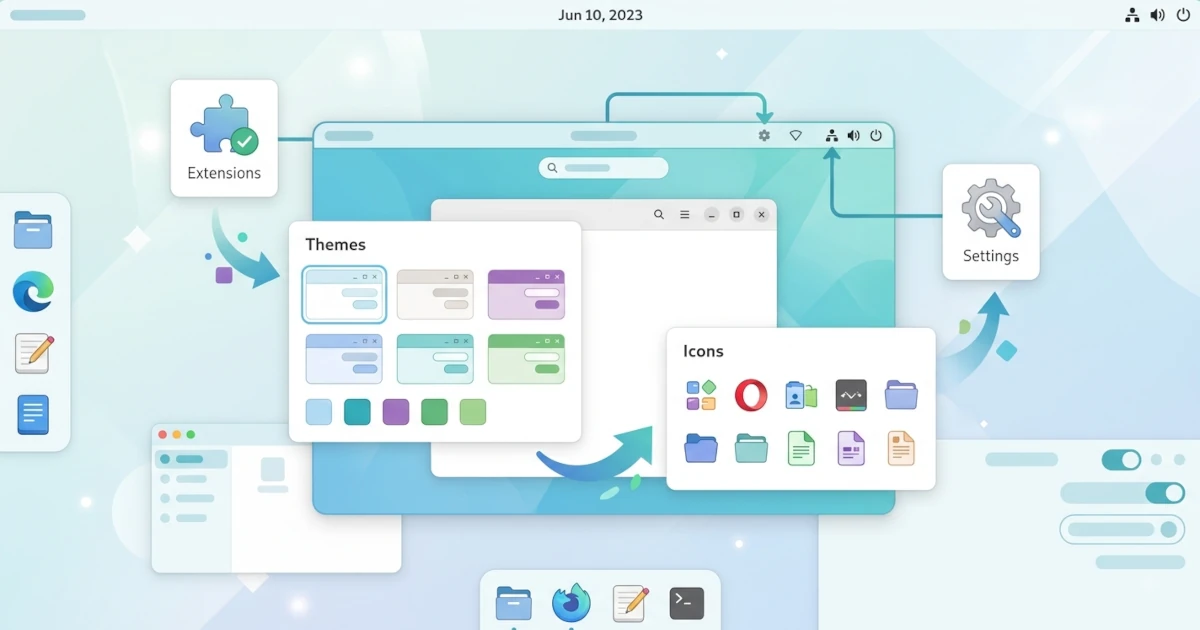
GNOME dikenal dengan desainnya yang bersih dan sederhana, tetapi kesederhanaan itu tidak berarti tampilannya tidak bisa disesuaikan. Lewat GNOME Extensions, GNOME Tweaks, serta pengaturan bawaan, kita bisa mengubah tampilan dan perilaku desktop sesuai selera. Bab ini membahas berbagai cara kustomisasi GNOME 50 di Ubuntu 26.04 LTS dan Fedora Workstation 44, sekaligus meluruskan beberapa kebiasaan lama yang sudah berubah pada versi GNOME ini.
38.1 GNOME Extensions
GNOME Extensions adalah add-on yang menambah atau mengubah fitur GNOME. Lewat ekstensi, kita bisa menambahkan dock, efek blur, hingga pengingat agar layar tidak tidur.
38.1.1 Menginstal GNOME Extensions Manager
Cara termudah mengelola ekstensi adalah melalui aplikasi Extensions, yaitu aplikasi resmi yang dikembangkan langsung oleh proyek GNOME untuk mengaktifkan, menonaktifkan, dan mengatur preferensi tiap ekstensi. Di Fedora Workstation 44, aplikasi ini tersedia langsung dari repositori resmi:
sudo dnf install gnome-extensions-appDi Ubuntu 26.04, aplikasi Extensions resmi tidak dikemas dengan nama package APT yang baku, sehingga cara paling andal memasangnya adalah lewat Flatpak dari Flathub:
flatpak install flathub org.gnome.ExtensionsAda satu jebakan umum yang perlu kita cermati di Ubuntu: sudo apt install gnome-shell-extension-manager sering direkomendasikan di berbagai tutorial lama, padahal perintah ini bukan memasang aplikasi Extensions resmi. Package tersebut sebenarnya berisi aplikasi pihak ketiga bernama Extension Manager karya developer mjakeman. Namanya memang mirip, jadi wajar banyak pengguna baru mengira keduanya aplikasi yang sama, padahal beda pengembang dan beda antarmuka.
Extension Manager sendiri tetap layak dicoba karena tampilannya lebih lengkap: kita bisa langsung menelusuri (browse) dan menginstal ekstensi dari extensions.gnome.org tanpa perlu browser sama sekali. Aplikasi ini paling praktis dipasang lewat Flatpak dari Flathub, sehingga caranya sama baik di Ubuntu maupun Fedora:
flatpak install flathub com.mattjakeman.ExtensionManagerPanduan lama juga sering menyarankan instalasi ekstensi langsung lewat browser di situs extensions.gnome.org. Cara ini masih berfungsi, tetapi memerlukan tambahan ekstensi browser dan sebuah native connector di sistem, serta hanya bekerja pada Firefox atau browser berbasis Chromium yang terpasang secara native (bukan versi Flatpak atau Snap yang sudah dikotak-sandingkan/sandboxed). Karena itu, memakai aplikasi Extensions atau Extension Manager jauh lebih konsisten untuk pemula.
Satu hal yang perlu kita perhatikan: setiap ekstensi dibuat untuk versi GNOME Shell tertentu. Karena Ubuntu 26.04 dan Fedora Workstation 44 sama-sama baru pindah ke GNOME 50, pastikan ekstensi yang dipasang sudah menyatakan dukungan untuk GNOME 50 agar tidak otomatis dinonaktifkan oleh sistem.
Di lapangan, ekstensi yang baru dipasang kadang belum langsung terlihat efeknya karena GNOME Shell perlu dimuat ulang. Di sesi X11, reload cepat bisa dilakukan lewat Alt+F2, ketik r, lalu tekan Enter. Sesi Wayland, yang menjadi default di GNOME 50, tidak mendukung cara ini, sehingga solusinya adalah logout lalu login kembali.
38.1.2 Extension Populer: Dash to Dock, Blur my Shell, Caffeine
Beberapa ekstensi yang populer di kalangan pengguna GNOME antara lain:
- Dash to Dock: mengubah Dash menjadi dock yang selalu terlihat di bagian bawah layar.
- Blur my Shell: menambahkan efek blur pada Top Bar dan elemen desktop.
- Caffeine: mencegah layar tidur secara otomatis selama aplikasi tertentu berjalan.
Untuk memasang salah satunya, buka aplikasi Extensions atau Extension Manager, cari namanya di kolom pencarian, lalu klik ikon instal atau geser toggle ke posisi aktif.
38.2 Mengubah Tema dan Ikon
Tema dan ikon menentukan penampilan visual antarmuka GNOME.
38.2.1 GNOME Tweaks
GNOME Tweaks adalah aplikasi untuk mengatur pengaturan GNOME yang tidak tersedia di aplikasi Settings, termasuk tema ikon, font, dan perilaku aplikasi lawas (legacy application). Di Ubuntu, kita bisa menginstalnya dengan:
sudo apt install gnome-tweaks38.2.2 GNOME Tweaks di Fedora
GNOME Tweaks juga tersedia langsung di repositori resmi Fedora, sehingga tidak perlu Flatpak untuk memasangnya. Instal dengan:
sudo dnf install gnome-tweaks38.2.3 Kenapa Mengganti "Tema" Sekarang Terasa Kurang Berpengaruh?
Bila kita memasang tema GTK pihak ketiga lewat Tweaks lalu sebagian besar aplikasi ternyata tidak berubah tampilannya, itu bukan tanda ada yang salah dengan instalasinya. Sejak beberapa versi terakhir, mayoritas aplikasi inti GNOME (termasuk Files, Settings, dan banyak aplikasi GTK4 lainnya) dibangun dengan pustaka bernama libadwaita, yang secara sengaja tidak mendukung tema kustom agar tampilannya tetap konsisten sesuai pedoman desain GNOME. Pengaturan tema Application di Tweaks kini hanya berpengaruh pada aplikasi lama berbasis GTK3.
Cara resmi untuk memberi sentuhan personal pada aplikasi-aplikasi modern tersebut adalah lewat Accent Color yang tersedia langsung di Settings, bukan lewat Tweaks. Buka Settings, pilih menu Appearance, lalu pilih salah satu titik warna di bagian Style untuk mengubah warna aksen pada tombol, slider, dan elemen terpilih di seluruh sistem.
38.3 Wallpaper, Fonts, dan Cursor
Pengaturan dasar tampilan dapat diubah dari aplikasi Settings. Buka Settings, lalu pilih menu Appearance untuk mengganti wallpaper, gaya terang/gelap (Style), maupun warna aksen sekaligus dalam satu halaman. Untuk mengubah font dan cursor, gunakan GNOME Tweaks pada bagian Fonts dan Appearance.
Wallpaper tambahan, font, dan tema ikon dari berbagai situs komunitas bisa diunduh lalu ditempatkan di direktori yang sesuai agar dapat dipilih. Ikon biasanya ditaruh di ~/.local/share/icons/, sedangkan font ditaruh di ~/.local/share/fonts/. Wallpaper tidak punya lokasi baku karena file gambar dari mana pun bisa langsung dipilih lewat tombol tambah (+) di halaman Appearance. Perlu diingat, karena keterbatasan tema pada bagian sebelumnya, tema ikon dan cursor umumnya masih bekerja dengan baik lewat Tweaks meskipun tema GTK aplikasi tidak lagi sepenuhnya berubah.
38.4 Keyboard Shortcuts: Kustomisasi Shortcut GNOME
GNOME menyediakan banyak shortcut bawaan yang bisa dilihat dan diubah. Buka Settings, lalu pilih menu Keyboard, dan klik View and Customize Shortcuts. Dari sana kita bisa menambah, menghapus, atau mengubah kombinasi tombol untuk berbagai aksi, seperti berpindah workspace atau membuka terminal.
38.5 Night Light dan Accessibility Settings
Untuk kenyamanan mata pada malam hari, aktifkan Night Light yang mengurangi cahaya biru dari layar. Buka Settings, pilih menu Displays, lalu aktifkan Night Light dan atur jadwalnya.
GNOME juga menyediakan pengaturan aksesibilitas yang membantu pengguna dengan kebutuhan khusus. Buka Settings, pilih menu Accessibility, dan kita bisa mengaktifkan fitur seperti High Contrast, Large Text, serta screen reader bawaan bernama Orca.
Kustomisasi GNOME memberi kebebasan untuk membentuk desktop yang nyaman dan sesuai kepribadian masing-masing pengguna. Dari ekstensi, tema, hingga pengaturan aksesibilitas, setiap perubahan membantu kita bekerja dengan lebih menyenangkan. Pada bab berikutnya, kita akan mengeksplorasi berbagai alat produktivitas di terminal untuk semakin mempercepat pekerjaan.