
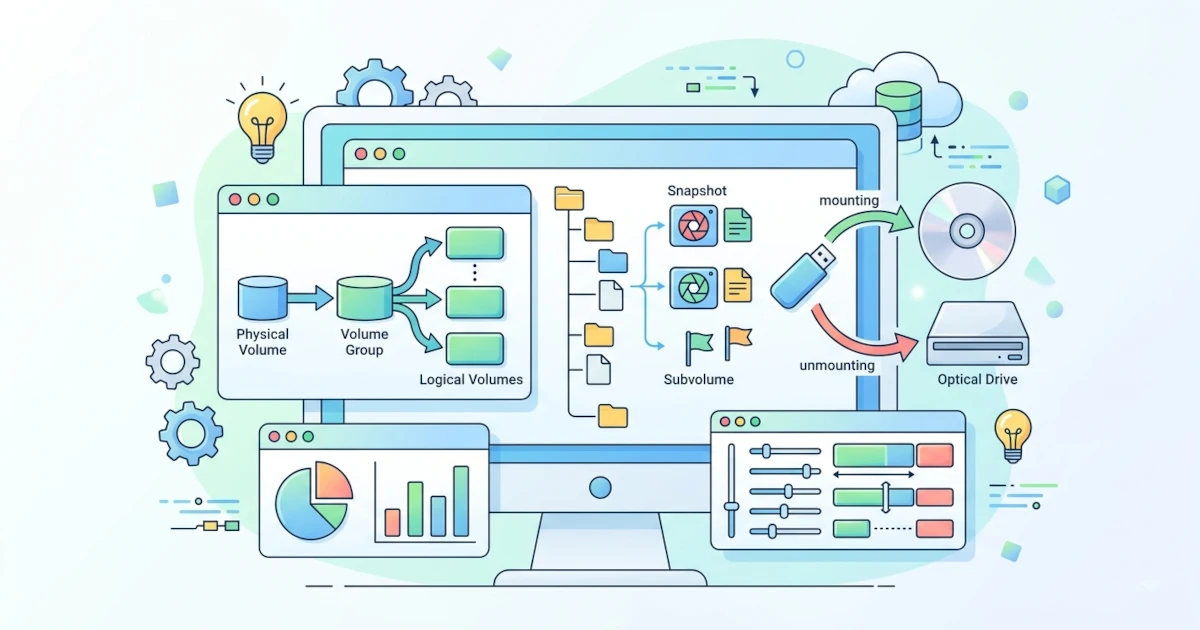
Storage adalah tempat kita menyimpan data, dan mengelolanya dengan baik merupakan keterampilan penting bagi pengguna Linux. Baik untuk memeriksa ruang disk, memasang flashdisk, maupun mengatur partisi, Linux menyediakan beragam perintah dan aplikasi grafis. Bab ini membahas cara melihat informasi disk, memasang media yang dapat dilepas, manajemen partisi dasar, serta pengenalan LVM dan Btrfs.
40.1 Melihat Informasi Disk
Sebelum mengelola storage, kita perlu mengetahui kondisi disk yang terpasang di sistem.
40.1.1 lsblk: Daftar Block Device
Perintah lsblk menampilkan seluruh block device seperti hard disk, SSD, dan partisi dalam bentuk pohon.
lsblkOutput-nya menunjukkan nama device, ukuran, dan mount point, sehingga kita dapat melihat struktur disk dengan cepat. Di lapangan, tambahkan opsi -f agar lsblk juga menampilkan jenis filesystem dan UUID setiap partisi, berguna saat menyiapkan entri /etc/fstab (dibahas di Bab 13):
lsblk -f40.1.2 fdisk -l: Informasi Partisi
Untuk melihat informasi partisi secara rinci, gunakan fdisk -l.
sudo fdisk -lPerintah ini menampilkan tabel partisi beserta jenis filesystem pada setiap disk.
40.1.3 df -h: Penggunaan Disk
df menampilkan ruang terpakai dan tersisa pada setiap filesystem. Opsi -h membuat ukurannya mudah dibaca manusia.
df -hJangan kaget jika output df -h juga menampilkan baris seperti tmpfs atau overlay di antara daftar disk fisik. Filesystem tersebut bersifat virtual dan berjalan di RAM, bukan disk sungguhan, jadi bisa diabaikan saat memeriksa ruang penyimpanan fisik.
40.1.4 du -sh: Ukuran Direktori
Untuk mengetahui ukuran sebuah direktori, gunakan du.
du -sh /home/user/DocumentsOpsi -s menampilkan ringkasan total, sedangkan -h menampilkan ukuran dalam format yang mudah dibaca.
40.1.5 Disks (GNOME): GUI untuk Manajemen Disk
Bagi yang lebih menyukai antarmuka grafis, aplikasi Disks bawaan GNOME menampilkan seluruh disk beserta partisinya. Dari sana, kita dapat memeriksa informasi disk, mengubah filesystem, dan melakukan operasi dasar lainnya.
40.2 Mounting Removable Media
Kita perlu memasang (mount) media yang dapat dilepas seperti flashdisk agar isinya dapat diakses.
40.2.1 USB Flashdisk: Otomatis dan Manual
Pada desktop modern, flashdisk biasanya terpasang secara otomatis saat dicolokkan dan muncul di aplikasi Files. Sistem memasangnya di direktori seperti /media/user/. Untuk memasangnya secara manual, gunakan perintah mount.
sudo mount /dev/sdb1 /mntUntuk melepasnya, gunakan umount.
sudo umount /mntSelalu lepas (umount) media sebelum mencabutnya agar data tidak rusak. Jika muncul pesan target is busy, lihat pembahasan troubleshooting mount/umount lebih lengkap di Bab 13.
40.2.2 DVD/Optical Drive
DVD dan media optik lainnya juga terpasang dengan cara yang sama. Setelah dimasukkan, media biasanya terpasang otomatis dan dapat diakses melalui Files.
40.3 Manajemen Partisi Dasar
Partisi membagi disk menjadi beberapa bagian yang dapat dikelola secara terpisah.
40.3.1 fdisk: Partisi MBR
fdisk adalah tool berbasis teks untuk mengelola partisi MBR, dan sudah terpasang secara bawaan di Ubuntu maupun Fedora. Untuk membuka disk, jalankan:
sudo fdisk /dev/sdbDi dalam fdisk, kita dapat mengetik m untuk melihat bantuan, p untuk menampilkan tabel partisi, n untuk membuat partisi baru, dan w untuk menulis perubahan. Berhati-hatilah karena menulis perubahan dapat menghapus data.
Setelah menulis perubahan dengan w, kernel tidak selalu langsung membaca ulang tabel partisi yang baru. Jalankan sudo partprobe agar sistem mengenali partisi baru tanpa perlu reboot. Partisi yang baru dibuat juga masih kosong dan belum punya filesystem, sehingga perlu diformat dulu sebelum bisa dipasang, misalnya dengan sudo mkfs.ext4 /dev/sdb1.
40.3.2 gdisk: Partisi GPT
Untuk disk dengan tabel partisi GPT, gunakan gdisk. Berbeda dengan fdisk, gdisk biasanya tidak terpasang secara bawaan, sehingga perlu diinstal terlebih dahulu:
sudo apt install gdiskDi Fedora, gunakan:
sudo dnf install gdiskSetelah terpasang, perintah dan alur kerjanya mirip dengan fdisk.
sudo gdisk /dev/sdbGPT adalah standar modern yang mendukung disk berkapasitas besar dan jumlah partisi yang lebih banyak.
40.3.3 GParted: GUI Partition Editor
GParted adalah editor partisi grafis yang mudah digunakan. Instal dengan sudo apt install gparted di Ubuntu atau sudo dnf install gparted di Fedora, lalu jalankan. GParted memungkinkan kita membuat, menghapus, mengubah ukuran, dan memindahkan partisi melalui antarmuka visual. Perlu diketahui, dukungan GParted untuk mengubah ukuran (resize) partisi Btrfs masih lebih terbatas dibanding ext4, jadi untuk partisi Btrfs sebaiknya gunakan tool btrfs bawaan atau berhati-hati saat melakukan resize lewat GParted. Satu hal yang sering terlewat: partisi yang sedang aktif digunakan, termasuk partisi sistem yang sedang berjalan, tidak bisa diubah ukurannya lewat GParted. Untuk resize partisi root, biasanya kita perlu boot dari live USB terlebih dahulu.
40.4 Pengenalan Logical Volume Manager (LVM): Konsep
LVM (Logical Volume Manager) adalah lapisan antara partisi fisik dan filesystem yang memberikan fleksibilitas lebih dalam mengelola storage. Alih-alih terpaku pada partisi tetap, LVM memungkinkan kita membuat logical volume yang dapat diperluas atau diperkecil dengan mudah, bahkan tanpa mematikan sistem.
Konsep utamanya adalah physical volume (disk atau partisi), volume group (kumpulan physical volume), dan logical volume (volume yang dihasilkan dan dipasang sebagai filesystem). LVM banyak dipakai di server, dan Ubuntu serta Fedora mendukungnya pada saat instalasi.
Jika sistem kita memakai LVM (misalnya karena memilih opsi tersebut saat instalasi), kita dapat melihat strukturnya tanpa mengubah apa pun dengan perintah berikut:
sudo pvs
sudo vgs
sudo lvs
Ketiga perintah tersebut masing-masing menampilkan ringkasan physical volume, volume group, dan logical volume yang ada di sistem. Jika perintah tersebut tidak ditemukan (command not found), berarti paket lvm2 belum terpasang, dan kemungkinan besar sistem memang tidak memakai LVM.
40.5 Pengenalan Btrfs Subvolume dan Snapshot
Btrfs adalah filesystem modern yang mendukung fitur-fitur canggih seperti subvolume dan snapshot.
- Subvolume adalah bagian dari filesystem yang dapat dikelola secara terpisah, mirip direktori tetapi dengan kemampuan lebih.
- Snapshot adalah salinan kondisi filesystem pada suatu waktu, berguna untuk memulihkan sistem jika terjadi masalah.
Fedora Workstation 44 menggunakan Btrfs sebagai filesystem default sejak Fedora 33, dan hal ini masih berlaku hingga sekarang. Saat instalasi standar, Anaconda (installer Fedora) otomatis membuat dua subvolume, yaitu root (dipasang di /) dan home (dipasang di /home), di atas satu pool Btrfs. XFS sendiri tetap tersedia sebagai pilihan manual saat instalasi dan menjadi default untuk Fedora Server, tetapi bukan default pada edisi Workstation yang dibahas di series ini.
Kita dapat memeriksa apakah sistem Fedora yang digunakan memakai Btrfs beserta subvolume-nya dengan:
findmnt /
sudo btrfs subvolume list /
Perlu dicatat, instalasi Btrfs standar di Fedora tidak otomatis membuat snapshot setiap kali kita menjalankan dnf update. Untuk mengaktifkan snapshot otomatis sebelum dan sesudah pembaruan sistem (mirip fitur rollback pada openSUSE), kita perlu memasang dan mengonfigurasi Snapper secara terpisah:
sudo dnf install snapperDi Ubuntu, filesystem default tetap ext4, dan Btrfs hanya tersedia sebagai opsi eksperimental saat instalasi manual, sehingga materi subvolume dan snapshot pada bagian ini lebih relevan bagi pengguna Fedora.
Pada bab ini, kita telah mempelajari cara memeriksa ruang disk, memasang media yang dapat dilepas, mengelola partisi dasar, serta mengenal LVM dan Btrfs subvolume/snapshot. Pada bab berikutnya, kita akan mempelajari hardware dan driver untuk memahami perangkat yang bekerja di balik sistem Linux.