
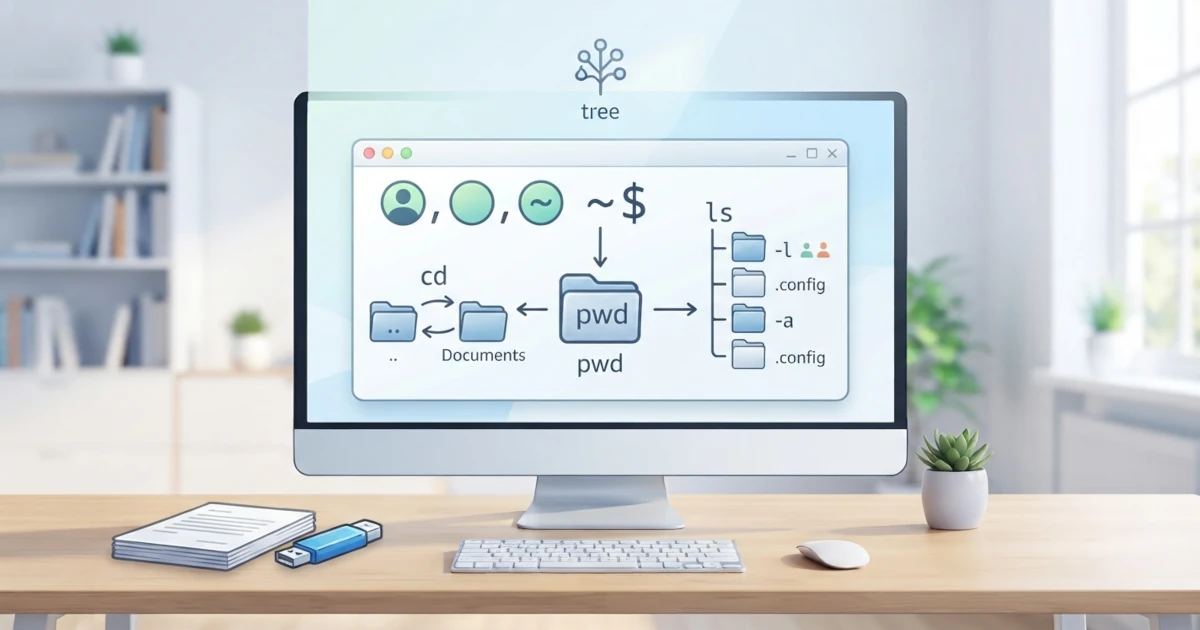
Pada bab sebelumnya kita telah mengenal terminal, shell, dan struktur dasar perintah Linux. Sekarang saatnya mempraktikkan pengetahuan tersebut. Bab ini membahas tiga perintah paling fundamental untuk menjelajahi filesystem dari terminal: pwd untuk mengetahui posisi kita saat ini, ls untuk melihat isi direktori, dan cd untuk berpindah direktori. Kita juga akan mempelajari perbedaan antara path absolut dan path relatif, arti dari simbol . dan .., serta perintah tree untuk menampilkan struktur direktori secara visual. Menguasai navigasi ini adalah bekal wajib sebelum melangkah ke perintah-perintah yang lebih kompleks.
15.1 pwd: Melihat Direktori Aktif
Ketika bekerja di terminal, kita selalu "berada" di suatu direktori. Direktori ini disebut current working directory atau direktori aktif. Semua path relatif yang kita ketik akan dihitung dari lokasi ini, sehingga penting untuk selalu mengetahui posisi kita saat ini.
Perintah pwd (singkatan dari print working directory) menampilkan path lengkap dari direktori tempat kita berada saat ini. Jalankan perintah ini:
pwdJika kita baru saja membuka terminal, kemungkinan besar hasilnya adalah direktori home kita, misalnya /home/nama-pengguna. Melalui pwd, kita tidak akan pernah tersesat dalam menjelajahi pohon direktori Linux.
15.2 ls: Melihat Isi Direktori
ls (singkatan dari list) adalah perintah untuk menampilkan isi dari sebuah direktori. Tanpa argumen tambahan, ls menampilkan isi direktori aktif:
lsPerintah ini menampilkan daftar nama file dan subdirektori dalam format sederhana. Namun, ls menjadi jauh lebih berguna ketika dikombinasikan dengan opsi-opsinya. Tiga opsi yang paling sering digunakan adalah:
15.2.1 ls -l: Format Panjang
Opsi -l (long) menampilkan informasi detail untuk setiap file dan direktori, seperti permission, pemilik, ukuran, dan waktu modifikasi:
ls -lHasilnya berupa satu baris untuk setiap entri, misalnya drwxr-xr-x 2 pengguna pengguna 4096 Jan 1 09:00 Documents. Secara singkat, urutan kolomnya adalah: tipe file dan permission, jumlah hard link, pemilik (owner), grup, ukuran dalam byte, tanggal modifikasi terakhir, lalu nama file atau direktori. Detail lengkap tentang permission bits (rwx) akan dibahas mendalam pada Bab 23 (Permission dan Kepemilikan File).
15.2.2 ls -a: Menampilkan File Tersembunyi
Secara default, ls tidak menampilkan file tersembunyi, yaitu file yang namanya diawali titik (dotfile). Opsi -a (all) menampilkan seluruh entri, termasuk file tersembunyi:
ls -aSetelah menjalankan perintah ini, kita akan melihat entri seperti .bashrc dan .config yang sebelumnya tidak terlihat.
15.2.3 ls -lh: Ukuran yang Mudah Dibaca
Opsi -h (human-readable) membuat ukuran file ditampilkan dalam satuan yang mudah dibaca seperti KB, MB, atau GB. Opsi ini biasanya dikombinasikan dengan -l:
ls -lhKita juga dapat menggabungkan beberapa opsi sekaligus, misalnya ls -la untuk menampilkan seluruh file termasuk yang tersembunyi dalam format panjang. Perintah ls juga menerima argumen berupa nama direktori, misalnya ls /etc untuk menampilkan isi direktori /etc.
15.2.4 Warna pada Output ls
Baik Ubuntu 26.04 LTS maupun Fedora Workstation 44 mengaktifkan pewarnaan otomatis pada output ls secara default (melalui opsi --color=auto yang sudah diatur di konfigurasi shell bawaan). Warna ini membantu kita mengenali tipe entri sekilas tanpa perlu menjalankan ls -l:
- Biru: direktori.
- Putih atau warna teks default: file biasa.
- Hijau: file yang bisa dieksekusi (executable).
- Cyan: symbolic link.
- Kuning dengan latar hitam (bergantung skema warna terminal): device file di
/dev.
Skema warna persis dapat sedikit berbeda tergantung tema terminal dan pengaturan dircolors yang digunakan, tetapi pola dasarnya konsisten di kedua distribusi. Jika suatu saat kita ingin melihat versi tanpa warna, misalnya saat menyalurkan (pipe) hasil ls ke perintah lain, gunakan ls --color=never.
15.3 cd: Berpindah Direktori
cd (singkatan dari change directory) adalah perintah untuk berpindah dari satu direktori ke direktori lainnya. Cara penggunaannya sederhana, cukup ketik cd diikuti path tujuan:
cd /home/nama-pengguna/DocumentsSetelah perintah ini dijalankan, direktori aktif kita berpindah ke /home/nama-pengguna/Documents. Kita dapat memastikannya dengan perintah pwd.
15.3.1 Path Absolut vs Path Relatif
Ketika menentukan direktori tujuan pada cd, kita memiliki dua cara: menggunakan path absolut atau path relatif.
Path absolut adalah path yang ditulis lengkap dari direktori root /, misalnya /home/nama-pengguna/Documents. Path absolut selalu diawali garis miring dan menunjuk ke lokasi yang sama, terlepas dari posisi kita saat ini.
Path relatif adalah path yang dihitung dari direktori aktif kita saat ini. Jika kita sedang berada di /home/nama-pengguna dan ingin pindah ke /home/nama-pengguna/Documents, cukup ketik:
cd DocumentsPerintah ini berarti "pindah ke direktori Documents yang berada di dalam direktori aktif". Path relatif lebih singkat untuk ditulis, tetapi hanya benar jika kita sudah berada di direktori yang tepat.
15.3.2 . dan ..: Direktori Khusus
Ada dua entri khusus yang ada di setiap direktori dan sangat penting dalam navigasi:
.(satu titik) merujuk pada direktori saat ini. Mengetikcd .tidak mengubah posisi kita, karena kita "berpindah" ke direktori yang sama...(dua titik) merujuk pada direktori induk, yaitu satu tingkat di atas direktori saat ini.
Untuk naik satu tingkat, gunakan:
cd ..Kita dapat menggabungkannya untuk naik beberapa tingkat sekaligus, misalnya cd ../.. untuk naik dua tingkat. Konsep ini memudahkan kita bergerak naik dan turun dalam hierarki direktori tanpa mengetik path lengkap.
15.3.3 cd ~ dan cd -
Selain . dan .., ada dua pintasan lain yang sangat berguna:
cd ~membawa kita ke direktori home. Tanda tilde~adalah singkatan dari direktori home kita, sehinggacd ~sama artinya dengancd /home/nama-pengguna. Bahkan, mengetikcdtanpa argumen juga membawa kita ke home.cd -membawa kita kembali ke direktori sebelumnya. Ini sangat praktis ketika kita berpindah dari satu direktori ke direktori lain dan ingin kembali ke tempat semula.
cd ~
cd -
Melalui kombinasi cd ~, cd -, cd .., serta path absolut dan relatif, kita dapat bergerak ke mana pun dalam filesystem dengan cepat.
15.3.4 Menangani Nama Direktori dengan Spasi
Sebagaimana disinggung pada Bab 11, nama file dan direktori di Linux boleh mengandung spasi, misalnya Rapat Tim. Namun, shell menggunakan spasi sebagai pemisah antar argumen, sehingga mengetik cd Rapat Tim akan dianggap sebagai dua argumen terpisah dan menghasilkan pesan error. Ada dua cara umum untuk mengatasinya:
- Menggunakan tanda kutip, misalnya
cd "Rapat Tim"ataucd 'Rapat Tim'. - Menggunakan karakter escape
\\sebelum spasi, misalnyacd Rapat\\ Tim.
Cara termudah untuk menghindari masalah ini sepenuhnya adalah dengan mengetik sebagian nama direktori lalu menekan Tab untuk memanfaatkan tab completion (dibahas pada Bab 14). Shell akan otomatis menambahkan tanda escape yang diperlukan.
15.4 tree: Menampilkan Struktur Direktori
Perintah ls hanya menampilkan isi satu direktori pada satu waktu. Untuk melihat struktur direktori beserta seluruh subdirektorinya secara bertingkat, kita dapat menggunakan perintah tree:
treePerintah ini menampilkan direktori aktif dalam bentuk diagram pohon, lengkap dengan seluruh subdirektori di dalamnya. tree sangat membantu untuk memahami hubungan antar direktori dalam satu pandangan.
Perlu diperhatikan bahwa tree tidak selalu terpasang secara default pada Ubuntu maupun Fedora. Jika perintah tersebut tidak ditemukan, kita dapat menginstalnya terlebih dahulu:
sudo apt install tree        # di Ubuntu
sudo dnf install tree        # di Fedora
Setelah terpasang, beberapa opsi berikut akan membuat tree lebih praktis digunakan sehari-hari:
tree -L 2: membatasi kedalaman tampilan hingga 2 tingkat saja, berguna agar hasilnya tidak terlalu panjang pada direktori dengan banyak subdirektori.tree -d: hanya menampilkan direktori, tanpa menyertakan file, cocok untuk melihat kerangka struktur folder saja.tree -a: menyertakan file dan direktori tersembunyi (dotfile) dalam tampilan, mirip fungsinya denganls -a.
Berhati-hatilah menjalankan tree begitu saja di direktori home tanpa opsi pembatas, karena direktori .config, .cache, dan direktori aplikasi lain sering berisi ribuan file, sehingga hasilnya bisa sangat panjang dan sulit dibaca. Kombinasi tree -L 2 biasanya sudah cukup untuk kebutuhan sehari-hari.
15.5 Ringkasan Perintah
Tabel berikut merangkum seluruh perintah dan opsi navigasi yang telah dibahas pada bab ini, sebagai referensi cepat:
| Perintah | Fungsi |
|---|---|
pwd | Menampilkan direktori aktif |
ls | Menampilkan isi direktori aktif |
ls -l | Menampilkan isi direktori dalam format panjang (permission, owner, ukuran, tanggal) |
ls -a | Menampilkan seluruh entri, termasuk file tersembunyi |
ls -lh | Format panjang dengan ukuran yang mudah dibaca (KB/MB/GB) |
cd <path> | Berpindah ke direktori tujuan (path absolut atau relatif) |
cd .. | Naik satu tingkat ke direktori induk |
cd ~ | Kembali ke direktori home |
cd - | Kembali ke direktori sebelumnya |
tree | Menampilkan struktur direktori dalam bentuk diagram pohon |
Pada bab ini kita telah mempelajari tiga perintah inti untuk navigasi filesystem: pwd untuk melihat direktori aktif, ls beserta opsi -l, -a, dan -lh untuk melihat isi direktori, serta cd untuk berpindah direktori. Kita juga telah memahami perbedaan path absolut dan path relatif, arti dari simbol . dan .., pintasan cd ~ dan cd -, cara menangani nama direktori berspasi, serta penggunaan tree beserta opsi-opsi praktisnya untuk menampilkan struktur direktori.
Pada bab berikutnya, kita akan melangkah lebih jauh dengan mempelajari cara membuat, menyalin, memindahkan, dan menghapus file serta direktori menggunakan perintah-perintah seperti touch, mkdir, cp, mv, dan rm.