
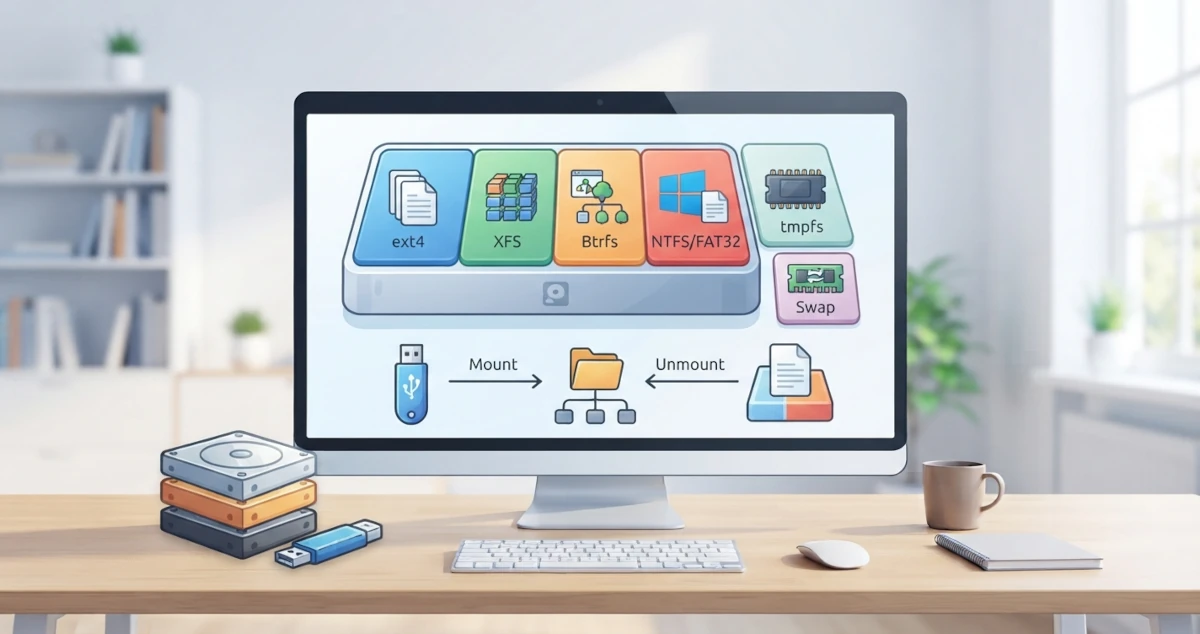
Pada bab sebelumnya kita telah mempelajari struktur direktori Linux beserta Filesystem Hierarchy Standard (FHS) yang mengaturnya. Kita kini tahu bahwa seluruh sistem tampak sebagai satu pohon direktori tunggal yang berakar pada /. Pertanyaan yang muncul berikutnya adalah: di mana sebenarnya data tersebut disimpan secara fisik, dan bagaimana Linux mengelolanya? Bab ini menjawab pertanyaan itu dengan membahas partisi disk, jenis-jenis filesystem yang umum di Linux, konsep swap, serta cara memasang (mount) dan melepas (unmount) filesystem. Kita juga akan mempelajari cara melihat penggunaan ruang disk menggunakan perintah df, du, dan aplikasi grafis Disk Usage Analyzer.
13.1 Konsep Partisi Disk
Sebuah perangkat penyimpanan, misalnya hard disk atau SSD, secara fisik merupakan satu kesatuan yang utuh. Namun, satu disk jarang digunakan sebagai satu blok penyimpanan tunggal. Untuk memudahkan pengelolaan, kita biasanya membagi disk menjadi beberapa bagian yang disebut partisi.
Partisi adalah pembagian logis dari sebuah disk. Setiap partisi tampak oleh sistem operasi sebagai perangkat penyimpanan yang terpisah, meskipun secara fisik berada pada disk yang sama. Melalui partisi, kita dapat memisahkan sistem operasi dari data pribadi, menginstal dua sistem operasi secara bersebelahan (dual boot), atau mengalokasikan ruang khusus untuk tujuan tertentu seperti swap.
Setiap partisi kemudian diformat dengan sebuah filesystem. Partisi dan filesystem adalah dua hal yang berbeda namun saling terkait: partisi adalah pembagian ruang fisik, sedangkan filesystem adalah aturan yang mengatur bagaimana file disimpan dan diorganisasikan di dalam partisi tersebut. Sebuah partisi belum dapat digunakan untuk menyimpan file sebelum diformat dengan filesystem tertentu.
13.2 Tipe Partisi: MBR dan GPT
Pembagian disk menjadi partisi memerlukan sebuah skema yang mencatat informasi partisi itu sendiri. Ada dua skema utama yang digunakan saat ini: MBR dan GPT.
13.2.1 MBR (Master Boot Record)
MBR adalah skema partisi lama yang diperkenalkan sejak era PC IBM tahun 1980-an. Informasi partisi pada skema MBR disimpan di sektor pertama disk (sektor 0), bersama dengan kode boot loader. MBR memiliki beberapa keterbatasan:
- Hanya mendukung maksimal 4 partisi primer. Untuk membuat lebih dari 4 partisi, salah satu partisi primer harus dijadikan extended partition yang di dalamnya dapat memuat banyak logical partition.
- Ukuran partisi maksimal adalah 2 TB. Disk yang lebih besar dari 2 TB tidak dapat dimanfaatkan sepenuhnya oleh MBR.
Karena keterbatasan ini, MBR semakin ditinggalkan dan umumnya hanya dijumpai pada sistem lama atau media boot khusus.
13.2.2 GPT (GUID Partition Table)
GPT adalah skema partisi modern yang menjadi standar saat ini dan digunakan bersama UEFI sebagai pengganti BIOS. GPT menyimpan informasi partisi dalam beberapa salinan di seluruh disk, sehingga lebih tahan terhadap kerusakan dibandingkan MBR yang hanya menyimpan satu salinan. Keunggulan GPT antara lain:
- Mendukung hingga 128 partisi secara default pada sistem Linux.
- Mendukung ukuran disk yang sangat besar, jauh melampaui batas 2 TB.
- Menyimpan backup tabel partisi di akhir disk, sehingga dapat dipulihkan jika tabel utama rusak.
Ubuntu 26.04 dan Fedora Workstation 44 secara default menggunakan GPT untuk instalasi pada komputer modern yang berbasis UEFI. Ketika kita melakukan instalasi sistem operasi, installer biasanya akan memilih GPT secara otomatis.
13.3 Tipe Filesystem yang Umum di Linux
Setelah partisi dibuat, partisi tersebut perlu diformat dengan filesystem. Linux mendukung banyak jenis filesystem. Berikut adalah beberapa yang paling umum kita temui.
| Filesystem | Keterangan |
|---|---|
| ext4 | Filesystem default di Ubuntu |
| Btrfs | Filesystem default di Fedora Workstation; mendukung snapshot dan compression |
| XFS | Filesystem default di Fedora Server; unggul untuk file besar dan throughput tinggi |
| FAT32 dan NTFS | Kompatibilitas dengan Windows |
| tmpfs | Filesystem yang berada di RAM |
13.3.1 ext4: Filesystem Default di Ubuntu
ext4 (kependekan dari fourth extended filesystem) adalah filesystem default pada Ubuntu 26.04 LTS. ext4 adalah pengembangan dari ext3 yang sudah terbukti stabil dan andal selama bertahun-tahun.
ext4 mendukung ukuran file dan partisi yang sangat besar, serta menawarkan kinerja yang baik untuk beragam beban kerja. Karena kematangan dan keandalannya, ext4 menjadi pilihan yang aman untuk mayoritas pengguna desktop. Jika kita menginstal Ubuntu dengan pengaturan otomatis, sistem akan menggunakan ext4.
13.3.2 Btrfs: Filesystem Default di Fedora Workstation
Btrfs (diucapkan "Butter FS" atau "B-tree FS") adalah filesystem modern yang menawarkan fitur-fitur canggih yang tidak dimiliki ext4 maupun XFS, antara lain:
- Snapshot: kemampuan merekam keadaan filesystem pada suatu waktu, mirip titik pemulihan.
- Compression: kemampuan mengompresi data secara transparan untuk menghemat ruang disk.
- Checksum: verifikasi integritas data untuk mendeteksi kerusakan.
- Subvolume: partisi logis di dalam filesystem yang dapat dikelola secara terpisah.
Fedora menjadikan Btrfs sebagai filesystem default untuk varian desktopnya sejak Fedora 33 pada tahun 2020, dan kebijakan ini masih berlaku hingga Fedora Workstation 44. Saat kita menginstal Fedora Workstation dengan skema partisi otomatis, installer Anaconda akan membuat satu volume Btrfs tunggal dan membaginya menjadi beberapa subvolume, umumnya satu subvolume untuk / (root) dan satu lagi untuk /home (partisi /boot tetap terpisah dan biasanya berformat ext4 karena alasan kompatibilitas boot loader). Pendekatan subvolume ini memungkinkan / dan /home berbagi ruang kosong yang sama tanpa harus membuat partisi berukuran tetap untuk masing-masing, sekaligus membuka jalan bagi fitur snapshot yang berguna sebagai titik pemulihan sebelum melakukan pembaruan sistem besar.
Meski kini menjadi standar di Fedora Workstation, Btrfs relatif lebih baru dibandingkan ext4 dan XFS, sehingga sebagian pengguna berpengalaman masih memilih beralih ke ext4 secara manual saat instalasi karena mengutamakan kematangan dan kesederhanaan. openSUSE dan beberapa distribusi lain juga menjadikan Btrfs sebagai default.
13.3.3 XFS: Filesystem Berkinerja Tinggi, Default di Fedora Server
XFS adalah filesystem yang dikembangkan oleh Silicon Graphics (SGI) dan dirancang untuk menangani file berukuran besar serta operasi paralel, sehingga unggul dalam menangani volume data yang besar dan throughput tinggi.
Perlu diluruskan bahwa XFS bukan filesystem default pada edisi Fedora Workstation, melainkan default pada edisi Fedora Server. Sebelum Fedora 33, XFS memang sempat menjadi default di edisi desktop, namun sejak Fedora 33 edisi Workstation beralih ke Btrfs sebagaimana dijelaskan pada bagian sebelumnya. XFS tetap tersedia sebagai pilihan pada layar partisi kustom Anaconda apabila kita ingin menggunakannya di Fedora Workstation, dan tetap menjadi andalan pada skenario server yang menyimpan file besar dalam jumlah banyak. Satu keterbatasan penting yang perlu diketahui sysadmin: XFS tidak mendukung pengecilan ukuran (shrink) sama sekali, baik secara online maupun offline, berbeda dengan ext4 yang bisa diperkecil lewat resize2fs atau Btrfs yang mendukung resize online. Untuk penggunaan desktop sehari-hari, perbedaan performa antara ext4, Btrfs, dan XFS umumnya tidak terlalu terasa; ketiganya sama-sama andal dan cepat.
13.3.4 FAT32 dan NTFS: Kompatibilitas dengan Windows
FAT32 dan NTFS adalah filesystem yang berasal dari dunia Windows. Linux tidak menggunakannya sebagai filesystem sistem, tetapi memahami keduanya sangat berguna ketika kita berinteraksi dengan perangkat Windows.
- FAT32 adalah filesystem sederhana yang sangat luas didukung, termasuk oleh Windows, macOS, Linux, kamera, dan perangkat elektronik lainnya. Kelemahannya, FAT32 hanya mendukung ukuran file maksimal 4 GB. Karena dukungannya yang luas, FAT32 banyak dipakai untuk USB flashdisk.
- NTFS adalah filesystem utama Windows modern yang mendukung file besar dan berbagai fitur keamanan. Linux dapat membaca dan menulis NTFS berkat driver
ntfs3yang tersedia di kernel modern.
Ketika kita mencolokkan flashdisk atau hard disk eksternal berformat FAT32 atau NTFS, Ubuntu maupun Fedora akan dapat membacanya tanpa konfigurasi tambahan.
13.3.5 tmpfs: Filesystem di RAM
tmpfs adalah filesystem yang isinya disimpan di memori RAM, bukan di disk. Karena berada di RAM, akses ke tmpfs sangat cepat, tetapi seluruh isinya akan hilang ketika komputer dimatikan atau di-reboot.
Sistem Linux menggunakan tmpfs untuk beberapa direktori seperti /tmp pada banyak distribusi, serta /dev/shm yang digunakan untuk shared memory antar proses. tmpfs sangat cocok untuk data sementara yang tidak perlu bertahan lama dan membutuhkan akses cepat.
13.4 Swap: Apa dan Mengapa Dibutuhkan
Swap adalah ruang yang digunakan sistem sebagai "perpanjangan" dari memori RAM. Ketika RAM fisik penuh, sistem dapat memindahkan sebagian data yang jarang digunakan dari RAM ke swap untuk membebaskan ruang. Proses ini disebut swapping.
Swap dapat berbentuk sebuah partisi khusus (swap partition), sebuah file (swap file), atau bahkan sebuah perangkat blok terkompresi di dalam RAM itu sendiri yang disebut zram. Ubuntu 26.04 LTS secara default menggunakan swap file yang dibuat di dalam filesystem root. Fedora Workstation 44 mengambil pendekatan berbeda: sejak Fedora 33, Fedora tidak lagi membuat partisi swap tradisional secara default, melainkan mengaktifkan swap-on-zram melalui layanan zram-generator. Zram mengompresi data yang akan di-swap terlebih dahulu, lalu menyimpannya di area RAM khusus, sehingga prosesnya jauh lebih cepat daripada swap berbasis disk, meskipun tetap ada konsekuensinya (lihat catatan hibernasi di bawah).
Mengapa swap dibutuhkan? Ada beberapa alasan utama:
- Menangani kekurangan RAM. Jika aplikasi membutuhkan memori melebihi kapasitas RAM, swap mencegah sistem kehabisan memori.
- Mendukung fitur hibernasi. Saat kita mengaktifkan hibernasi, sistem menyimpan isi RAM ke swap sebelum komputer benar-benar mati. Catatan: karena zram sendiri berada di RAM dan ikut kosong saat daya mati total, Fedora Workstation yang secara default hanya mengandalkan swap-on-zram memerlukan konfigurasi swap file atau swap partition tambahan di disk apabila kita ingin mengaktifkan hibernasi.
- Memberikan ruang cadangan. Meskipun komputer kita memiliki RAM besar, swap tetap berguna sebagai pengaman.
Perlu dipahami bahwa swap berbasis disk jauh lebih lambat daripada RAM. Jika sistem terlalu sering memindahkan data antara RAM dan swap, kinerja akan menurun secara nyata, kondisi yang kadang disebut thrashing. Swap adalah jaring pengaman, bukan pengganti RAM.
13.5 Mount dan Unmount
Pada bab sebelumnya kita telah diperkenalkan pada konsep mount point. Pada bagian ini kita akan memperdalam konsep mounting dan kebalikannya, unmounting.
13.5.1 Konsep Mounting
Mounting adalah proses menghubungkan sebuah filesystem yang berada pada partisi atau perangkat ke sebuah direktori (mount point) dalam pohon direktori Linux. Setelah sebuah filesystem di-mount, isinya dapat diakses melalui mount point tersebut.
Ketika kita mencolokkan USB flashdisk, sistem secara otomatis men-mount flashdisk tersebut ke direktori seperti /media/nama-pengguna/nama-flashdisk. Kita juga dapat men-mount secara manual menggunakan perintah mount. Contohnya, untuk men-mount partisi /dev/sdb1 ke direktori /mnt:
sudo mount /dev/sdb1 /mntSetelah perintah di atas berhasil, pastikan filesystem benar-benar terpasang dengan menjalankan df -h /mnt atau mount | grep /dev/sdb1. Jika partisi tersebut muncul pada output beserta mount point-nya, proses mounting sudah berhasil.
Unmounting adalah kebalikannya, yaitu melepas filesystem dari pohon direktori. Unmounting penting dilakukan sebelum mencabut perangkat penyimpanan untuk memastikan semua data telah selesai ditulis. Perintahnya adalah umount (tanpa huruf "n"):
sudo umount /mntJika sebuah filesystem sedang digunakan, misalnya ada file yang sedang dibuka, sistem akan menolak perintah unmount dengan pesan error seperti target is busy untuk mencegah kehilangan data. Di lapangan, sysadmin biasanya memeriksa proses mana yang masih memakai mount point tersebut dengan fuser -vm /mnt atau lsof +f -- /mnt, lalu menutup proses tersebut sebelum mencoba unmount kembali.
13.5.2 /etc/fstab: Mount Otomatis Saat Boot
Jika kita melakukan mounting secara manual, kita harus mengulanginya setiap kali komputer dinyalakan. Untuk partisi yang perlu selalu terpasang, Linux menyediakan file konfigurasi /etc/fstab (kependekan dari filesystem table).
/etc/fstab berisi daftar filesystem yang akan di-mount secara otomatis saat sistem boot. Setiap baris dalam file ini terdiri dari beberapa kolom: perangkat atau UUID, mount point, tipe filesystem, opsi mount, serta pengaturan dump dan fsck.
Sebagai contoh, sebuah baris /etc/fstab untuk memasang partisi ext4 secara otomatis dapat terlihat seperti berikut:
UUID=xxxxxxxx-xxxx-xxxx-xxxx-xxxxxxxxxxxx /home ext4 defaults 0 2Gunakan UUID (Universally Unique Identifier) daripada nama perangkat seperti /dev/sda1, karena UUID bersifat tetap meskipun urutan perangkat berubah setelah kita menambah atau mencabut disk. Ketika installer menginstal Ubuntu atau Fedora, ia akan otomatis membuat dan mengisi file /etc/fstab sesuai partisi yang kita pilih.
13.6 Melihat Penggunaan Disk
Mengetahui seberapa banyak ruang disk yang terpakai dan tersisa adalah keterampilan dasar yang penting. Linux menyediakan beberapa alat untuk keperluan ini.
13.6.1 df dan du
df (kependekan dari disk free) menampilkan penggunaan ruang disk dari seluruh filesystem yang sedang terpasang. Melalui opsi -h (human-readable), ukuran ditampilkan dalam satuan yang mudah dibaca seperti MB, GB, atau TB:
df -hPerintah ini menampilkan daftar filesystem beserta ukuran total, ruang terpakai, ruang tersisa, dan mount point masing-masing.
du (kependekan dari disk usage) menampilkan ukuran direktori atau file tertentu. Perintah du berguna ketika kita ingin mengetahui direktori mana yang menghabiskan banyak ruang. Contohnya, untuk melihat ukuran direktori home kita:
du -sh ~Opsi -s (summarize) menampilkan total ukuran tanpa merinci setiap subdirektori, sedangkan opsi -h membuat ukuran mudah dibaca.
13.6.2 Disk Usage Analyzer (GUI)
Jika kita lebih menyukai antarmuka grafis, GNOME menyediakan aplikasi Disk Usage Analyzer yang dapat diinstal dan digunakan untuk melihat penggunaan disk secara visual. Aplikasi ini memindai direktori dan menampilkan grafik lingkaran atau diagram batang yang menunjukkan proporsi ruang yang digunakan oleh setiap direktori.
Melalui Disk Usage Analyzer, kita dapat dengan cepat menemukan file atau folder besar yang memakan banyak ruang tanpa harus mengetik perintah. Aplikasi ini sangat membantu ketika disk kita mulai penuh dan kita perlu mengetahui apa yang harus dibersihkan.
Pada bab ini kita telah mempelajari konsep partisi disk, perbedaan antara skema partisi MBR dan GPT, serta berbagai jenis filesystem yang umum di Linux seperti ext4, Btrfs, XFS, FAT32, NTFS, dan tmpfs beserta distribusi mana yang menjadikannya default. Kita juga telah memahami fungsi swap, termasuk perbedaan pendekatan swap file di Ubuntu dan swap-on-zram di Fedora, cara kerja mount dan unmount, peran file /etc/fstab dalam pemasangan otomatis, serta cara memantau penggunaan disk menggunakan df, du, dan Disk Usage Analyzer.
Pada bab berikutnya, kita akan memasuki bagian baru yang sangat penting, yaitu command line. Kita akan mulai mempelajari terminal dan shell, fondasi untuk memahami seluruh perintah yang akan dibahas pada bab-bab selanjutnya.