
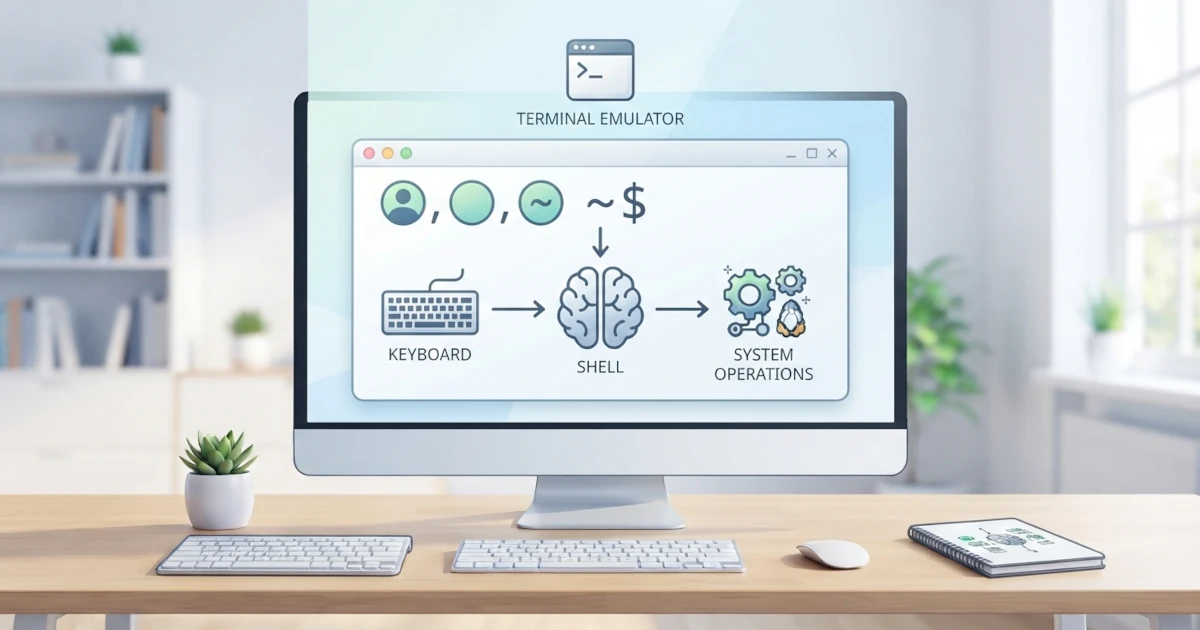
Selamat datang di bagian baru yang sangat penting dalam series ini: command line. Pada bab-bab sebelumnya kita telah banyak menggunakan antarmuka grafis GNOME untuk menjelajahi dan mengelola sistem. Namun, kekuatan sesungguhnya dari Linux justru terletak pada baris perintah. Bab ini menjadi pintu masuk kita ke dunia command line dengan memperkenalkan dua konsep yang sering tertukar, yaitu terminal dan shell, menjelaskan anatomi command prompt, struktur dasar perintah Linux, serta berbagai tips untuk membuat penggunaan terminal menjadi lebih nyaman dan efisien.
14.1 Apa Itu Terminal Emulator?
Di masa lalu, pengguna berinteraksi dengan komputer melalui perangkat fisik yang disebut terminal, berupa layar dan keyboard yang terhubung ke sebuah komputer besar. Ketika antarmuka grafis muncul, kebutuhan untuk mengakses baris perintah tetap ada. Di sinilah terminal emulator berperan.
Terminal emulator adalah sebuah program grafis yang "meniru" terminal fisik tersebut di dalam lingkungan desktop. Melalui terminal emulator, kita dapat mengetik perintah dan melihat hasilnya dalam bentuk teks. Artinya, terminal adalah jendela yang membuka akses ke baris perintah, sedangkan perintah yang kita ketik sebenarnya diproses oleh program lain yang disebut shell. Ini adalah pembeda penting yang akan terus relevan sepanjang bab ini: terminal hanyalah "jendela", sedangkan shell adalah "otak" yang menerjemahkan perintah kita. Apa pun terminal emulator yang dipakai, shell dan seluruh perintah yang berjalan di baliknya tetap sama.
Beberapa terminal emulator yang umum ditemui antara lain:
- Ptyxis: terminal default di Ubuntu (sejak versi 25.10) dan Fedora Workstation (sejak versi 41), termasuk di Ubuntu 26.04 LTS dan Fedora Workstation 44 yang digunakan pada series ini. Ptyxis dibangun dengan GTK4 dan libadwaita, memanfaatkan akselerasi GPU untuk rendering yang lebih mulus, serta memiliki dukungan bawaan untuk lingkungan container seperti Podman, Toolbx, dan Distrobox.
- GNOME Terminal: terminal klasik GNOME yang selama bertahun-tahun menjadi bawaan default. Sejak Ptyxis diperkenalkan, GNOME Terminal berangsur-angsur digantikan sebagai aplikasi default, meski masih bisa dipasang secara manual bagi yang lebih menyukainya.
- Konsole: terminal bawaan desktop KDE.
- Terminator dan Tilix: terminal dengan fitur membagi jendela.
Apa pun terminal yang dipakai, fungsinya sama: menjadi tempat mengetik perintah dan membaca keluarannya. Pada Ubuntu 26.04 LTS dan Fedora Workstation 44, aplikasi yang kita pakai sepanjang series ini adalah Ptyxis, sebagaimana telah disinggung pada Bab 10.
14.2 Membuka Terminal di Ubuntu dan Fedora
Karena Ubuntu 26.04 dan Fedora Workstation 44 sama-sama menggunakan GNOME, cara membuka terminal pada keduanya hampir identik. Ada beberapa cara yang bisa dilakukan:
- Melalui Activities Overview. Tekan tombol Super (tombol dengan logo Windows/Start), lalu ketik "Terminal" pada kolom pencarian dan tekan Enter.
- Melalui pintasan keyboard. Tekan Ctrl+Alt+T untuk membuka terminal secara cepat.
- Melalui daftar aplikasi. Klik ikon Show Apps di bagian bawah Dash, lalu cari aplikasi Terminal.
- Melalui Files (Nautilus). Klik kanan pada sebuah folder, lalu pilih Open in Console untuk langsung membuka terminal pada direktori tersebut.
Setelah terminal terbuka, akan tampak sebuah jendela dengan latar gelap atau terang, berisi teks yang disebut command prompt. Di sinilah kita akan mengetik seluruh perintah pada bab-bab selanjutnya.
14.3 Apa Itu Shell?
Shell adalah program yang bertugas menerjemahkan perintah yang kita ketik di terminal untuk kemudian dijalankan oleh sistem operasi. Shell berperan sebagai perantara antara pengguna dan kernel Linux: kita memberikan perintah, shell menafsirkannya, lalu kernel mengeksekusinya dan hasilnya dikembalikan ke layar.
Istilah "shell" sendiri berarti "cangkang", menggambarkan bahwa program ini membungkus kernel. Ada banyak jenis shell di Linux, tetapi yang paling populer adalah Bash (Bourne Again Shell) dan Zsh (Z Shell).
- Bash adalah shell default pada Ubuntu 26.04 LTS. Bash merupakan pengembangan dari shell Bourne asli dan telah menjadi standar de facto di dunia Linux selama puluhan tahun.
- Fedora Workstation 44 juga menggunakan Bash sebagai shell default untuk mayoritas pengguna. Sebagian pengguna lebih menyukai Zsh, yang menawarkan fitur pelengkap seperti penyelesaian otomatis dan tema yang lebih kaya, tetapi Zsh bukan shell default di Fedora.
Untuk pemula, tidak perlu khawatir memilih shell. Seluruh materi pada series ini menggunakan Bash, yang tersedia di Ubuntu maupun Fedora. Shell aktif yang sedang dipakai dapat diketahui dengan perintah berikut:
echo $SHELLJika suatu saat penasaran shell apa saja yang terpasang di sistem, daftar tersebut tersimpan di file /etc/shells. Mengganti shell default sebenarnya dapat dilakukan dengan perintah chsh, namun ini adalah topik lanjutan yang akan dibahas lebih dalam pada Bab 37 tentang kustomisasi shell dan terminal. Untuk saat ini, cukup pahami bahwa Bash adalah "bahasa" yang akan kita pelajari sepanjang series ini.
14.4 Anatomi Command Prompt
Sebelum mengetik perintah, ada baiknya kita memahami arti dari teks yang tampak pada command prompt. Prompt adalah penanda yang menunjukkan bahwa shell siap menerima perintah. Prompt pada sistem umumnya akan tampak serupa dengan contoh berikut:
nama-pengguna@laptop:~$Mari kita bedah bagian-bagiannya:
nama-pengguna: username pengguna yang sedang login.laptop: hostname, yaitu nama komputer.~: direktori aktif saat ini. Tanda tilde~adalah singkatan dari direktori home pengguna yang sedang login.$: simbol penanda bahwa sesi login sedang berjalan sebagai pengguna biasa.
Selain simbol $, ada juga simbol #. Simbol ini muncul ketika shell dijalankan sebagai pengguna root (administrator). Perbedaannya penting untuk diperhatikan:
nama-pengguna@laptop:~$     ← pengguna biasa
root@laptop:~#     ← pengguna root
Pada series ini, contoh perintah yang membutuhkan hak administrator ditulis dengan awalan sudo, bukan dengan berpindah menjadi root. Oleh karena itu, prompt dengan simbol # akan jarang muncul dalam contoh-contoh series ini. Konsep sudo secara lebih mendalam, termasuk perbedaannya dengan su, akan dibahas pada Bab 22.
14.5 Struktur Perintah Linux
Sebagian besar perintah Linux mengikuti pola dasar yang sama:
perintah [opsi] [argumen]perintah: nama program yang ingin dijalankan, misalnyalsataucp.opsi: pengaturan tambahan yang mengubah perilaku perintah, biasanya diawali tanda hubung.argumen: objek yang dikenai perintah, misalnya nama file atau direktori.
Sebagai contoh, perintah ls -l /home terdiri dari perintah ls, opsi -l, dan argumen /home. Perintah ini meminta shell untuk menampilkan isi direktori /home dalam format panjang.
Opsi sendiri dibedakan menjadi dua bentuk:
- Short option: berupa satu huruf yang diawali satu tanda hubung, misalnya
-latau-a. Beberapa short option dapat digabungkan, contohnyals -la. - Long option: berupa kata lengkap yang diawali dua tanda hubung, misalnya
--allatau--human-readable. Long option lebih mudah dibaca dan diingat.
Banyak perintah menyediakan kedua bentuk opsi untuk fungsi yang sama. Sebagai contoh, ls -a sama artinya dengan ls --all. Kebiasaan ini membuat perintah Linux fleksibel dan dapat disesuaikan dengan preferensi masing-masing pengguna.
14.6 Tips Penggunaan Terminal
Setelah memahami dasar-dasarnya, beberapa tips berikut akan membuat pengalaman menggunakan terminal jauh lebih nyaman dan efisien.
14.6.1 Tab Completion
Mengetik perintah atau nama file yang panjang dapat melelahkan dan rawan salah ketik. Fitur Tab completion memungkinkan shell melengkapi perintah atau nama file secara otomatis.
Cukup ketik beberapa huruf awal, lalu tekan tombol Tab. Shell akan melengkapi sisanya secara otomatis. Sebagai contoh, ketik docu lalu tekan Tab, shell akan melengkapinya menjadi Documents jika ada direktori dengan nama tersebut. Jika ada lebih dari satu kemungkinan, tekan Tab dua kali untuk menampilkan semua pilihan yang tersedia.
14.6.2 History Perintah
Shell menyimpan riwayat perintah yang pernah dijalankan. Perintah sebelumnya dapat dipanggil kembali dengan menekan tombol panah ↑ (atas) dan ↓ (bawah). Ini sangat berguna untuk mengulang perintah yang panjang tanpa mengetik ulang.
Kita juga dapat menampilkan seluruh riwayat perintah dengan perintah berikut:
historyPerintah ini menampilkan daftar perintah bernomor. Kita dapat menjalankan kembali perintah tertentu dengan mengetik tanda seru diikuti nomornya, misalnya !50 untuk menjalankan perintah nomor 50.
14.6.3 Ctrl+C, Ctrl+D, dan Ctrl+L
Ada tiga kombinasi tombol dasar yang sebaiknya kita hafal sejak awal:
Ctrl+C: menghentikan perintah yang sedang berjalan. Gunakan ini ketika sebuah program tidak kunjung selesai atau perlu dibatalkan.Ctrl+D: menandakan akhir input, atau menutup sesi terminal. Sering digunakan untuk keluar dari program interaktif atau dari shell.Ctrl+L: membersihkan tampilan layar terminal tanpa menghapus riwayat perintah sebelumnya. Fungsinya mirip dengan perintahclear, meskipun keduanya menangani scrollback buffer (riwayat baris yang bisa digulir ke atas) dengan cara sedikit berbeda.
14.6.4 Menyalin dan Paste di Terminal
Menyalin dan menempel teks di terminal berbeda dari kebiasaan pada aplikasi grafis. Pintasan Ctrl+C sudah terpakai untuk menghentikan proses, sehingga untuk menyalin teks digunakan kombinasi berikut:
Ctrl+Shift+C: menyalin teks yang dipilih.Ctrl+Shift+V: menempelkan teks ke terminal.
Pada banyak terminal modern, termasuk Ptyxis, teks juga dapat ditempel dengan klik kanan lalu memilih Paste, atau cukup dengan menekan tombol tengah mouse. Menguasai pintasan ini akan mencegah kekeliruan menghentikan proses hanya karena bermaksud menyalin teks.
Pada bab ini kita telah mengenal terminal emulator dan shell sebagai dua fondasi command line, mempelajari cara membuka terminal di Ubuntu dan Fedora, memahami anatomi command prompt beserta perbedaan simbol $ dan #, serta mempelajari struktur dasar perintah Linux. Kita juga telah dibekali berbagai tips, mulai dari Tab completion, history perintah, hingga pintasan dasar seperti Ctrl+C, Ctrl+D, dan Ctrl+L.
Pada bab berikutnya, kita akan mulai menggunakan terminal untuk menjelajahi sistem file menggunakan perintah pwd, ls, dan cd, serta memahami perbedaan antara path absolut dan path relatif.