
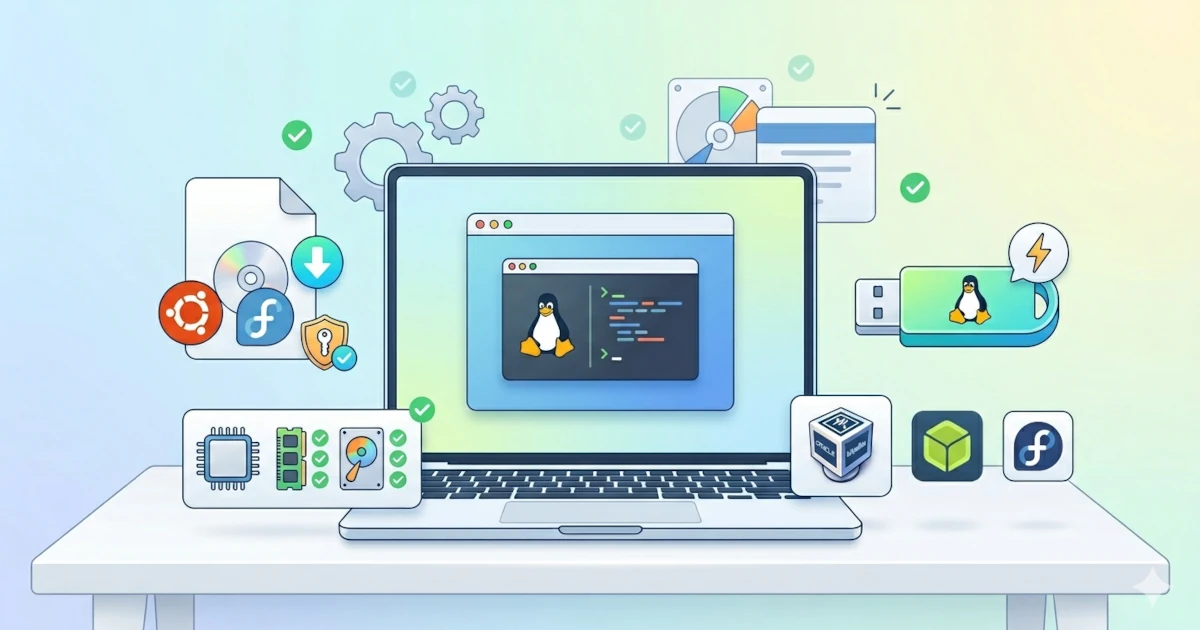
Persiapan yang matang sebelum memasang (install) Linux akan membuat proses instalasi berjalan lebih lancar serta meminimalkan risiko masalah, seperti kehilangan data atau konfigurasi yang tidak sesuai. Bab ini akan memandu kita mulai dari memahami opsi lingkungan instalasi, baik menggunakan mesin virtual (virtual machine) maupun langsung pada perangkat keras (hardware), hingga mengunduh berkas ISO yang tepat dan menyiapkan media instalasi. Langkah-langkah dalam bab ini berlaku untuk kedua metode tersebut.
5.1 Mengenal Virtual Machine (VM) dan Manfaatnya untuk Belajar
Virtual Machine (VM) merupakan lingkungan komputer virtual yang berjalan di dalam sistem operasi yang sudah ada. Penggunaan VM memungkinkan kita menjalankan Linux di atas Windows atau macOS tanpa perlu mengubah konfigurasi komputer secara permanen. Sistem operasi yang berjalan di dalam VM disebut sebagai guest, sedangkan sistem operasi utama tempat VM berjalan disebut sebagai host.
VM menawarkan beberapa keunggulan yang signifikan untuk keperluan belajar:
- Aman untuk bereksperimen: Kita cukup menghapus dan membuat ulang VM tanpa memengaruhi sistem utama jika terjadi kesalahan konfigurasi atau sistem rusak.
- Snapshot: Sebagian besar software VM mendukung fitur snapshot, yaitu kemampuan menyimpan kondisi sistem pada titik waktu tertentu. Kita bisa kembali ke kondisi sebelumnya kapan saja jika sesuatu berjalan tidak sesuai harapan.
- Mudah dimulai: Pembuatan VM baru tidak memerlukan partisi ulang disk atau pembuatan bootable USB. Kita hanya perlu memasang file ISO dan memulai instalasi.
- Berjalan bersamaan dengan sistem utama: Kita bisa melihat tutorial di browser Windows atau macOS sambil mengoperasikan Linux di jendela VM secara bersamaan.
Software VM yang akan digunakan dalam series ini adalah Oracle VirtualBox karena merupakan pilihan terbaik bagi pemula. Aplikasi ini bersifat gratis dan open source, serta tersedia untuk Windows, macOS, dan Linux.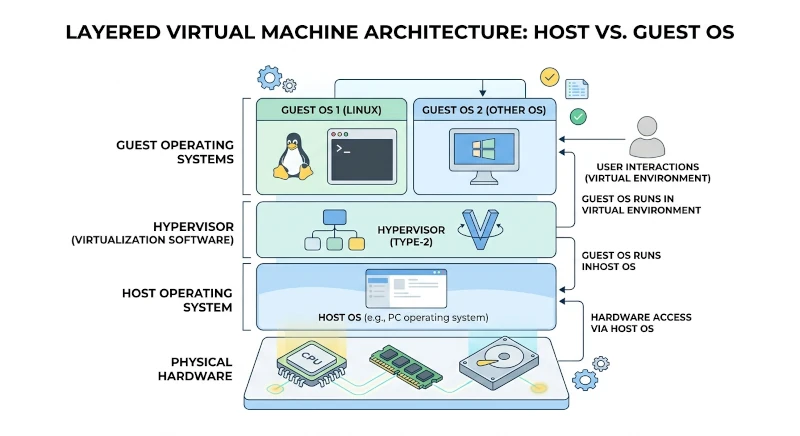
5.2 Instalasi VirtualBox
Oracle VirtualBox adalah software virtualisasi yang dikembangkan oleh Oracle dan dirilis di bawah lisensi GNU GPL versi 3. VirtualBox mendukung berbagai sistem operasi host seperti Windows, macOS, dan Linux, serta dapat menjalankan berbagai sistem operasi guest, termasuk semua distribusi Linux utama.
Kita bisa mengunduh versi terkini VirtualBox dari halaman resminya di virtualbox.org/wiki/Downloads.
5.2.1 Download dan Instalasi di Windows
VirtualBox mendukung Windows 10 dan Windows 11 dengan prosesor x86_64 (64-bit). Dukungan resmi untuk Windows 11 dengan prosesor Arm (sebagai host) juga sudah tersedia sejak VirtualBox versi 7.2.
Catatan: Dukungan resmi (mainstream support) Windows 10 dari Microsoft telah berakhir sejak Oktober 2025. VirtualBox masih dapat dipasang di Windows 10, namun disarankan menggunakan Windows 11 sebagai host jika memungkinkan agar sistem tetap mendapat pembaruan keamanan rutin.
Langkah-langkah instalasi di Windows:
- Buka halaman virtualbox.org/wiki/Downloads.
- Klik Windows hosts untuk mengunduh file installer berekstensi .exe.
- Klik dua kali pada file installer tersebut setelah unduhan selesai.
- Ikuti panduan instalasi (wizard) yang muncul. Biarkan semua komponen terpilih secara default agar kita mendapatkan dukungan USB, jaringan, dan Python.
- Klik Install jika Windows meminta konfirmasi untuk menginstal driver jaringan selama proses berlangsung.
- VirtualBox Manager akan terbuka secara otomatis setelah instalasi selesai.
Catatan: Pastikan fitur virtualisasi hardware (Intel VT-x atau AMD-V) sudah diaktifkan di BIOS/UEFI komputer yang digunakan. Sebagian besar komputer modern sudah mengaktifkannya secara default, namun beberapa perangkat mungkin perlu diaktifkan secara manual.
5.2.2 Download dan Instalasi di macOS
VirtualBox mendukung macOS dengan prosesor Intel serta prosesor Apple Silicon (M1, M2, dan seterusnya) pada versi 13 Ventura dan yang lebih baru.
Langkah-langkah instalasi di macOS:
- Buka halaman virtualbox.org/wiki/Downloads.
- Pilih macOS / Intel hosts atau macOS / Apple Silicon hosts sesuai dengan jenis prosesor Mac yang digunakan. Informasi prosesor bisa dilihat melalui menu Apple → About This Mac.
- Klik dua kali pada file disk image berekstensi .dmg yang sudah diunduh untuk me-mount filenya.
- Klik dua kali pada file VirtualBox.pkg di dalam jendela yang terbuka.
- Ikuti panduan instalasi yang muncul hingga selesai.
- Ikon VirtualBox akan muncul di folder Applications pada Finder setelah proses berakhir.
Catatan untuk pengguna Apple Silicon (M1/M2/M3): VirtualBox di Apple Silicon hanya dapat menjalankan sistem operasi guest berbasis Arm. Distribusi Linux modern seperti Ubuntu dan Fedora tersedia dalam versi Arm, namun pengalaman penggunaan dan dukungannya belum selengkap versi x86_64. Alternatif lain yang dapat dipertimbangkan untuk Mac Apple Silicon adalah UTM atau Parallels Desktop.
Setelah instalasi selesai di platform mana pun, verifikasi bahwa VirtualBox terpasang dengan benar. Buka Command Prompt/PowerShell di Windows atau Terminal di macOS, lalu jalankan perintah berikut:
VBoxManage --versionPerintah ini menampilkan nomor versi VirtualBox yang terpasang, misalnya 7.2.0r123456. Kemunculan nomor versi menandakan proses instalasi berhasil dan command-line tool VirtualBox sudah bisa diakses dari terminal, bukan hanya lewat aplikasi VirtualBox Manager.
5.2.3 VirtualBox Extension Pack
VirtualBox Extension Pack merupakan paket tambahan resmi dari Oracle yang memperluas kemampuan VirtualBox. Fitur-fitur tersebut meliputi:
- Dukungan USB 2.0 dan USB 3.0 untuk mengakses perangkat USB dengan kecepatan penuh.
- VirtualBox Remote Desktop Protocol (VRDP) untuk akses VM dari jaringan secara remote.
- Disk image encryption menggunakan AES.
- NVMe controller untuk emulasi storage dengan performa lebih baik.
- PXE boot untuk kartu jaringan Intel.
Extension Pack tersedia di halaman yang sama dengan VirtualBox. Paket ini berlisensi Personal Use and Educational License (PUEL) yang berarti gratis untuk penggunaan pribadi dan pendidikan.
Cara menginstal Extension Pack:
- Pastikan versi Extension Pack yang diunduh sama persis dengan versi VirtualBox yang terinstal.
- Klik dua kali pada file
.vbox-extpackyang sudah diunduh. - Klik Install dan setujui lisensi PUEL saat VirtualBox Manager meminta konfirmasi.
Pemasangan Extension Pack bersifat opsional dalam series ini. Namun, kita tetap perlu memasangnya jika berencana menggunakan perangkat USB di dalam VM.
5.3 Dual Boot: Pengertian dan Pertimbangan
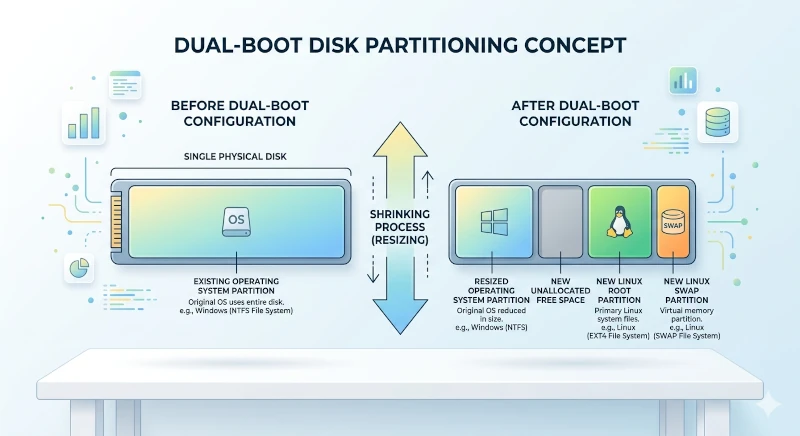
Dual boot merupakan konfigurasi di mana dua sistem operasi terinstal di satu komputer fisik. Pengguna dapat memilih sistem operasi yang akan dijalankan saat komputer dinyalakan melalui boot menu. Sebagai contoh, kita bisa menginstal Windows dan Ubuntu di komputer yang sama.
Keunggulan dual boot dibandingkan VM:
- Performa penuh: Sistem operasi berjalan langsung di atas hardware tanpa lapisan virtualisasi. Hal ini penting untuk gaming atau kebutuhan yang memerlukan akses hardware secara langsung.
- Pengalaman nyata: Kita merasakan pengalaman menggunakan Linux yang sesungguhnya, termasuk manajemen hardware dan interaksi langsung dengan perangkat fisik.
Pertimbangan sebelum memilih dual boot:
- Risiko kehilangan data: Proses partisi disk yang keliru dapat menghapus data yang ada, sehingga backup data penting sangat dianjurkan.
- Manajemen partisi: Kita perlu menyediakan ruang kosong di disk dengan cara mengecilkan partisi Windows atau menggunakan disk terpisah.
- Boot loader: Instalasi Linux akan memodifikasi boot loader sistem. Kita mungkin perlu memulihkan boot loader Windows secara manual jika terjadi masalah.
- Tidak bisa berjalan bersamaan: Kita hanya bisa menjalankan satu sistem operasi dalam satu waktu.
Rekomendasi untuk pemula: Penggunaan VM sangat disarankan terlebih dahulu. Dual boot bisa menjadi langkah berikutnya setelah kita merasa nyaman dengan Linux dan ingin menggunakannya secara lebih intensif.
5.4 Spesifikasi Minimum Hardware
Pastikan komputer yang akan digunakan memenuhi spesifikasi minimum berikut sebelum melanjutkan. Spesifikasi ini berlaku untuk instalasi di hardware nyata maupun sebagai acuan alokasi resource pada VM.
5.4.1 Kebutuhan Ubuntu 26.04 LTS
Berikut adalah spesifikasi minimum yang direkomendasikan oleh Canonical untuk menjalankan Ubuntu Desktop 26.04 LTS (codename "Resolute Raccoon"):
| Komponen | Minimum | Rekomendasi |
|---|---|---|
| Prosesor | 2 GHz dual-core | 2 GHz quad-core atau lebih |
| RAM | 6 GB | 8 GB atau lebih |
| Storage | 25 GB | 50 GB atau lebih |
| Display | 1024x768 | 1920x1080 |
| Koneksi internet | Tidak wajib | Diperlukan untuk instalasi online |
Ubuntu 26.04 LTS mendukung arsitektur prosesor 64-bit (x86_64/AMD64 dan ARM64). Prosesor 32-bit sudah tidak lagi didukung sejak versi 18.04 LTS.
Catatan: Kebutuhan RAM minimum Ubuntu Desktop naik dari 4 GB (pada 24.04 LTS) menjadi 6 GB pada 26.04 LTS, seiring dengan penggunaan GNOME 50 dan sesi desktop yang kini sepenuhnya berbasis Wayland (sesi X11/Xorg sudah dihapus). Angka ini adalah rekomendasi, bukan batas mutlak. Instalasi tetap bisa dicoba dengan RAM lebih rendah, namun performanya akan terasa berat. Jika perangkat yang digunakan memiliki RAM di bawah 6 GB, pertimbangkan varian ringan seperti Xubuntu atau Lubuntu.
5.4.2 Kebutuhan Fedora Workstation 44
Berikut adalah spesifikasi minimum yang direkomendasikan oleh Fedora Project untuk Fedora Workstation 44:
| Komponen | Minimum | Rekomendasi |
|---|---|---|
| Prosesor | 2 GHz dual-core | 2 GHz quad-core atau lebih |
| RAM | 2 GB | 8 GB atau lebih |
| Storage | 20 GB | 40 GB atau lebih |
| Display | 1024x768 | 1920x1080 |
| Koneksi internet | Tidak wajib | Diperlukan untuk update dan RPM Fusion |
Fedora Workstation 44 tersedia untuk arsitektur x86_64 (Intel/AMD 64-bit), Arm aarch64, ppc64le, dan s390x.
Catatan untuk prosesor lama: Mulai Fedora 44, kernel mensyaratkan prosesor x86_64 dengan baseline x86-64-v2 (mendukung instruksi SSE4.2). Prosesor Intel/AMD yang dirilis sebelum sekitar tahun 2009 kemungkinan tidak akan bisa boot sama sekali, bukan sekadar berjalan lambat. Fedora Workstation juga sudah sepenuhnya berbasis Wayland (tanpa sesi X11), sama seperti Ubuntu 26.04 LTS.
Catatan untuk pengguna VM: Alokasikan RAM guest minimal 6 GB jika membuat VM Ubuntu, atau minimal 2 GB (idealnya 4 GB) untuk VM Fedora, agar tampilan grafis berjalan lancar. Sistem host sebaiknya memiliki RAM total minimal 8–12 GB agar tetap responsif saat VM berjalan bersamaan dengan aplikasi lain. Karena kedua distro kini berjalan di atas Wayland, pastikan opsi akselerasi grafis 3D pada pengaturan Display VirtualBox (Settings → Display → Enable 3D Acceleration) dinyalakan setelah Guest Additions terpasang, agar tampilan desktop tidak terasa patah-patah.
5.5 Download ISO
File ISO merupakan file image yang berisi salinan lengkap dari media instalasi Linux. File ini digunakan sebagai sumber instalasi baik di VM maupun untuk membuat bootable USB.
5.5.1 Download Ubuntu 26.04 LTS
Kita bisa mengunduh Ubuntu 26.04 LTS melalui halaman resmi ubuntu.com/download/desktop dengan langkah-langkah berikut:
- Buka halaman download resmi Ubuntu.
- Cari bagian Ubuntu 26.04.x LTS.
- Klik tombol Download Ubuntu 26.04 LTS amd64.
- Tunggu hingga proses unduhan selesai. Ukuran file ini sekitar 6,1 GB, lebih besar dibandingkan versi 24.04 LTS sebelumnya.
5.5.2 Download Fedora Workstation 44
Fedora Workstation 44 tersedia di fedoraproject.org/workstation/download dengan langkah-langkah berikut:
- Buka halaman download resmi Fedora.
- Pilih Fedora Workstation 44 Live ISO pada bagian sistem Intel dan AMD x86_64.
- Klik Download untuk memulai proses.
5.5.3 Memverifikasi Integritas File ISO (Checksum)
Kita sangat menyarankan untuk memverifikasi integritas file menggunakan checksum setelah proses unduhan selesai. Langkah ini memastikan bahwa file tidak rusak atau dimodifikasi oleh pihak yang tidak berwenang.
Checksum adalah nilai hash yang dihasilkan dari isi sebuah file menggunakan algoritma kriptografi seperti SHA-256. Perubahan satu bit saja pada isi file akan menghasilkan nilai hash yang berbeda sepenuhnya. Keaslian file dapat dipastikan dengan membandingkan nilai hash file yang diunduh dengan nilai resmi dari pengembang.
Memverifikasi Ubuntu 26.04 LTS:
Gunakan perintah berikut di terminal untuk melakukan verifikasi:
sha256sum ubuntu-26.04-desktop-amd64.isoBandingkan hasilnya dengan nilai SHA-256 yang ada di halaman resmi Ubuntu.
Memverifikasi Fedora Workstation 44:
Fedora menyediakan nilai checksum dan instruksi verifikasi melalui tombol Verify di halaman unduhan. Gunakan perintah berikut di terminal Linux atau macOS:
sha256sum Fedora-Workstation-Live-44-1.7.x86_64.isoGunakan perintah ini pada PowerShell jika sistem yang digunakan adalah Windows:
Get-FileHash Fedora-Workstation-Live-44-1.7.x86_64.iso -Algorithm SHA256Hapus file dan unduh kembali jika nilai hash yang dihasilkan tidak cocok.
5.6 Membuat Bootable USB (untuk Instalasi di Hardware Nyata)
Pembuatan bootable USB diperlukan jika kita ingin menginstal Linux langsung di hardware nyata. Langkah ini tidak diperlukan bagi pengguna VM karena VirtualBox dapat langsung membaca file ISO.
Siapkan USB flash drive dengan kapasitas minimal 8 GB. Pastikan data penting sudah dicadangkan (backup) karena seluruh data di USB akan dihapus selama proses ini.
5.6.1 Menggunakan Balena Etcher
Balena Etcher merupakan aplikasi open source yang dirancang untuk mem-flash file ISO ke USB flash drive atau kartu SD. Aplikasi ini memiliki antarmuka yang sederhana dan fitur verifikasi otomatis.
- Unduh dan instal Etcher dari etcher.balena.io.
- Buka aplikasi Etcher.
- Klik Flash from file dan pilih file ISO yang sudah diunduh.
- Klik Select target dan pilih USB flash drive yang akan digunakan.
- Klik Flash! untuk memulai penyalinan file.
5.6.2 Menggunakan Fedora Media Writer
Aplikasi resmi dari Fedora Project ini dapat digunakan untuk mem-flash file ISO Linux apa pun ke USB.
- Unduh Fedora Media Writer untuk Windows, macOS, atau melalui Flathub untuk Linux.
- Buka aplikasi tersebut dan pilih Custom image.
- Pilih file ISO yang akan digunakan serta tentukan USB flash drive target.
- Klik Write untuk memulai proses.
5.6.3 Menggunakan Raspberry Pi Imager
Raspberry Pi Imager juga dapat digunakan sebagai alternatif untuk membuat bootable USB Linux meskipun awalnya dirancang untuk perangkat Raspberry Pi.
- Buka aplikasi Raspberry Pi Imager.
- Pilih Choose OS, gulir ke bawah, lalu pilih Use custom untuk mencari file ISO yang sudah diunduh.
- Pilih USB flash drive pada bagian Storage.
- Klik Write untuk menjalankan proses flashing.
Balena Etcher tetap menjadi pilihan yang paling sederhana bagi pengguna yang baru pertama kali membuat bootable USB.
Seluruh persiapan kini telah selesai, mulai dari pemilihan metode hingga penyiapan media instalasi. Tahap selanjutnya adalah proses instalasi yang akan dipandu secara lengkap pada bab berikutnya.