
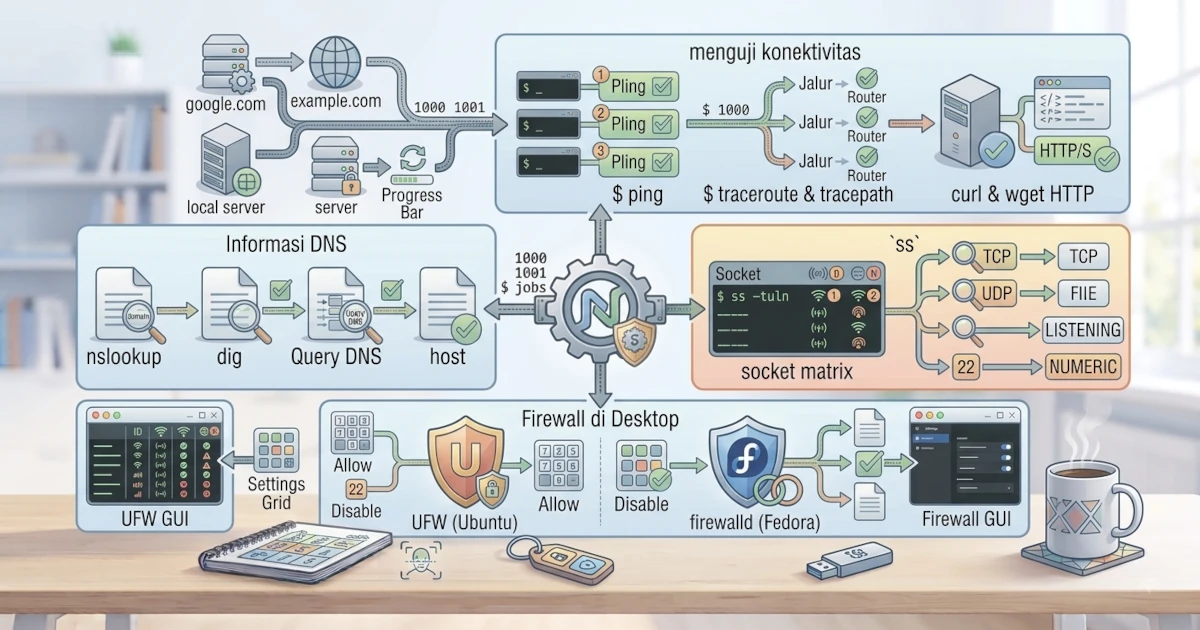
Ketika koneksi internet bermasalah, kemampuan mendiagnosis penyebabnya adalah keterampilan yang sangat berguna. Linux menyediakan beragam perintah untuk menguji konektivitas, memeriksa DNS, menguji layanan web, melihat koneksi aktif, dan mengelola firewall. Bab ini membekali kita dengan langkah-langkah troubleshooting jaringan dasar menggunakan perintah-perintah tersebut di Ubuntu 26.04 LTS dan Fedora Workstation 44.
33.1 Pendekatan Sistematis: Dari Bawah ke Atas
Alih-alih menebak-nebak, troubleshooting jaringan paling efektif dilakukan secara bertahap, dari lapisan yang paling dekat dengan perangkat keras hingga ke layanan yang paling jauh di internet. Urutan berikut ini menjadi kerangka kerja yang akan kita pakai sepanjang bab ini.
- Periksa apakah interface jaringan aktif, menggunakan
ip linkataunmcli device status(dibahas pada Bab 31). - Periksa apakah interface memiliki IP address dan gateway yang benar, menggunakan
ip addrdanip route. - Uji konektivitas dasar ke jaringan lokal maupun internet, menggunakan
pingdantracepath. - Periksa apakah resolusi DNS berfungsi, menggunakan
dig,host, atauresolvectl. - Uji layanan spesifik seperti web server, menggunakan
curlatauwget. - Terakhir, pastikan firewall tidak memblokir koneksi yang seharusnya diizinkan.
Kerangka kerja ini menghemat waktu troubleshooting. Begitu langkah pertama gagal, kita tidak perlu buru-buru memeriksa DNS atau firewall terlebih dahulu.
33.2 Menguji Konektivitas
Langkah pertama dalam troubleshooting adalah memastikan komputer dapat menjangkau perangkat lain di jaringan atau di internet.
33.2.1 ping: Test Reachability
Perintah ping mengirim paket kecil (ICMP echo request) ke alamat tujuan dan menunggu balasannya untuk menguji apakah tujuan dapat dijangkau.
ping example.comPerintah ini terus berjalan hingga kita menekan Ctrl+C. Untuk mengirim sejumlah paket tertentu, gunakan opsi -c.
ping -c 4 example.comJika kita menerima balasan, konektivitas dasar berfungsi. Jika tidak ada balasan, masalah bisa berada pada koneksi, tujuan, atau firewall. Perlu diingat, sebagian server atau jaringan sengaja memblokir ICMP sebagai kebijakan keamanan, sehingga tidak ada balasan ping tidak selalu berarti server benar-benar mati. Dalam kasus seperti ini, lanjutkan pengujian dengan curl atau dig untuk memastikan. Di lapangan, gejala ini kerap bikin sysadmin pemula panik mengira server down, padahal server memang sengaja dikonfigurasi menolak ICMP sementara layanan HTTP atau SSH-nya tetap berjalan normal.
33.2.2 traceroute / tracepath: Jalur Paket ke Tujuan
Untuk melihat jalur yang dilalui paket menuju tujuan, gunakan traceroute atau tracepath.
tracepath example.comPerintah ini menampilkan setiap router yang dilalui paket. tracepath tersedia hampir di semua sistem, sedangkan traceroute mungkin perlu diinstal terlebih dahulu melalui sudo apt install traceroute atau sudo dnf install traceroute.
33.2.3 mtr: Kombinasi ping dan traceroute
mtr (My Traceroute) menggabungkan fungsi ping dan traceroute dalam satu tampilan yang terus diperbarui secara real-time, menunjukkan latensi dan packet loss di setiap hop menuju tujuan. Alat ini perlu diinstal terlebih dahulu.
sudo apt install mtr-tiny   # Ubuntu
sudo dnf install mtr        # Fedora
Setelah terpasang, jalankan dengan:
mtr example.comTampilan mtr memperbarui statistik secara terus-menerus sampai kita menekan q untuk keluar, sehingga sangat berguna untuk mendiagnosis koneksi yang tidak stabil atau lambat pada hop tertentu.
33.3 Informasi DNS
Masalah jaringan sering kali disebabkan oleh kegagalan resolusi DNS. Beberapa perintah membantu kita memeriksanya. Di lapangan, gejala paling umum adalah domain gagal diakses lewat browser padahal ping ke IP address tujuan berhasil, tanda khas bahwa masalahnya ada di resolusi DNS, bukan di jaringan itu sendiri.
33.3.1 nslookup dan dig: Query DNS
nslookup dan dig digunakan untuk menanyakan informasi DNS dari sebuah domain.
nslookup example.comdig example.comdig menampilkan informasi yang lebih lengkap dan banyak digunakan untuk diagnosis lanjutan. Jika hanya membutuhkan IP address tanpa detail lain, gunakan opsi +short.
dig +short example.com33.3.2 host: Pencarian DNS Sederhana
host adalah perintah ringkas untuk mencari informasi DNS dasar.
host example.comPerintah ini menampilkan IP address yang terkait dengan sebuah domain.
33.3.3 resolvectl: DNS via systemd-resolved
Ubuntu 26.04 LTS dan Fedora Workstation 44 sama-sama menjalankan systemd-resolved sebagai resolver DNS, seperti yang disinggung pada Bab 32 saat membahas /etc/resolv.conf. Perintah resolvectl memberi kita cara langsung untuk memeriksa status resolver ini, tanpa melalui nslookup atau dig.
resolvectl statusPerintah ini menampilkan server DNS yang sedang dipakai per-interface, termasuk apakah DNSSEC dan DNS over TLS aktif. Untuk menguji resolusi sebuah domain langsung melalui systemd-resolved:
resolvectl query example.comJika resolvectl status menunjukkan tidak ada server DNS yang terdaftar, ini pertanda kuat bahwa masalah konektivitas yang kita alami berasal dari resolusi nama domain, bukan dari jaringan itu sendiri.
33.4 curl dan wget: Download File dan Test HTTP
curl dan wget berguna untuk mengunduh file maupun menguji koneksi HTTP.
curl -I https://example.comOpsi -I pada curl hanya mengambil header respons HTTP, berguna untuk memeriksa apakah server web dapat dijangkau dan status HTTP yang dikembalikan (misalnya 200 OK atau 404 Not Found). Jika perlu melihat proses koneksi secara lebih rinci, tambahkan opsi -v (verbose).
curl -v https://example.comwget https://example.comwget mengunduh file dari URL yang diberikan. Keduanya membantu memastikan layanan web yang kita tuju berfungsi.
33.5 ss: Melihat Socket dan Koneksi Aktif
ss adalah pengganti netstat (perintah lama yang berasal dari paket net-tools dan kini tidak lagi terpasang secara bawaan) untuk menampilkan socket dan koneksi jaringan yang aktif di sistem.
ss -tulnOpsi -t menampilkan koneksi TCP, -u menampilkan UDP, -l menampilkan socket yang sedang mendengarkan, dan -n menampilkan angka alih-alih nama. Perintah ini berguna untuk melihat layanan apa saja yang sedang berjalan dan mendengarkan di port tertentu. Untuk mengetahui proses (program) mana yang memakai sebuah port, tambahkan opsi -p dan jalankan dengan sudo.
sudo ss -tulnpPerintah ini juga berguna saat sebuah service gagal start dengan pesan error seperti address already in use. Jalankan sudo ss -tulnp untuk mencari proses lain yang sudah memakai port tersebut sebelum mengubah konfigurasi service.
33.6 Firewall di Desktop
Firewall mengontrol lalu lintas jaringan yang masuk dan keluar. Ubuntu dan Fedora masing-masing menggunakan tool firewall yang berbeda.
33.6.1 UFW (Uncomplicated Firewall) di Ubuntu
Ubuntu menyediakan UFW sebagai antarmuka sederhana untuk mengelola firewall. Untuk memeriksa statusnya, gunakan:
sudo ufw statusUntuk mengaktifkan atau menonaktifkan firewall, gunakan enable dan disable.
sudo ufw enablesudo ufw disableUntuk mengizinkan koneksi pada port tertentu, misalnya SSH pada port 22:
sudo ufw allow 2233.6.2 firewalld di Fedora
Fedora menggunakan firewalld, yang bekerja dengan konsep zone. Untuk memeriksa statusnya:
sudo firewall-cmd --stateUntuk melihat aturan pada zone aktif:
sudo firewall-cmd --list-allUntuk mengizinkan koneksi pada port tertentu, misalnya SSH pada port 22, gunakan opsi --add-port dengan --permanent agar aturan tetap berlaku setelah reboot, kemudian muat ulang konfigurasinya dengan --reload.
sudo firewall-cmd --add-port=22/tcp --permanent
sudo firewall-cmd --reload
Tanpa opsi --permanent, aturan yang ditambahkan hanya berlaku sementara pada konfigurasi runtime dan akan hilang setelah firewalld dimuat ulang atau sistem di-reboot. Konfigurasi firewalld juga dapat dilakukan melalui antarmuka grafis, yaitu aplikasi Firewall yang tersedia di Settings.
Salah satu jebakan umum di lapangan adalah buru-buru menyalahkan firewall padahal service yang dituju belum benar-benar berjalan atau tidak listen di interface yang tepat. Sebelum menambah aturan di UFW maupun firewalld, verifikasi dulu dengan sudo ss -tulnp bahwa service memang sedang mendengarkan pada port yang dimaksud.
33.6.3 Konfigurasi Dasar via GUI dan Terminal
Kedua firewall dapat dikelola melalui terminal seperti contoh di atas. Selain itu, Ubuntu menyediakan GUFW, antarmuka grafis untuk UFW, sementara Fedora menyediakan aplikasi Firewall pada Settings. Untuk pengguna pemula, antarmuka grafis lebih mudah, tetapi memahami perintah dasar memberi kita kontrol penuh.
Troubleshooting jaringan adalah proses bertahap, dari menguji konektivitas, memeriksa DNS, menguji layanan, hingga memeriksa firewall. Melalui perintah seperti ping, tracepath, mtr, dig, resolvectl, curl, dan ss, kita dapat melacak sumber masalah secara sistematis, lapis demi lapis. Menguasai perintah-perintah ini akan membuat kita lebih percaya diri dalam menangani masalah jaringan sehari-hari di Linux.