
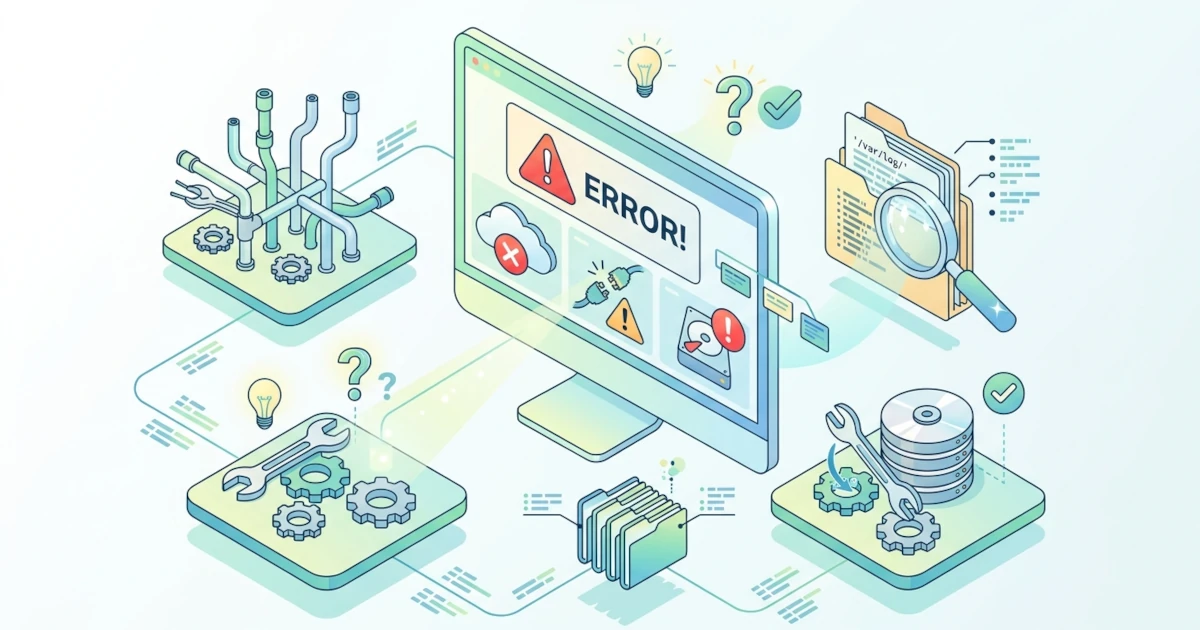
Setiap pengguna Linux, dari pemula hingga mahir, pasti pernah menghadapi masalah pada sistemnya. Kemampuan memecahkan masalah sendiri adalah keterampilan yang sangat berharga. Bab ini membahas metodologi troubleshooting di Linux, cara membaca pesan error, lokasi log sistem, solusi untuk masalah umum, serta cara mencari bantuan secara efektif di internet.
42.1 Metodologi Troubleshooting di Linux
Troubleshooting yang baik tidak dilakukan secara acak, melainkan mengikuti langkah yang sistematis. Prinsip ini berlaku sama, baik saat Sysadmin menangani server produksi maupun saat User sekadar memperbaiki laptop pribadi. Urutan umumnya adalah sebagai berikut.
- Reproduksi masalah. Pastikan kita dapat mengulang masalah dan memahami kapan masalah itu terjadi.
- Periksa pesan error. Baca pesan error yang muncul, baik di layar maupun di log.
- Identifikasi penyebab. Tentukan komponen mana yang kemungkinan menjadi sumber masalah.
- Terapkan solusi satu per satu. Ubah satu hal saja setiap kali, agar kita tahu apa yang benar-benar memperbaiki masalah.
- Catat solusi. Simpan catatan agar masalah serupa lebih cepat diatasi di kemudian hari.
42.2 Membaca Pesan Error dengan Efektif
Pesan error bukan sekadar teks acak. Pesan tersebut sering kali memuat petunjuk penyebab masalah. Perhatikan beberapa hal berikut.
- Nama program yang menghasilkan error.
- Jenis error, misalnya permission denied atau no such file or directory.
- Lokasi file atau konfigurasi yang terkait.
- Baris error terakhir, karena sering kali baris inilah yang paling relevan.
Membiasakan diri membaca pesan error dengan teliti akan menghemat banyak waktu dibandingkan langsung menebak.
42.3 Lokasi Log Sistem Penting
Linux menyimpan catatan aktivitas sistem dalam file log, yang sangat membantu saat mendiagnosis masalah.
42.3.1 /var/log/: Direktori Log
Sebagian besar log berbasis file tersimpan dalam direktori /var/log/. Perhatikan bahwa lokasi log berbeda antara kedua distro: di Ubuntu, layanan rsyslog tetap aktif secara bawaan sehingga log umum sistem masih bisa dibaca langsung dari /var/log/syslog dan log autentikasi dari /var/log/auth.log. Di Fedora Workstation, rsyslog tidak terpasang secara default sejak beberapa rilis terakhir, sehingga file /var/log/messages yang dulu umum di RHEL/Fedora klasik biasanya tidak ada di instalasi bawaan; semua log praktis hanya tersimpan di systemd journal dan hanya bisa diakses lewat journalctl.
42.3.2 journalctl: Log systemd
Pada sistem dengan systemd, log terpusat dapat diakses menggunakan journalctl. Untuk melihat log sejak boot terakhir beserta pesan error, gunakan:
journalctl -b -p errSementara itu, untuk mengikuti log secara real-time, gunakan:
journalctl -fJika masalah terjadi pada boot sebelumnya (misalnya sistem mendadak restart atau freeze), lihat log dari boot sebelum yang terakhir dengan:
journalctl -b -1Perintah ini sangat berguna karena log dari sesi yang bermasalah biasanya sudah tidak tampil lagi di layar setelah sistem restart.
42.4 Masalah Umum dan Solusinya
Berikut beberapa masalah yang sering ditemui beserta langkah penanganannya.
42.4.1 Sistem Tidak Bisa Boot
Jika sistem gagal boot, coba masuk melalui opsi Advanced options for Ubuntu/recovery mode yang tersedia di menu boot GRUB (tahan tombol Shift saat booting jika menu tidak muncul otomatis). Dari sana kita dapat memeriksa log, memperbaiki filesystem dengan fsck, atau memulihkan package yang rusak. Jalankan fsck hanya pada partisi yang tidak sedang di-mount aktif (recovery mode biasanya sudah menanganinya secara read-only secara otomatis), karena menjalankannya pada filesystem yang sedang aktif digunakan berisiko memperparah kerusakan data. Pada banyak kasus, pembaruan kernel atau driver yang gagal justru menjadi penyebab utama masalah boot semacam ini; jika demikian, pilih kernel versi sebelumnya dari menu GRUB sebagai langkah sementara.
Khusus Ubuntu 26.04 LTS yang sudah mendukung enkripsi disk penuh berbasis TPM (Trusted Platform Module) secara stabil, kegagalan boot terkadang juga terjadi karena TPM gagal memverifikasi status sistem, misalnya setelah update firmware UEFI, sehingga sistem meminta recovery key alih-alih membuka disk secara otomatis. Siapkan recovery key ini di tempat yang aman sejak awal instalasi, karena tanpanya disk terenkripsi tidak bisa dibuka sama sekali.
42.4.2 Software Tidak Bisa Diinstal (Dependency Conflict)
Konflik dependency biasanya muncul ketika package membutuhkan versi library yang tidak tersedia. Di Ubuntu, jalankan sudo apt update lalu sudo apt --fix-broken install untuk memperbaiki dependency yang rusak; jika proses instalasi sempat terhenti di tengah jalan, jalankan juga sudo dpkg --configure -a untuk menyelesaikan konfigurasi package yang tertunda. Di Fedora, gunakan sudo dnf upgrade --refresh untuk menyinkronkan versi package, atau sudo dnf distro-sync jika ada package yang tidak sinkron dengan repository aktif; perintah sudo dnf check dapat dipakai untuk mendeteksi masalah dependency tanpa mengubah apa pun. Jika masalah muncul pada aplikasi Flatpak, coba perbaiki instalasinya dengan flatpak repair.
42.4.3 Koneksi Jaringan Bermasalah
Periksa status koneksi dengan ip addr, lalu uji konektivitas dengan ping. Jika DNS bermasalah, coba uji dengan ping 8.8.8.8; jika alamat IP berhasil dijangkau tapi nama domain tidak, kemungkinan besar masalah ada di resolver DNS, dan kita bisa memeriksanya dengan resolvectl status. Log NetworkManager juga bisa diperiksa dengan journalctl -u NetworkManager.
42.4.4 Disk Penuh
Gunakan df -h untuk melihat penggunaan disk. Jika partisi penuh, cari direktori terbesar dengan du -sh dan bersihkan file yang tidak diperlukan, seperti cache dan log lama. Salah satu penyebab disk penuh yang sering luput dari perhatian adalah systemd journal yang terus bertambah ukurannya; periksa ukurannya dengan journalctl --disk-usage, lalu batasi dengan:
sudo journalctl --vacuum-size=200MPerintah di atas akan menghapus entri log lama secara permanen hingga total ukuran journal tidak lebih dari 200 MB, jadi pastikan tidak ada log penting yang masih dibutuhkan sebelum menjalankannya.
42.4.5 File Permission Denied
Error permission denied terjadi ketika kita tidak memiliki hak akses yang diperlukan. Periksa permission dengan ls -l, lalu ubah kepemilikan dengan chown atau permission dengan chmod. Untuk mengakses file milik sistem, gunakan sudo. Sysadmin sering menjumpai kasus ini saat sebuah script otomatis dijalankan dengan pengguna yang salah, atau saat file dipindahkan antar direktori sehingga kepemilikannya ikut berubah.
Di Fedora, SELinux aktif secara default dalam mode Enforcing, sehingga ada kalanya permission denied muncul meski permission pada ls -l terlihat sudah benar. Ini biasanya terjadi karena security context SELinux pada file tersebut tidak sesuai, misalnya setelah memindahkan file dari lokasi lain. Cek status SELinux dengan getenforce, dan jika dicurigai sebagai penyebabnya, kembalikan context default file/direktori dengan:
sudo restorecon -Rv /path/ke/file42.5 Mencari Solusi Online dengan Efektif
Internet adalah sumber bantuan yang luar biasa, asalkan kita tahu cara mencarinya.
42.5.1 Apa yang Perlu Disertakan Saat Bertanya
Saat mengajukan pertanyaan, sertakan informasi yang lengkap agar orang lain dapat membantu. Sebutkan distribusi dan versinya, perintah yang kita jalankan, pesan error yang muncul secara utuh, serta langkah yang sudah kita coba. Prinsip ini berlaku sama, baik untuk Developer yang sedang debugging environment maupun User awam yang baru pertama kali memakai Linux.
42.5.2 Forum dan Komunitas Linux
Beberapa tempat yang baik untuk bertanya adalah Ask Ubuntu untuk pengguna Ubuntu, Unix & Linux Stack Exchange untuk pertanyaan umum, serta forum resmi Fedora Discussion. Komunitas resmi Ubuntu sendiri kini lebih berpusat di Ubuntu Community Hub (berbasis Discourse) untuk diskusi mendalam, dan di Matrix untuk obrolan cepat/real-time. Ada pula komunitas Linux Indonesia yang aktif di berbagai platform. Sebelum bertanya, lakukan pencarian terlebih dahulu karena besar kemungkinan masalah kita sudah pernah dibahas.
Troubleshooting adalah keterampilan yang berkembang seiring pengalaman. Melalui metodologi yang sistematis, kemampuan membaca pesan error, dan pemanfaatan log serta komunitas, kita akan semakin percaya diri menyelesaikan masalah di Linux. Pada bab terakhir, kita akan merangkum perjalanan belajar dan melihat langkah-langkah selanjutnya untuk terus berkembang.