
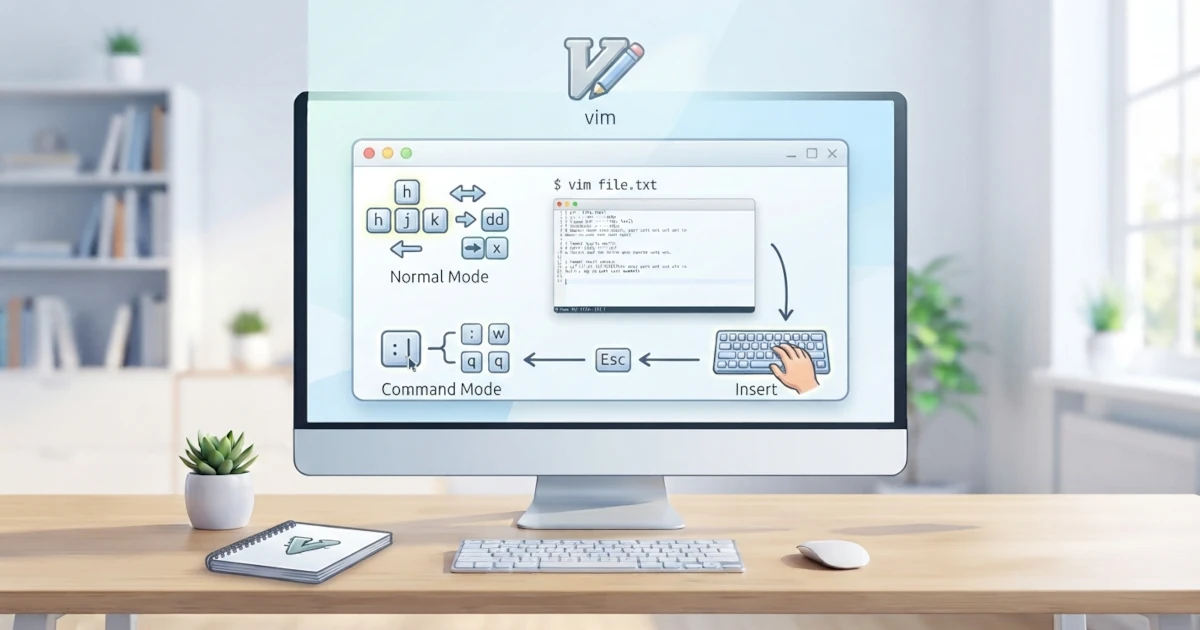
Jika nano adalah text editor yang ramah bagi pemula, maka vim adalah editor para profesional. vim dikenal karena kecepatan dan kekuatannya, tetapi juga karena reputasinya yang sulit dipelajari. Meski demikian, memahami dasar-dasar vim sangat berharga, sebab editor ini tersedia hampir di setiap sistem Linux dan server, bahkan di lingkungan yang tidak memiliki nano sekalipun. Bab ini memberikan pengenalan singkat tentang vim: cara membukanya, mode-mode kerjanya, perintah dasar untuk mengedit, serta cara menyimpan dan keluar. Tujuannya cukup agar kita tidak tersesat ketika terpaksa harus menggunakannya.
20.1 Mengapa vim Penting untuk Dikenal?
vim adalah singkatan dari Vi Improved, penerus dari editor vi yang lahir pada era UNIX. Perlu diluruskan satu hal penting: yang benar-benar hadir bawaan di hampir semua distribusi Linux, termasuk Ubuntu 26.04 LTS dan Fedora Workstation 44, hanyalah versi minimal dari editor ini (di Ubuntu bernama paket vim-tiny, di Fedora bernama vim-minimal), yang menyediakan perintah vi tanpa fitur seperti syntax highlighting. Versi lengkapnya, yaitu vim itu sendiri, umumnya perlu dipasang secara terpisah. Meski begitu, karena versi minimalnya selalu tersedia, kita tetap akan menjumpai editor bergaya vi di hampir setiap server Linux di dunia. Seorang Sysadmin yang harus mengedit file konfigurasi pada sistem yang minimal atau jarak jauh besar kemungkinan hanya akan menemukan vi sebagai satu-satunya editor yang tersedia, bukan nano.
Reputasi vim yang sulit dipelajari muncul karena cara kerjanya yang berbasis mode. Kita tidak bisa langsung mengetik teks seperti pada editor biasa. Namun, begitu terbiasa, vim memungkinkan kita mengedit teks dengan sangat cepat tanpa mengangkat tangan dari keyboard. Bagi pemula, cukup memahami tiga hal dasar: mode, navigasi, dan cara keluar.
Untuk mendapatkan versi lengkap vim beserta vimtutor, pasang terlebih dahulu dengan package manager.
# di Ubuntu 26.04 LTS
sudo apt install vim

# di Fedora Workstation 44
sudo dnf install vim-enhanced
Perlu dicatat, di Fedora nama paketnya adalah vim-enhanced, bukan vim. Fedora tidak memiliki paket bernama vim; perintah dnf install vim akan gagal karena paket tersebut tidak ada di repository.
20.2 Mode dalam vim
vim memiliki beberapa mode, tetapi tiga mode berikut adalah yang paling penting untuk dipahami.
20.2.1 Normal Mode
Saat vim pertama kali dibuka, kita berada dalam Normal Mode. Pada mode ini, tombol yang kita tekan tidak mengetik teks, melainkan berfungsi sebagai perintah. Misalnya, menekan h, j, k, atau l akan menggerakkan kursor. Normal Mode adalah mode utama untuk navigasi dan perintah.
20.2.2 Insert Mode
Untuk mengetik teks, kita harus berpindah ke Insert Mode. Caranya adalah menekan i dari Normal Mode. Setelah berada di Insert Mode, kita dapat mengetik seperti pada editor biasa. Untuk kembali ke Normal Mode, tekan tombol Esc.
20.2.3 Command Mode
Command Mode digunakan untuk menjalankan perintah seperti menyimpan dan keluar. Dari Normal Mode, tekan : untuk masuk ke Command Mode. Kursor akan berpindah ke baris paling bawah, tempat kita mengetikkan perintah.
20.3 Membuka, Mengedit, Menyimpan, dan Keluar
Untuk membuka atau membuat file, jalankan perintah vim diikuti nama file.
vim catatan.txtSetelah vim terbuka, tekan i untuk masuk ke Insert Mode, lalu ketik teks yang ingin ditulis. Setelah selesai mengetik, tekan Esc untuk kembali ke Normal Mode, kemudian tekan : untuk masuk ke Command Mode. Berikut perintah paling penting yang perlu kita ingat.
| Perintah | Fungsi |
|---|---|
:w | Menyimpan file (write) |
:q | Keluar dari vim (quit) |
:wq | Menyimpan lalu keluar |
:q! | Keluar tanpa menyimpan |
Sebagai contoh, setelah selesai mengedit, tekan Esc, lalu ketik :wq dan tekan Enter untuk menyimpan dan keluar. Jika kita membuat perubahan yang salah dan ingin keluar tanpa menyimpan, gunakan :q!.
Sama seperti nano, untuk mengedit file sistem yang memerlukan hak akses administrator, buka vim dengan sudo di depannya.
sudo vim /etc/hostsJika kita terlanjur membuka file sistem tanpa sudo dan baru menyadarinya setelah selesai mengedit, kita tidak perlu mengulang dari awal. Dari Command Mode, jalankan perintah berikut untuk menyimpan file tersebut dengan hak akses root.
:w !sudo tee %Setelah itu, tekan Enter, lalu keluar dari vim tanpa menyimpan ulang dengan :q! karena file di disk sudah tersimpan melalui perintah tee di atas.
20.4 Perintah Navigasi Dasar
Navigasi dalam Normal Mode dapat dilakukan dengan tombol panah, tetapi pengguna vim biasanya memakai tombol h, j, k, dan l karena posisinya yang dekat dengan jari di keyboard.
| Tombol | Fungsi |
|---|---|
h | Kursor ke kiri |
j | Kursor ke bawah |
k | Kursor ke atas |
l | Kursor ke kanan |
0 | Pindah ke awal baris |
$ | Pindah ke akhir baris |
gg | Pindah ke awal file |
G | Pindah ke akhir file |
w | Lompat ke awal kata berikutnya |
b | Lompat ke awal kata sebelumnya |
x | Menghapus karakter di bawah kursor |
dd | Menghapus satu baris penuh (sekaligus menyalinnya) |
yy | Menyalin satu baris penuh (yank) |
p | Menempelkan (paste) baris atau teks yang dihapus/disalin |
u | Membatalkan (undo) |
Ctrl+r | Mengulang kembali (redo) |
Selain itu, kita dapat mencari teks dengan mengetik /kata lalu menekan Enter. Tekan n untuk melompat ke kemunculan berikutnya dan N untuk kembali ke kemunculan sebelumnya.
Hampir semua perintah pada tabel di atas dapat didahului dengan angka untuk mengulanginya beberapa kali sekaligus. Misalnya, 3dd menghapus tiga baris sekaligus, dan 5j menggerakkan kursor lima baris ke bawah. Kebiasaan ini adalah salah satu alasan utama mengapa pengguna vim yang mahir bisa mengedit teks jauh lebih cepat dibanding memakai tombol panah biasa.
20.5 Tips: vimtutor untuk Latihan Mandiri
Cara terbaik untuk mempelajari vim adalah berlatih langsung. Untungnya, vim menyediakan tutorial interaktif bernama vimtutor. Tutorial ini akan membuka file latihan yang memandu kita mempraktikkan setiap perintah secara bertahap.
vimtutorJalankan perintah di atas di terminal, lalu ikuti instruksi yang tampil di layar. vimtutor biasanya dapat diselesaikan dalam waktu kurang dari satu jam dan merupakan langkah awal terbaik sebelum mendalami vim lebih jauh.
vim mungkin terasa asing dan menakutkan pada awalnya, tetapi kita tidak perlu menguasainya sepenuhnya saat ini. Cukup pahami mode, navigasi, dan cara menyimpan serta keluar, maka kita sudah mampu bertahan ketika harus mengedit file di sistem yang hanya menyediakan vi atau vim. Untuk kebutuhan sehari-hari, kita dapat terus menggunakan nano, sementara pemahaman dasar vim ini menjadi bekal berharga di masa depan.
Bab ini baru menyentuh tiga mode paling dasar. Saat sudah nyaman dengan ketiganya, langkah berikutnya yang layak dijajaki adalah Visual Mode (diaktifkan dengan tombol v), yang memudahkan menyeleksi blok teks sebelum menyalin, menghapus, atau memindahkannya. Jika suatu saat lupa suatu perintah, dokumentasi lengkap vim selalu tersedia langsung di dalam editor melalui perintah :help, sebagaimana dibahas pada Bab 17.